Physical Address
304 North Cardinal St.
Dorchester Center, MA 02124
Physical Address
304 North Cardinal St.
Dorchester Center, MA 02124
Làm việc với Excel tưởng chừng đơn giản nhưng nhiều khi một thao tác nhỏ như xuống hàng trong một ô lại khiến chúng ta bối rối — nhất là khi dùng máy tính khác nhau, điện thoại hay gặp lỗi như Alt + Enter không hoạt động. Trong bài viết này mình sẽ hướng dẫn chi tiết cách xuống dòng trong Excel trên Windows, MacBook, Android và iPhone, đồng thời giải thích nguyên nhân khi xuống dòng không được, cách thay thế ký tự xuống dòng và mẹo định dạng như gạch đầu dòng trong ô. Nếu bạn muốn thao tác nhanh, gọn và tránh rắc rối, đọc tiếp nhé — mọi thứ sẽ rõ ràng hơn rất nhiều.
Khi cần xuống dòng trong ô Excel, bạn vào chế độ chỉnh sửa ô, đặt con trỏ tại vị trí muốn ngắt rồi nhấn Alt + Enter trên Windows. Trên máy Mac thường dùng Option + Return hoặc Command + Enter tùy phiên bản; cách này cũng áp dụng cho Google Sheets khi đang chỉnh sửa ô.
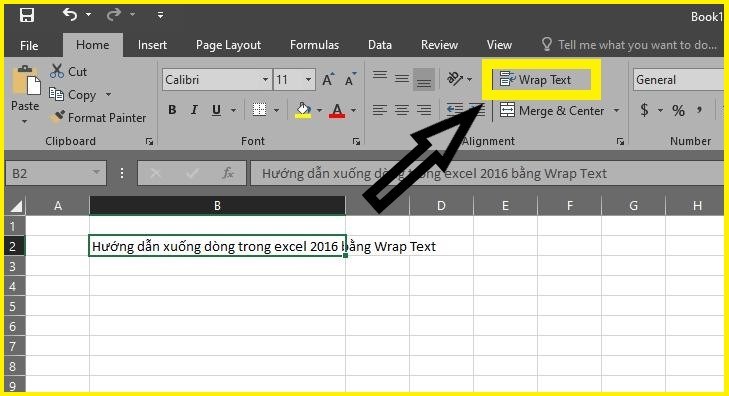
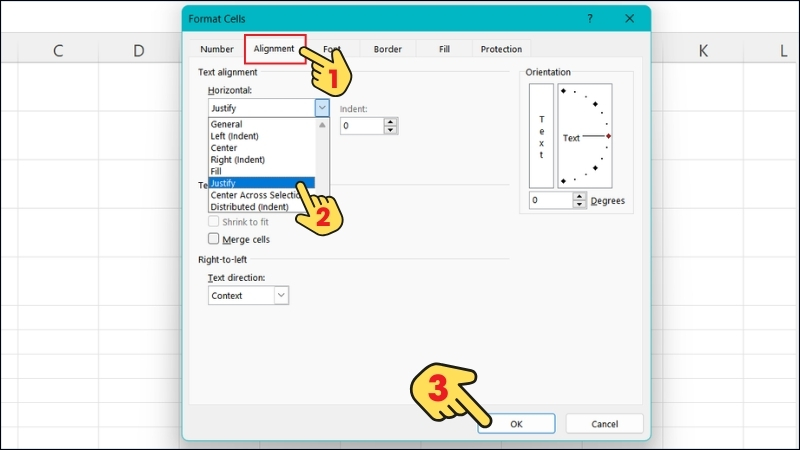
Nếu không muốn xuống dòng thủ công, bật Wrap Text trong mục Alignment để Excel tự ngắt khi ô quá rộng. Bạn cũng có thể vào Format Cells → Alignment và chọn Justify hoặc điều chỉnh căn lề để văn bản chia đều trong ô, giúp dữ liệu dài trông gọn và dễ đọc.
Muốn xóa dòng đã tạo, vào chỉnh sửa ô và xóa ký tự ngắt trực tiếp, hoặc dùng Find & Replace (Ctrl + H) để thay ký tự xuống dòng (CHAR(10) trong Excel) bằng khoảng trắng. Trong Google Sheets bạn còn có thể dùng hàm SUBSTITUTE để loại bỏ ký tự xuống dòng.
Lưu ý: phải bật Wrap Text để thấy nhiều dòng trong ô, và nhấn F2 hoặc nhấp đúp để vào chế độ chỉnh sửa trước khi dùng phím xuống dòng. Thử vài lần để quen — rất tiện khi trình bày nội dung dài trong một ô.
Muốn xuống dòng trong cùng một ô, đặt con trỏ vào chỗ cần ngắt rồi nhấn Alt + Enter — Excel sẽ xuống dòng mà không thoát ô. Lưu ý: phím Enter thông thường sẽ chuyển sang ô khác, nên nếu đang soạn thảo văn bản trong ô thì Alt + Enter là cách nhanh và tiện nhất.
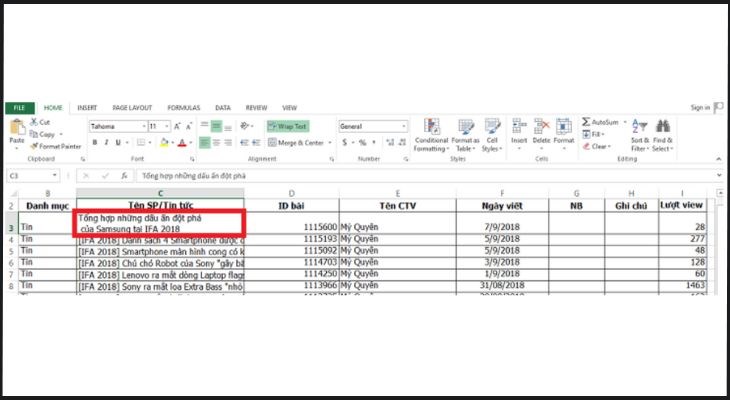
Nếu cần xuống dòng tự động cho nhiều ô, bật Wrap Text (Home → Wrap Text hoặc Format → Text wrapping). Chọn vùng trước khi bật để Excel gom nội dung vào ô rồi xuống dòng phù hợp. Bạn có thể căn chỉnh chiều cao hàng hoặc dùng AutoFit để hiển thị đầy đủ nội dung.
Muốn chuyển các ký tự phân cách thành xuống dòng hàng loạt, dùng Find & Select → Replace trong Edit. Trong ô Replace with, nhấn Ctrl + J để chèn ký tự xuống dòng rồi Replace All (nhớ chọn vùng cần thay trước). Cách này hữu ích khi cần tách dữ liệu từ chuỗi dài.
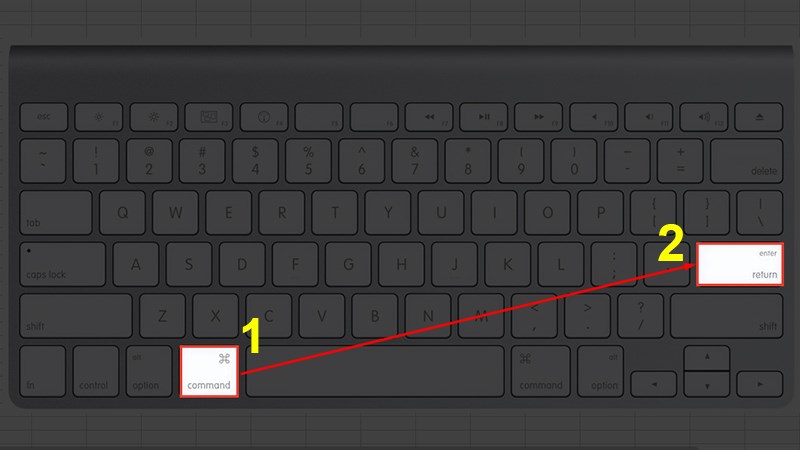
Muốn xuống hàng trong cùng một ô Excel trên MacBook, bạn chỉ cần đặt con trỏ vào vị trí muốn ngắt và nhấn tổ hợp phím phù hợp. Một cách phổ biến là nhấn Command + Enter — nhanh gọn và hay dùng với nhiều phiên bản Excel trên macOS.
Nếu tổ hợp đó không hoạt động, thử Option + Fn + Enter hoặc Option + Return (Return chính là phím Enter trên bàn phím Mac). Một số máy Mac yêu cầu giữ phím Fn vì cách bố trí phím. Bạn cũng có thể nhập trực tiếp trong thanh Formula rồi nhấn tổ hợp tương tự để chèn dấu xuống dòng.
Ngoài phím tắt, bật tính năng Wrap Text trên thanh công cụ sẽ tự động xuống dòng khi ô quá dài. Sau khi xuống hàng, nhớ điều chỉnh chiều cao hàng cho vừa nội dung. Những mẹo nhỏ này giúp soạn thảo trong Excel trên MacBook nhanh và gọn hơn khi cần trình bày nhiều dòng trong một ô.

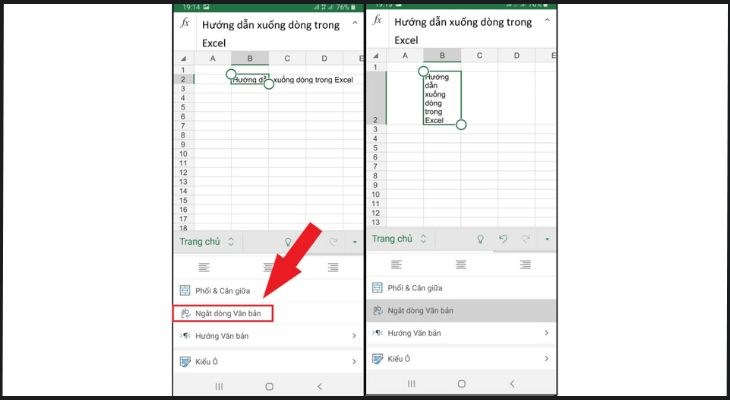
Muốn xuống dòng trong một ô Excel trên điện thoại có hai cách: bật ngắt dòng tự động hoặc chèn thủ công. Mở Excel, chạm mũi tên góc dưới phải để mở thanh công cụ, vào thẻ Trang chủ rồi chọn “Ngắt dòng Văn bản” (Wrap Text) để văn bản tự quấn theo ô.
Để xuống dòng thủ công, nhấn đúp ô, chạm vị trí muốn ngắt rồi nhấn Enter/Return trên bàn phím. Nếu phím Enter đóng chỉnh sửa, thử bấm giữ Enter hoặc dùng phím xuống dòng của bàn phím, hoặc chỉnh nội dung trong thanh công thức rồi chèn xuống dòng từ đó.
Sau khi bật ngắt dòng, bạn điều chỉnh độ rộng cột và căn lề cho đẹp; Excel sẽ tự tăng chiều cao hàng nếu cần. Trên Android và iOS các bước nhìn chung giống nhau, chỉ khác chút theo loại bàn phím bạn đang dùng.
Nếu vẫn phiền phức, mở lại thanh công cụ (mũi tên góc dưới) rồi bật “Ngắt dòng Văn bản” hoặc đổi sang bàn phím khác có phím Enter dạng xuống dòng. Làm vài lần là quen, rất tiện khi muốn ghi nhiều dòng chữ trong cùng một ô.
Trên iPhone, cách đơn giản nhất là chạm đúp vào ô bạn muốn xuống dòng, đặt con trỏ vào đúng chỗ cần ngắt rồi nhấn phím Return trên bàn phím ảo. Nếu bạn nhập bằng thanh công thức phía trên, chạm vào đó, di chuyển con trỏ đến vị trí cần và bấm Return để xuống dòng trong ô.
Có khi bàn phím ảo không cho xuống dòng trực tiếp — lúc này hãy thử nhấn giữ con trỏ hoặc tìm tùy chọn ngắt dòng nếu hiển thị. Một cách khác là dùng thanh công cụ: vào thẻ Trang chủ (Home) rồi bật Ngắt dòng văn bản (Wrap Text) để Excel tự tách dòng và hiện nội dung trên nhiều hàng trong cùng một ô.
Sau khi đã xuống dòng, bạn có thể điều chỉnh độ rộng cột hoặc bật tính năng tự động ngắt dòng để văn bản hiển thị gọn hơn. Trên iPad thao tác về cơ bản tương tự: đúp vào ô hoặc dùng thanh công thức. Những bước này là nhanh gọn và phù hợp để soạn nội dung nhiều dòng trong một ô Excel trên iPhone.
Bạn bấm Alt+Enter nhưng con trỏ không xuống dòng trong ô Excel — thường do file đang ở chế độ khóa, sheet bị bảo vệ hoặc tệp mở trong Protected View. Cũng có lúc một phần mềm khác đang chiếm phím tắt hoặc layout bàn phím sai nên tổ hợp phím không được nhận.
Để khắc phục, trước tiên bật tính năng Wrap Text trong thẻ Home hoặc Format Cells để tự xuống dòng. Kiểm tra bàn phím thật, hoặc dùng bàn phím ảo (On‑Screen Keyboard). Nếu vẫn lỗi, tắt chương trình chạy ngầm có thể chiếm Alt, thử khởi động lại Excel hoặc mở file ở chế độ bình thường thay vì Protected View.
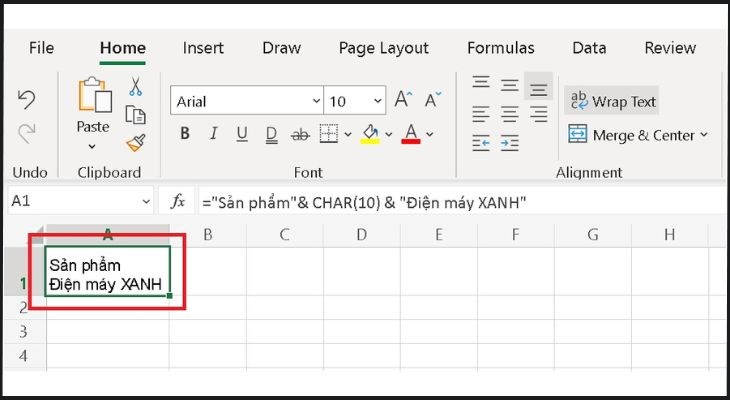
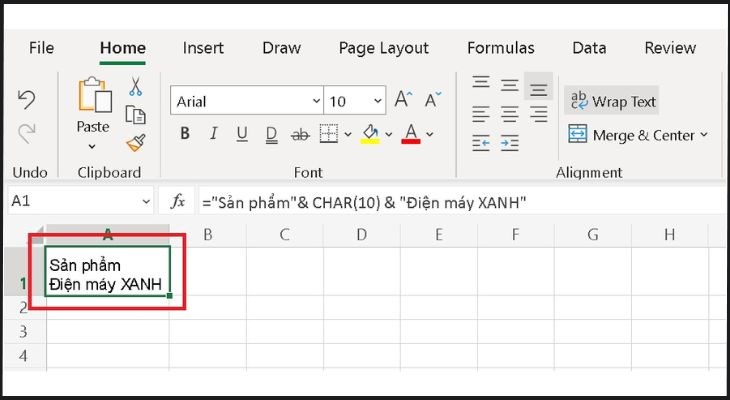
Nếu Alt+Enter vẫn không dùng được, bạn có thể ghép chuỗi với công thức dùng CHAR(10) (ví dụ =A1&CHAR(10)&B1) rồi bật Wrap Text để hiện xuống dòng. Hoặc đơn giản dùng nút Wrap Text thay vì phím. Cuối cùng, lưu, đóng rồi mở lại file hoặc thử Excel phiên bản web để đối chiếu.
Thỉnh thoảng bạn nhấn Alt + Enter mà Excel vẫn không xuống dòng trong ô, nguyên nhân thường là do bạn chưa ở chế độ chỉnh sửa ô (không double‑click hoặc chưa nhấn F2), hoặc tính năng Wrap Text chưa bật nên nội dung chỉ tràn ra ngoài. Lưu ý khi dùng Alt + Enter phải nhấn giữ Alt rồi mới nhấn Enter, nếu thả nhanh sẽ không có hiệu quả.
Cách khắc phục đơn giản: click đúp vào ô hoặc nhấn F2 rồi thử Alt + Enter, hoặc chọn ô rồi vào Home → Wrap Text để bật tự động xuống dòng. Nếu vẫn không được, kiểm tra xem ô có bị gộp (merged) hay sheet đang bị khóa/readonly — nếu có thì gỡ hợp nhất ô hoặc Unprotect sheet. Cuối cùng thử lưu, đóng mở lại file hoặc copy nội dung sang workbook mới để chắc chắn không phải do lỗi tệp.
Vậy là chúng ta đã đi qua mọi cách xuống hàng trong Excel: từ tự xuống dòng trong ô, phím tắt Alt+Enter (và cách xử lý khi nó không hoạt động), đến thao tác trên MacBook, điện thoại Android và iPhone, cách thay thế ký tự xuống dòng và cả mẹo tạo gạch đầu dòng trong ô. Những thủ thuật nhỏ này tuy đơn giản nhưng giúp bảng tính gọn gàng, chuyên nghiệp và tiết kiệm thời gian. Bạn chỉ cần thử một vài lần để nhớ thao tác phù hợp với thiết bị của mình. Nếu còn thắc mắc hay cần hướng dẫn cụ thể theo file, cứ thoải mái hỏi — mình sẵn sàng giúp!




