Physical Address
304 North Cardinal St.
Dorchester Center, MA 02124
Physical Address
304 North Cardinal St.
Dorchester Center, MA 02124
Trong công việc văn phòng, viết hoa đúng chữ cái đầu tưởng chừng là chi tiết nhỏ nhưng lại làm tăng tính chuyên nghiệp và giúp dữ liệu dễ đọc hơn. Trong bài viết này, mình sẽ đồng hành cùng bạn qua từng cách viết hoa chữ cái đầu trong Excel và Word — từ dùng hàm, thủ thuật không cần hàm, phím tắt hữu ích, đến cách chuẩn hóa họ tên, chuyển chữ thường sang chữ hoa chữ cái đầu hay viết hoa toàn bộ ký tự. Mình sẽ trình bày từng bước đơn giản, kèm ví dụ thực tế và mẹo áp dụng cho nhiều ô, nhiều cột để bạn tiết kiệm thời gian và tránh sai sót khi xử lý dữ liệu.
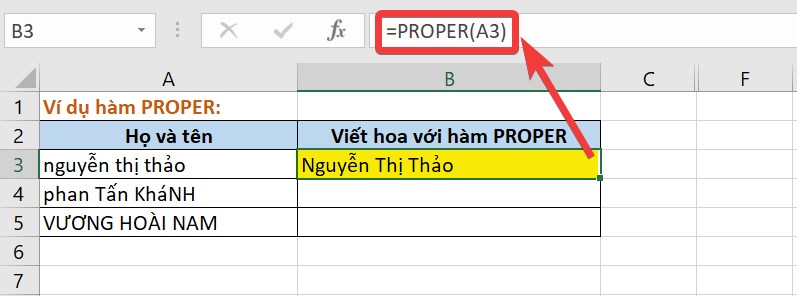
Trong Excel, cách nhanh và tiện để viết hoa chữ cái đầu là dùng hàm PROPER. Cú pháp: =PROPER(đoạn văn bản cần viết hoa) — bạn có thể thay bằng tham chiếu ô (ví dụ A3) hoặc gõ chuỗi trong dấu ngoặc kép. Ngoài PROPER, Excel còn có UPPER và LOWER để chuyển toàn bộ thành chữ hoa hoặc chữ thường khi cần chuẩn hóa dữ liệu.
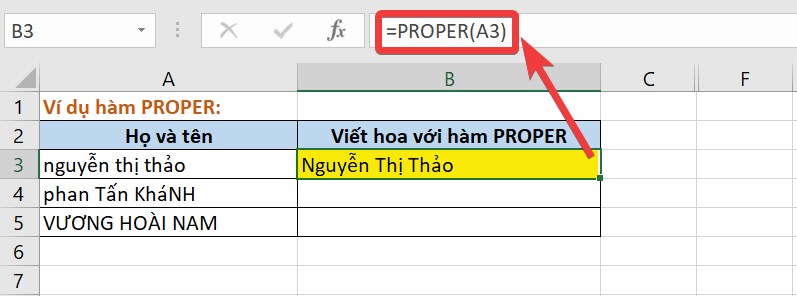
Thực tế: đặt con trỏ vào ô kết quả (ví dụ B3) rồi nhập =PROPER(A3) và nhấn Enter, “nguyễn thị thảo” sẽ thành “Nguyễn Thị Thảo”. Nếu bảng có nhiều ô lộn xộn về hoa/thường, sao chép công thức xuống các ô khác để xử lý hàng loạt. PROPER rất hữu ích khi cần viết hoa tên, tiêu đề hoặc sau dấu chấm, hỏi, than.
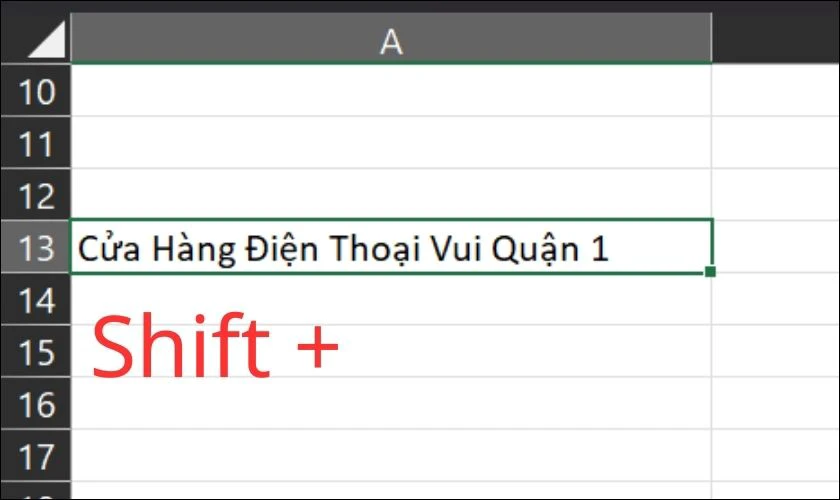
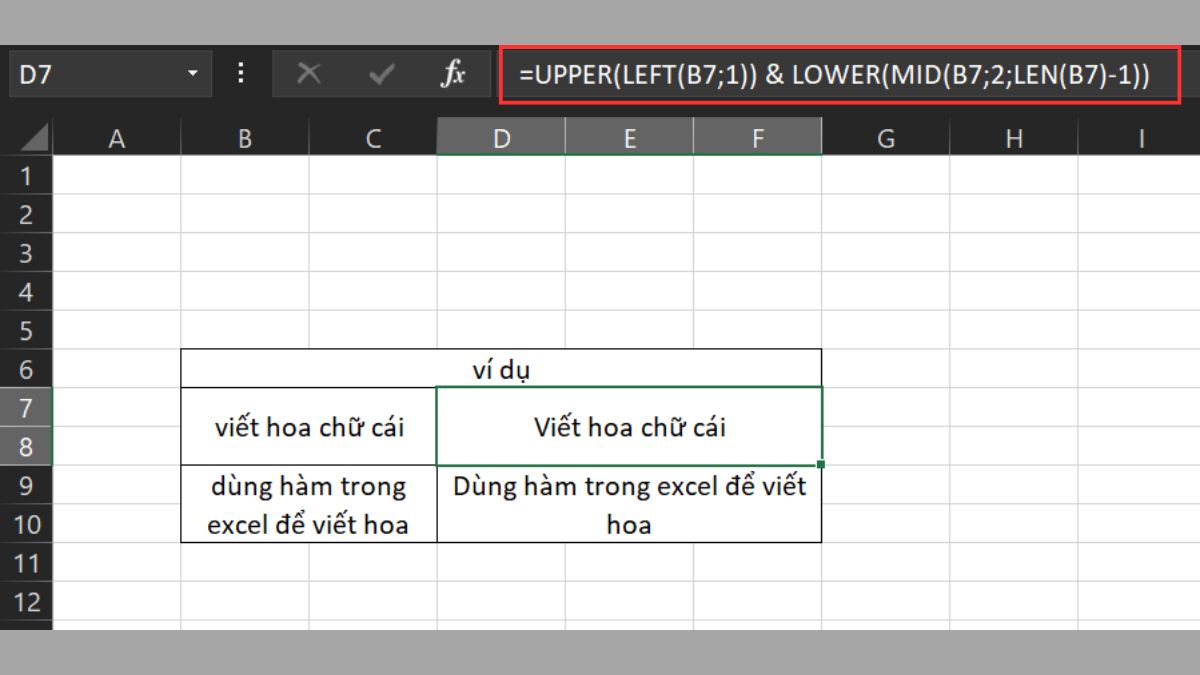
Nếu bạn chỉ muốn viết hoa ký tự đầu tiên mà giữ nguyên phần còn lại, dùng =UPPER(LEFT(A1,1)) & RIGHT(A1,LEN(A1)-1). Muốn viết hoa đầu rồi chuyển phần còn lại về chữ thường thì dùng =UPPER(LEFT(A1,1)) & LOWER(RIGHT(A1,LEN(A1)-1)). Cách thủ công nhanh cho một ô là nhấn Shift + chữ cái cần viết hoa.
Bạn có thể viết hoa chữ cái đầu trong Excel mà không cần dùng hàm bằng cách tận dụng UniKey và phím tắt, rất tiện nếu phải xử lý nhiều ô. Chỉ cần bôi đen nội dung cần chỉnh, dùng chức năng chuyển đổi chữ của UniKey là xong, nhanh, đơn giản và phù hợp khi dữ liệu dài.
Nếu vẫn muốn công thức, hàm PROPER biến ‘ben computer’ thành ‘Ben Computer’. Lưu ý nó không tác động lên số, ký tự đặc biệt hay dấu câu, và chỉ viết hoa chữ cái đầu mỗi từ mà không thay đổi các chữ cái còn lại.
Với dữ liệu nhiều ô, thay vì chỉnh thủ công từng ô, hãy chọn vùng cần đổi rồi dùng UniKey và phím tắt để chuyển nhanh kiểu chữ; nếu cần, bạn vẫn có thể dùng UPPER hoặc LOWER để chuẩn hóa toàn bộ chữ hoa hoặc chữ thường. Những mẹo từ FASTCARE chắc chắn sẽ giúp bạn tiết kiệm thời gian và đảm bảo thẩm mỹ văn bản.

Phím Caps Lock khi bật sẽ viết hoa toàn bộ chữ bạn gõ trong ô, và khi tắt thì lại trở về chữ thường; còn phím Shift cho phép viết hoa một ký tự khi nhấn cùng lúc với phím chữ. Đây là cách nhanh nhất nếu bạn chỉ cần nhập vài từ in hoa ngay lập tức, nhưng không thuận tiện cho chỉnh sửa hàng loạt.
Trong Excel bạn có thể dùng hàm để xử lý nhanh hơn: UPPER viết hoa toàn bộ, LOWER viết thường, còn PROPER viết hoa chữ cái đầu mỗi từ. Ví dụ tại ô B3 nhập =PROPER(A3) rồi nhấn Enter — “nguyễn thị thảo” sẽ tự động trở thành “Nguyễn Thị Thảo”, chính xác và chuẩn tên.
Sau khi chuyển đổi bằng hàm, bạn có thể sao chép kết quả và dán vào vị trí cần bằng Ctrl + V. Dùng PROPER giúp tự động hóa, tiết kiệm thời gian và làm tài liệu trông chuyên nghiệp, dễ đọc hơn, thay vì cứ giữ Caps Lock hay liên tục nhấn Shift cho từng chữ cái.
.jpg)
Cách viết hoa chữ cái đầu trong Excel rất tiện khi bạn cần đồng bộ tên trong bảng tính. Thao tác siêu đơn giản: Excel có sẵn hàm PROPER để viết hoa ký tự đầu mỗi từ, và còn có UPPER hoặc LOWER để chuyển toàn bộ chữ hoa hay chữ thường. Hàm là công thức dựng sẵn giúp tự động hóa việc này.
Ví dụ nếu tên nằm ở ô A4–A7, tại ô B4 bạn chỉ cần nhập =PROPER(A4) rồi sao chép công thức xuống để nhận các tên có chữ cái đầu viết hoa. PROPER viết hoa chữ cái đầu mỗi từ, phù hợp cho họ tên, địa danh hay tên sản phẩm, giúp dữ liệu chuyên nghiệp và rõ ràng.
Ngoài PROPER, nếu cần viết hoa một ký tự bất kỳ trong chuỗi bạn có thể dùng công thức REPLACE kèm UPPER và MID: =REPLACE(text,start_num,num_chars,UPPER(MID(text,start_num,num_chars))). Cách này linh hoạt khi muốn viết hoa ký tự giữa chuỗi. Thay vì dùng Shift hay Caps Lock, dùng hàm tiết kiệm thời gian và chính xác hơn.
Khi muốn chuyển tên từ chữ thường sang viết hoa chữ cái đầu trong Excel, bạn thêm cột mới bên phải (cột B), ở ô B2 nhập =PROPER(A2) hoặc =PROPER(A3) và nhấn Enter. PROPER sẽ biến “nguyễn thị thảo” thành “Nguyễn Thị Thảo” một cách tự động.
Với nhiều tên trong cột (ví dụ A4–A7), nhập =PROPER(A4) tại ô B4 rồi kéo công thức xuống để áp dụng cho cả cột. Ngoài PROPER, bạn có thể kết hợp UPPER với LOWER để viết hoa ký tự đầu trong khi giữ phần còn lại viết thường.
Bạn cũng có thể dùng UniKey Toolkit để chuyển toàn bộ chữ thường sang chữ hoa: sao chép nội dung (Ctrl+C), mở Unikey > Công cụ (CS+F6), chọn Sang chữ hoa, dán nội dung và nhấn Chuyển mã. Kết quả là dòng chữ được chuyển theo lựa chọn của bạn.
Ngoài ra còn có các thủ thuật nhanh như dùng Caps Lock/Shift hoặc phím tắt (tùy công cụ) để viết hoa. Có nhiều cách (khoảng sáu phương pháp) giúp bạn xử lý tên trong Excel thật nhanh. Các thao tác này đơn giản, tiết kiệm thời gian khi làm việc với bảng tính.
Mình thấy bạn chưa dán phần “nội dung sau” để mình viết dựa trên đó. Bạn có thể gửi nội dung hoặc chủ đề cụ thể được không?
Nếu chưa tiện, mình có thể tự chọn chủ đề (ví dụ: du lịch, sống chậm, bảo vệ môi trường, tình yêu, học tập, công việc). Bạn cũng muốn 3 đoạn khoảng 50 từ mỗi đoạn (tổng ~150 từ) chứ? Cho mình biết nội dung hoặc chọn chủ đề, mình sẽ viết ngay.

Thường khi soạn thảo trong Word, chương trình sẽ tự động viết hoa chữ cái đầu câu, nhưng khi chức năng này lỗi bạn lại phải dùng Shift hoặc CapsLock — vừa tốn thời gian vừa dễ quên. Biết cách bật chế độ tự động viết hoa sẽ giúp bạn tiết kiệm thao tác, chỉnh sửa nhanh hơn và ít phải nhập lại.
Để thay đổi nhanh chữ hoa/chữ thường cho văn bản đã chọn, bạn vào tab Trang đầu, nhấn nút Thay đổi Chữ hoa/thường (Aa) rồi chọn Chữ hoa đầu câu để chỉ viết hoa ký tự đầu. Muốn điều chỉnh quy tắc tự động, vào Tùy chọn Tự Sửa (AutoCorrect) và bật “Capitalize first letter of sentences” cùng các tùy chọn liên quan.
Với bảng trong Word, có tùy chọn “Capitalize first letter of table cells” trong AutoCorrect để tự viết hoa ký tự đầu mỗi ô. Nếu cần chuyển hàng loạt dữ liệu (thường trong bảng tính), bạn cũng có thể dùng hàm như =UPPER() để đổi toàn bộ thành IN HOA hoặc =PROPER() để viết hoa chữ cái đầu mỗi từ. Những thiết lập này giúp thao tác nhanh và linh hoạt hơn khi soạn thảo.

Vậy là chúng ta đã đi qua đủ cách để làm đẹp chữ hoa — từ viết hoa chữ cái đầu trong Excel bằng hàm PROPER hay thủ thuật không dùng hàm, đến các phím tắt tiện lợi; từ xử lý họ tên, chuyển chữ đang viết hoa sang chỉ viết hoa chữ cái đầu, đến hàm viết hoa tất cả chữ và cách tương tự trên Word. Mỗi phương pháp có ưu — khuyết riêng, bạn chỉ cần chọn cách phù hợp với dữ liệu và thói quen. Hãy thử vài cách trên file thực tế để thấy khác biệt, và nếu cần mình sẽ hướng dẫn chi tiết từng bước trong bài kế tiếp.




