Physical Address
304 North Cardinal St.
Dorchester Center, MA 02124
Physical Address
304 North Cardinal St.
Dorchester Center, MA 02124
Bạn đã từng lạc giữa hàng trăm, thậm chí hàng nghìn dòng dữ liệu trong Excel và tự hỏi: “Làm sao để tìm nhanh thứ mình cần?” Bài viết này sẽ cùng bạn khám phá mọi cách tìm kiếm trong Excel — từ những lệnh cơ bản, tạo ô tìm kiếm tiện lợi, làm giống thanh tìm của Google, đến việc thêm nút tìm kiếm, lọc nâng cao và cả mẹo cho điện thoại lẫn MacBook. Nếu gặp lỗi khi tìm kiếm, mình cũng sẽ chỉ cách khắc phục. Đọc tiếp để biến Excel từ mớ dữ liệu lộn xộn thành công cụ tìm kiếm nhanh nhẹn và dễ dùng hơn bao giờ hết.
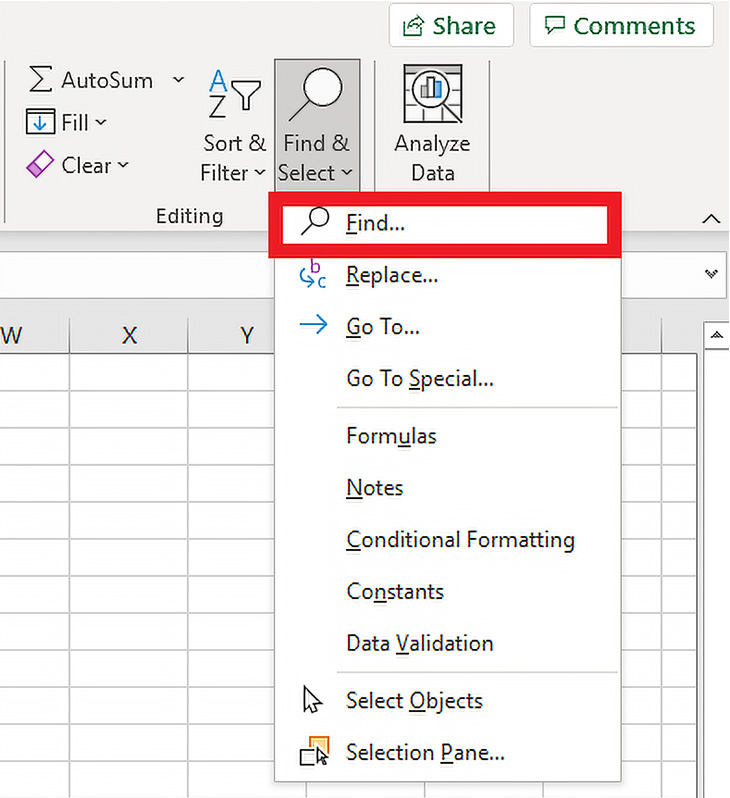
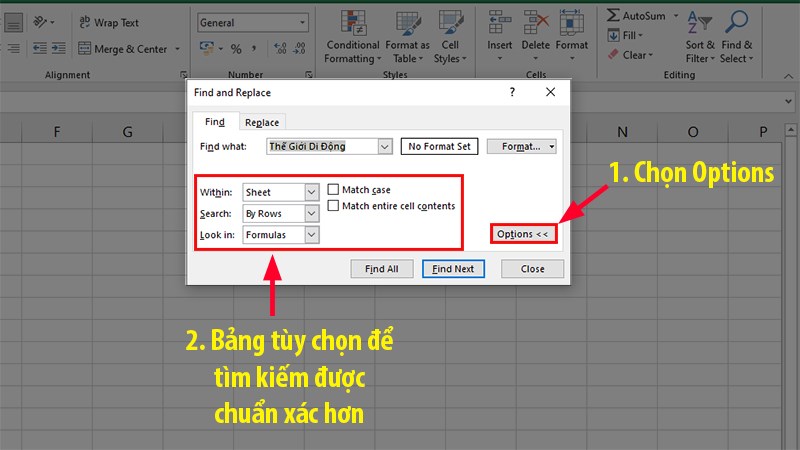
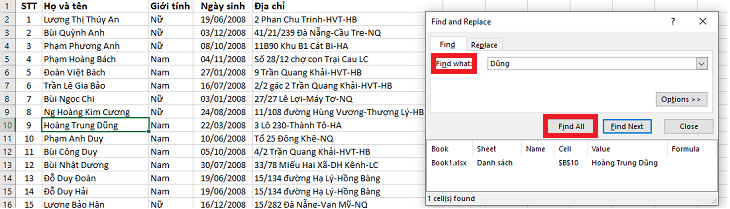
Trong Excel, cách nhanh nhất để tìm dữ liệu là dùng công cụ Find hoặc các phím tắt. Nhấn Ctrl+F để mở hộp Tìm, Ctrl+H để thay thế, hoặc vào tab Home chọn Find & Select. Hộp Tìm có tuỳ chọn Find All, cho phép liệt kê toàn bộ kết quả và di chuyển tới ô cần.
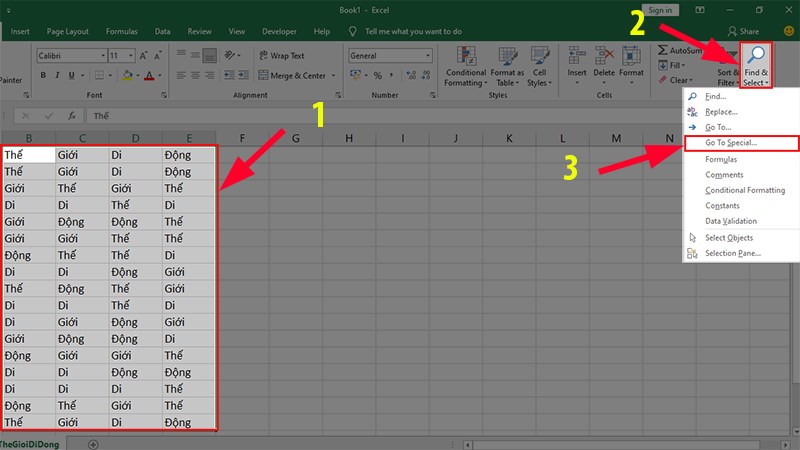
Muốn tìm những ô chứa công thức, bôi đen vùng dữ liệu trước rồi vào Home → Find & Select → Go To Special, chọn mục Formulas. Công cụ này giúp bạn nhanh chóng lọc ra ô có công thức, hàm, hay giá trị lỗi mà không phải dò bằng mắt, rất tiện khi xử lý bảng lớn.
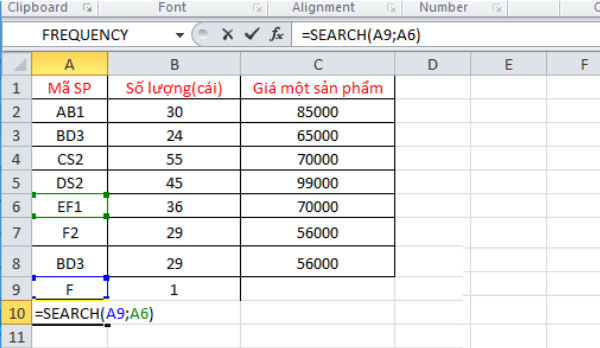
Ngoài ra bạn có thể dùng hàm SEARCH hoặc các hàm tìm kiếm khác để bắt vị trí chuỗi trong ô, và chọn Within: Workbook khi muốn tìm trên nhiều sheet. Việc sử dụng công cụ tìm và hàm giúp tiết kiệm thời gian, giảm sai sót và làm việc hiệu quả hơn với dữ liệu lớn.

Khi cần tìm kiếm trong Excel, thường làm nhanh bằng phím tắt Ctrl+F (tìm) hoặc Ctrl+H (thay thế). Trước khi mở hộp thoại, bạn nên tô chọn vùng dữ liệu cần tìm để kết quả chính xác hơn. Mở Home > Find & Select nếu muốn các tùy chọn nâng cao, rồi nhập giá trị cần tìm và chọn Find Next hoặc Find All.
Nếu muốn tìm những ô có công thức, dùng Home > Find & Select > Go To Special, rồi chọn Formulas để đánh dấu tất cả ô chứa công thức trong vùng đã chọn. Go To Special còn giúp chọn Comments, Constants hoặc Blanks, rất tiện khi bạn muốn rà soát nhanh các loại ô khác nhau trong bảng tính.
Để tìm và trả về dữ liệu, dùng VLOOKUP khi bảng dữ liệu có giá trị tìm nằm ở cột ngoài cùng bên trái (chú ý dùng tham số FALSE để khớp chính xác). Muốn lọc động theo ô tìm kiếm, tạo một ô nhập liệu làm search box và dùng hàm FILTER(array, include, if_empty) để hiển thị kết quả tương ứng – cách này cho phép trả về nhiều hàng nhanh chóng.
Muốn tạo ô tìm kiếm trong Excel bạn có nhiều cách đơn giản và trực quan: dùng hộp văn bản từ tab Developer để làm search box, hoặc tận dụng hàm FILTER (trong Excel có dynamic array) để lọc dữ liệu theo từ khóa. Cách nào cũng giúp tìm nhanh hàng, cột mà không cần cuộn dài.
Muốn làm nhanh, trước hết tạo bảng bằng Ctrl+T để Excel nhận diện vùng dữ liệu. Muốn ô tìm kiếm đẹp hơn thì chèn Text Box hoặc ActiveX từ Developer rồi kết hợp công thức FILTER hoặc dùng chút VBA để lắng nghe sự kiện thay đổi và cập nhật kết quả tự động.
Nếu chỉ cần tìm nhanh trong sheet, phím tắt Ctrl+F hoặc Ctrl+H đủ dùng; còn muốn lọc theo nhiều điều kiện thì dùng Data → Filter hoặc tạo slicer cho table. Mẹo nhỏ: đặt tên vùng, giữ dữ liệu sạch và thử trên bản sao trước khi áp dụng cho file chính để tránh mất dữ liệu.
Khi phải làm việc với file Excel chứa hàng ngàn dòng, tạo một ô tìm kiếm như Google thật sự cứu cánh: gõ vài ký tự là thấy ngay kết quả, tiết kiệm thời gian lọc và truy xuất dữ liệu. Ý tưởng đơn giản thôi — một ô nhập liệu kết nối với công thức hoặc bảng động để hiển thị hàng phù hợp tức thì.
Có nhiều cách làm: nếu bạn rành chút kỹ thuật, vào tab Developer → Insert → TextBox (ActiveX) để tạo ô nhập có thể bắt sự kiện gõ và dùng VBA để lọc dữ liệu; hoặc không cần mã, dùng Text Box/Cell làm đầu vào và kết hợp hàm FILTER, INDEX/MATCH hay tính năng Table để trả về kết quả theo từ khóa. Việc đặt công thức ở ô kết quả giúp mọi thứ tự động cập nhật.
Mẹo nhỏ: đặt vùng kết quả dưới hoặc bên cạnh ô tìm kiếm, định dạng thành Table để dễ lọc hơn và thêm nút “Clear” nếu cần. Bắt đầu với cách không dùng VBA nếu mới tập, sau đó nâng cấp bằng ActiveX/VBA khi cần tương tác thực sự mượt mà như hộp tìm kiếm trên web. Chịu khó thử nghiệm vài phương pháp sẽ tìm ra cách phù hợp nhất với file của bạn.
Tạo nút tìm kiếm trong Excel giúp bạn lọc và truy cập dữ liệu nhanh hơn, nhất là khi bảng có hàng trăm hay hàng nghìn dòng. Thay vì dò từng ô, một ô tìm kiếm hoặc thanh tìm kiếm cho phép nhập từ khóa rồi tự động hiện kết quả liên quan, tiết kiệm thời gian và giảm sai sót trong công việc hàng ngày.
Cách đơn giản bắt đầu bằng việc biến vùng dữ liệu thành bảng bằng Ctrl+T, rồi thêm ô nhập liệu: vào tab Developer → Insert → chọn Text Box (ActiveX Control). Sau đó bạn có thể gắn macro hoặc công thức (ví dụ FILTER với Office 365, hoặc kết hợp hàm SEARCH/FIND) để lọc dòng khớp với từ khóa, hoặc dùng AutoFilter nếu không muốn dùng VBA.
Ngoài ra, đừng quên các phím tắt hữu ích như Ctrl+F (Find) và Ctrl+H (Replace) khi cần tìm nhanh trong sheet. Với vài bước cơ bản và một chút thử nghiệm, bạn sẽ có thanh tìm kiếm phù hợp với nhu cầu—nhanh, trực quan và giúp thao tác dữ liệu trở nên chuyên nghiệp hơn.
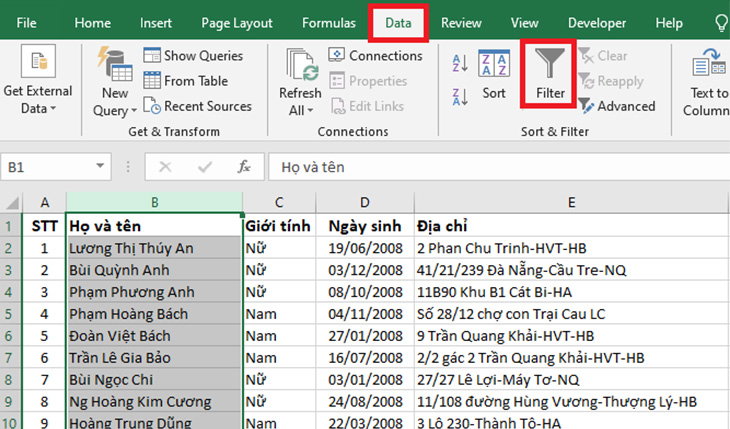
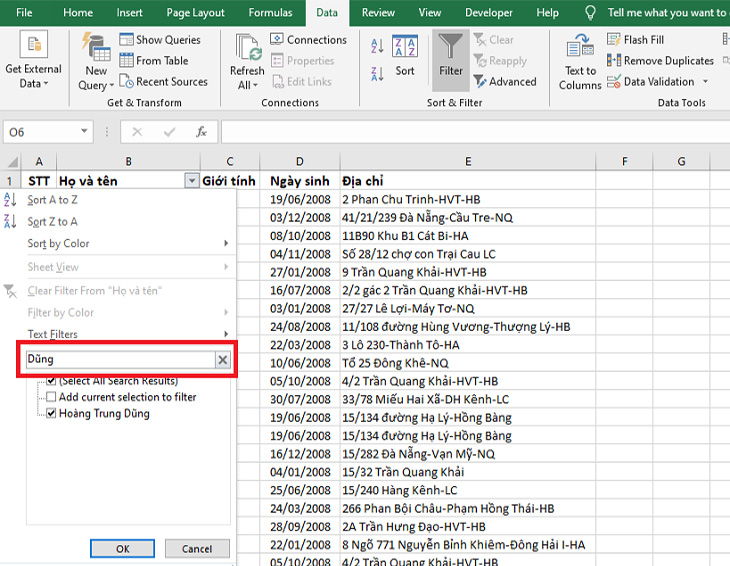
Bộ lọc (Filter) trong Excel rất hữu ích khi bạn muốn hiển thị chỉ những hàng thỏa điều kiện. Cách nhanh là đặt con trỏ vào vùng dữ liệu rồi vào tab Data → Filter hoặc nhấn Ctrl + Shift + L. Sau đó bấm mũi tên ở tiêu đề cột, chọn Bộ lọc Văn bản hoặc Bộ lọc Số rồi chọn so sánh.
Trong menu lọc thường có ô Tìm kiếm giúp bạn xuất hiện nhanh giá trị cần tìm mà không phải kéo dài danh sách. Bạn cũng có thể lọc theo màu (Filter by Color) hoặc dùng các hộp chọn để hiển thị giá trị không trùng lặp — rất tiện khi muốn xem các hàng liên quan đến một mục.
Ngoài công cụ Filter, Excel còn có các hàm hỗ trợ tìm kiếm và trích lọc như SEARCH, FIND, VLOOKUP, HLOOKUP, INDEX+MATCH và hàm FILTER mới hơn. Kết hợp hàm với bộ lọc sẽ giúp bạn phân tích dữ liệu nhanh hơn, chính xác hơn. Mẹo: bật/tắt bộ lọc nhanh bằng Ctrl + Shift + L.
Bạn chỉ cần tải app Excel từ CH Play hoặc App Store, gõ “Excel” rồi cài là xong. Mở tệp trên điện thoại, chạm vào một ô trong bảng để vào chế độ xem, hoặc gõ nhẹ ô rồi sửa trực tiếp trong thanh nhập liệu ở trên cùng, cuối cùng nhấn dấu tích xanh để lưu thay đổi.
Muốn tìm kiếm, nhấn biểu tượng tìm ở đầu màn hình; nếu cần thay thế thì nhấn tiếp biểu tượng răng cưa và chọn mục “Tìm và thay thế”. Nếu giao diện không hiện, vào More > Home Tab rồi bật Find để kích hoạt công cụ tìm kiếm trên thanh công cụ.
Một vài mẹo nhỏ: dùng “Tìm và thay thế” khi muốn sửa nhanh nhiều ô cùng kiểu; kiểm tra tùy chọn khớp chữ hoa/thường hoặc khớp toàn bộ ô trước khi thay thế. Trước khi thay đổi lớn, tốt nhất lưu bản sao hoặc sao lưu để tránh mất dữ liệu.
Qua bài viết này bạn đã được dẫn dắt qua mọi khía cạnh tìm kiếm trong Excel: từ lệnh cơ bản, cách đặt lệnh và tạo ô tìm kiếm thông thường lẫn kiểu Google, đến việc thêm nút tìm kiếm, lọc nâng cao, sử dụng trên điện thoại và Macbook, cùng vài mẹo khi gặp lỗi tìm kiếm. Bí quyết là chọn công cụ phù hợp với dữ liệu và thói quen, rồi thực hành thường xuyên để tiết kiệm thời gian. Nếu bạn muốn file mẫu, thủ thuật cụ thể hoặc gặp lỗi chưa biết xử lý, để lại câu hỏi — mình rất vui hỗ trợ và cùng bạn làm cho Excel trở nên thật hiệu quả.




