Physical Address
304 North Cardinal St.
Dorchester Center, MA 02124
Physical Address
304 North Cardinal St.
Dorchester Center, MA 02124
Bạn đang muốn quản lý nhiều tài khoản Google hay vừa mua điện thoại mới và chưa biết bắt đầu từ đâu? Bài viết này sẽ đồng hành cùng bạn từng bước — từ tạo tài khoản Gmail đầu tiên, thao tác ngay trên điện thoại, đến cách thêm nhiều tài khoản Google trên iPhone và máy tính, rồi cách đăng nhập nhanh gọn. Mình sẽ trình bày rõ ràng, từng bước một, kèm những mẹo nhỏ để tránh lỗi thường gặp. Dù bạn là người mới hay đã dùng Google lâu, đọc xong là có thể tự tin thiết lập và chuyển đổi giữa các tài khoản một cách dễ dàng.
Muốn tạo tài khoản Gmail thật đơn giản: mở trang đăng nhập Tài khoản Google, nhấp Tạo tài khoản rồi chọn Dành cho cá nhân hoặc Dành cho công việc. Nhập thông tin cơ bản: họ tên, ngày sinh và tên người dùng. Bạn cũng có thể dùng địa chỉ email hiện có để đăng ký.
Đừng quên nhập số điện thoại để xác minh và thêm email khôi phục — khi đó Google sẽ gửi mã xác minh bạn cần nhập để hoàn tất. Trên Android, mở ứng dụng Gmail, chạm ảnh hồ sơ góc trên phải và chọn Tạo tài khoản để đăng ký ngay trên điện thoại.
Gmail cung cấp 15 GB lưu trữ và tích hợp Google Chat, Meet, Lịch cùng Google Maps, giúp bạn quản lý email, họp và lịch ở một chỗ. Tài khoản miễn phí nhưng có thể hiển thị quảng cáo. Có nhiều video hướng dẫn; nhớ lưu số điện thoại và email khôi phục để an toàn.

Muốn tạo Gmail trên điện thoại, trước hết nhớ đăng xuất khỏi tài khoản đang dùng. Mở ứng dụng Gmail hoặc truy cập accounts.google.com, bấm Tạo tài khoản và chọn dành cho cá nhân hoặc công việc. Google sẽ gợi ý tên người dùng nếu địa chỉ bạn muốn đã được dùng.
Nhập họ tên, tên người dùng và mật khẩu, rồi thêm số điện thoại bảo mật và email khôi phục. Google gửi mã xác minh để bạn điền vào. Thỉnh thoảng sẽ hiển thị CAPTCHA để xác nhận không phải robot. Nếu không nhớ email, bấm “Bạn quên địa chỉ email?” để lấy lại.
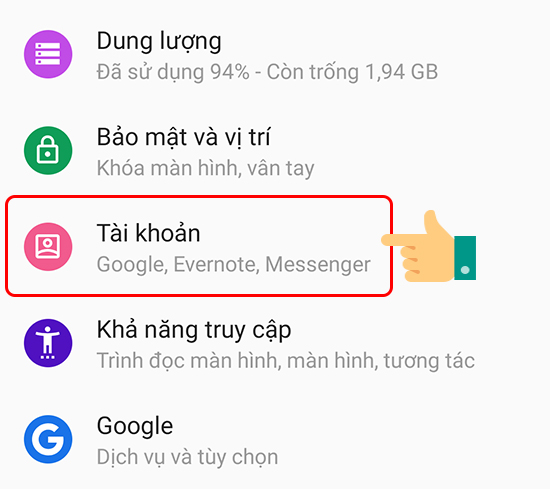
Bạn có thể vào Cài đặt trên Android, chọn Tài khoản & đồng bộ để thêm tài khoản Google, hoặc dùng trình duyệt vào trang quản lý tài khoản. Gmail tích hợp Chat và Meet nên dễ kết nối. Nhớ đặt mật khẩu mạnh và cập nhật số điện thoại cùng email khôi phục để bảo mật.
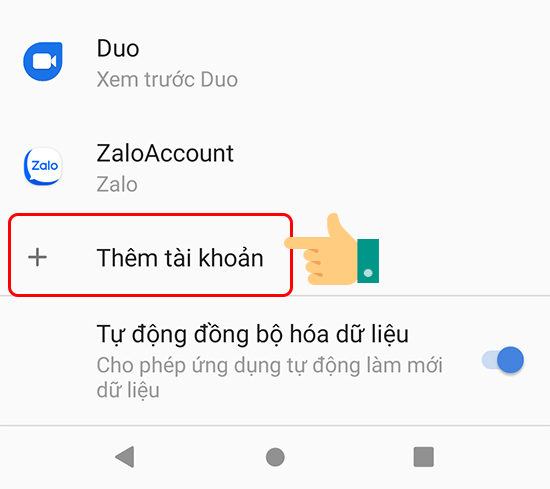
Thêm tài khoản Google rất đơn giản và tiện lợi. Bạn có thể bắt đầu bằng cách truy cập trang Đăng nhập vào Tài khoản Google, nhấn vào “Tạo tài khoản” và làm theo hướng dẫn — Google còn gợi ý địa chỉ Gmail cho bạn. Ở trường “Tên người dùng” nhập tên mong muốn rồi hoàn tất các bước theo màn hình.
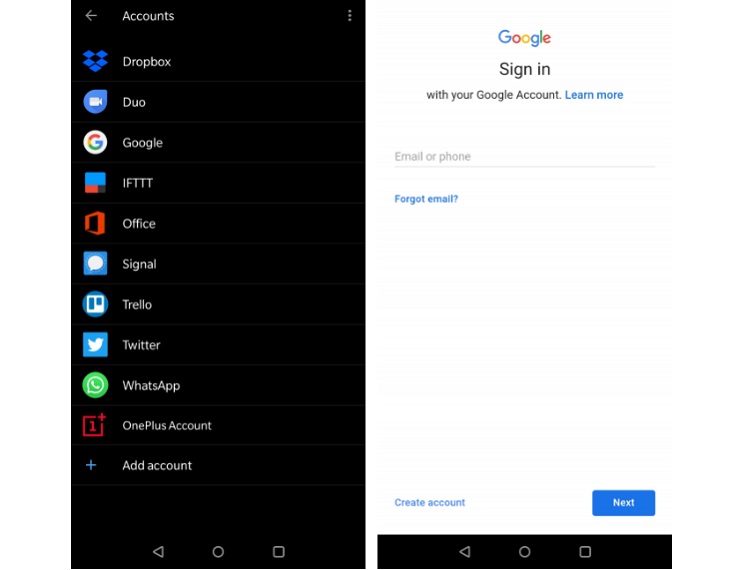
Trên điện thoại Android, vào Cài đặt => Mật khẩu và tài khoản (hoặc mục Tài khoản), rồi chọn Thêm tài khoản và chọn Google, sau đó nhập email hoặc số điện thoại và nhấn Tiếp. Hoặc mở Gmail, nhấn vào biểu tượng hồ sơ và chọn Thêm các tài khoản khác => Google, làm theo hướng dẫn để đồng bộ.
Khi đã đăng nhập, các dịch vụ như Chrome, YouTube và Play Store hoạt động mượt hơn, thiết bị dùng tài khoản đó sẽ tải hoặc mua ứng dụng và thuận tiện cho việc mua hàng trong ứng dụng. Bạn cũng dễ dàng chuyển đổi giữa nhiều tài khoản trong bất kỳ ứng dụng Google nào bằng cách nhấn vào ảnh hồ sơ.

Để thêm tài khoản Google trên điện thoại, bạn mở ứng dụng Cài đặt, vào mục Tài khoản (hoặc Mật khẩu và tài khoản/Tài khoản & đồng bộ), rồi chọn Thêm tài khoản và chạm vào Google. Nếu thích, có thể vào ứng dụng Gmail, nhấn vào biểu tượng tài khoản ở góc trên, chọn Thêm tài khoản khác → Google.
Khi thêm xong, bạn nhập email hoặc số điện thoại, mật khẩu và làm theo hướng dẫn xác minh (mã hoặc bước xác thực). Nếu chưa có tài khoản, có thể tạo Gmail mới trong lúc này. Sau khi đăng nhập, email, danh bạ và lịch sẽ tự động đồng bộ lên thiết bị.
Ngoài ra, tài khoản Google dùng để tải, mua ứng dụng trên CH Play và tự động điền mật khẩu, địa chỉ, phương thức thanh toán. Bạn có thể quản lý, tắt đồng bộ hoặc xóa tài khoản trong Cài đặt bất kỳ lúc nào. Thử thêm tài khoản rồi điều chỉnh theo nhu cầu.

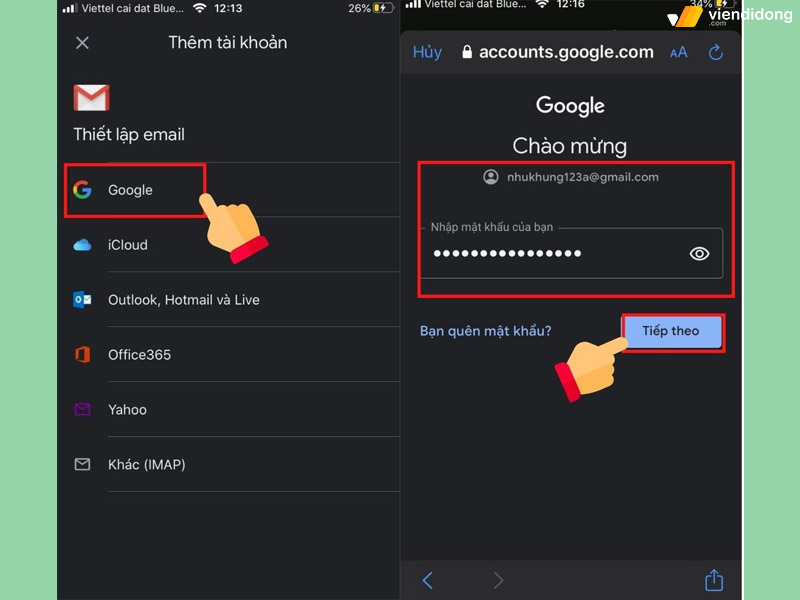
iPhone mặc định có ứng dụng Mail của Apple, nhưng bạn vẫn có thể thêm tài khoản Google rất dễ. Vào Cài đặt → Mail (hoặc Mật khẩu & Tài khoản) → Tài khoản → Thêm tài khoản → chọn Google, đăng nhập và cấp phép. Các bước tương tự trên iPad; với nhà cung cấp ít phổ biến có thể thiết lập thủ công trong phần Mail.
Nếu dùng ứng dụng Gmail thì mở app, chạm biểu tượng hồ sơ ở góc trên phải rồi chọn Thêm tài khoản, sau đó làm theo hướng dẫn đăng nhập — cách này tiện khi bạn muốn quản lý nhiều Gmail riêng biệt. Trong cài đặt tài khoản có thể bật/tắt đồng bộ Mail, Danh bạ, Lịch, Ghi chú tùy nhu cầu.
Nếu không thêm được tài khoản, kiểm tra lại địa chỉ và mật khẩu, kết nối mạng, xác thực hai bước (dùng mật khẩu ứng dụng nếu cần), cấp quyền cho Mail/Gmail và cập nhật iOS. Khởi động lại thiết bị hoặc xóa rồi thêm lại tài khoản thường giải quyết hầu hết lỗi.
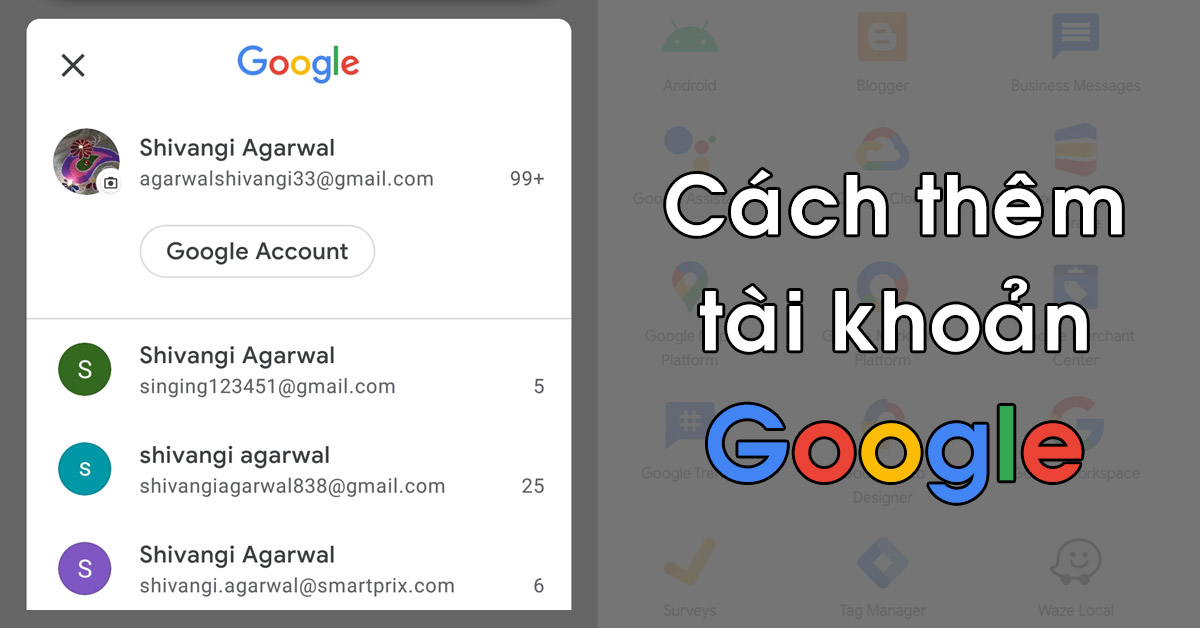
Trên máy tính, để thêm tài khoản Google rất nhanh: đăng nhập vào Google, rồi phía trên cùng bên phải click vào ảnh hồ sơ hoặc chữ viết tắt. Trên trình đơn hiện ra chọn “Thêm tài khoản” (hoặc “Sử dụng một tài khoản khác”), sau đó nhập địa chỉ email và mật khẩu như bình thường.
Nếu chưa có, bạn cũng có thể tạo tài khoản Google mới ngay trong Gmail bằng cách nhấn vào biểu tượng hồ sơ rồi chọn “Tạo tài khoản”. Quá trình tạo đơn giản: điền tên, địa chỉ email muốn dùng, mật khẩu và xác minh một vài bước là xong. Ai cũng làm được trong vài phút.
Khi đã thêm nhiều tài khoản, bạn có thể chuyển đổi nhanh bằng cách click vào avatar và chọn tài khoản muốn dùng. Nếu muốn tách riêng profile trình duyệt, tạo profile Chrome mới rồi đăng nhập từng tài khoản. Việc này giúp đồng bộ Gmail, Drive, Docs, YouTube dễ dàng và giữ mọi thứ ngăn nắp hơn.
Khi dùng Tài khoản Google, bạn đăng nhập bằng email hoặc số điện thoại để truy cập mọi dịch vụ như Chrome và YouTube. Nếu quên địa chỉ email, Google có hướng dẫn giúp bạn lấy lại; còn nếu muốn đăng nhập tạm thời, hãy dùng Chế độ khách để giữ mọi thứ riêng tư và không lưu dữ liệu trên thiết bị.
Khi bạn đăng nhập, nhiều tính năng hoạt động mượt hơn và dữ liệu được đồng bộ giữa thiết bị. Nếu không đăng nhập, một số thông tin vẫn có thể được lưu trong cookie hoặc công nghệ tương tự để cải thiện trải nghiệm. Hình ảnh CAPTCHA cũng được dùng khi cần phân biệt người dùng thật và rô-bốt.
Muốn tạo tài khoản Gmail, truy cập trang đăng nhập Tài khoản Google và chọn Tạo tài khoản; trên điện thoại Android, vào Cài đặt > Tài khoản > Thêm tài khoản. Bạn có thể quản lý thiết bị, đăng xuất khỏi thiết bị khác và xem các tùy chọn bảo mật bằng cách đăng nhập vào mục Tài khoản Google để nhận đề xuất bảo vệ tài khoản.
Vậy là bạn đã nắm được từ bước tạo tài khoản Gmail, thêm tài khoản Google trên điện thoại hay iPhone, đến cách thao tác trên máy tính và đăng nhập nhanh gọn — tất cả những công đoạn cần thiết để đồng bộ dữ liệu và khai thác tiện ích của Google. Hãy dành vài phút kiểm tra lại cài đặt bảo mật, đặt mật khẩu mạnh và bật xác thực hai bước để an toàn hơn. Nếu gặp lỗi hoặc muốn tối ưu trải nghiệm (đa tài khoản, đồng bộ danh bạ, lịch…), mình luôn sẵn sàng hướng dẫn chi tiết. Chúc bạn sử dụng thuận lợi và an toàn!




