Physical Address
304 North Cardinal St.
Dorchester Center, MA 02124
Physical Address
304 North Cardinal St.
Dorchester Center, MA 02124
Bảng là công cụ nhỏ nhưng mạnh mẽ giúp thông tin trở nên rõ ràng, gọn gàng và dễ theo dõi — từ báo cáo công việc đến lịch học hay chi tiêu hàng tháng. Trong bài viết này, mình sẽ cùng bạn khám phá cách tạo và chỉnh bảng trong Word trên mọi nền tảng: từ Word 2016, Word 2010 đến trên điện thoại, thậm chí là WordPad. Mình cũng sẽ hướng dẫn chi tiết cách căn chỉnh, bật tính năng tự động căn chỉnh, chỉnh bảng vừa trang và kèm theo vài bài tập thực hành để bạn áp dụng ngay. Nếu bạn muốn làm chủ bảng biểu trong tài liệu, đọc tiếp nhé!
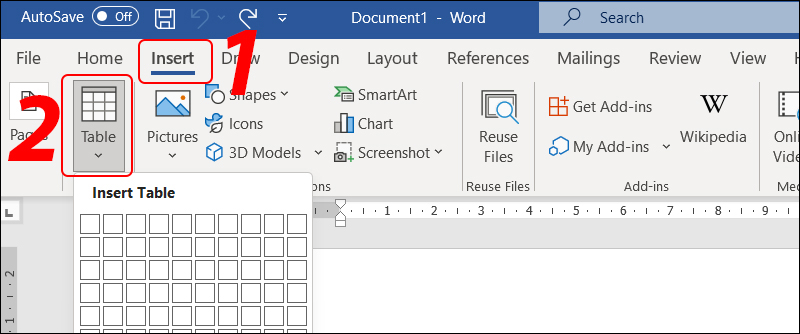
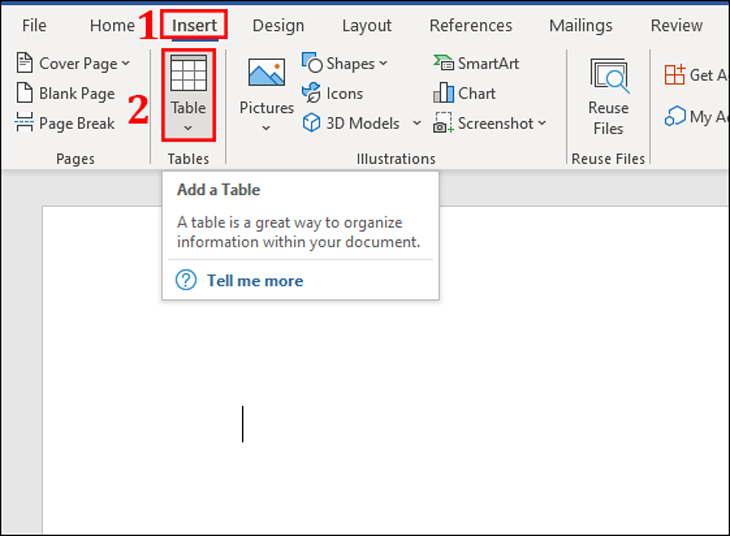
Muốn tạo bảng trong Word rất đơn giản: đặt con trỏ vào vị trí cần, vào tab Insert rồi bấm Table. Bạn có thể kéo lưới để chọn nhanh số hàng, số cột hoặc chọn Insert Table để nhập chính xác số hàng và cột mong muốn. Cách này phù hợp cho hầu hết nhu cầu.
Bạn cũng có thể tự kẻ bảng bằng Draw Table khi cần ô theo kích thước lạ, hoặc chuyển đoạn văn bản thành bảng bằng cách bôi đen nội dung rồi chọn Convert Text to Table. Muốn tránh tràn lề thì vào tab Layout → Cell Size → AutoFit rồi chọn AutoFit to Contents hoặc AutoFit to Window.
Đừng quên tận dụng các công cụ định dạng trong Table Tools: chỉnh viền, màu nền, gộp ô, chia ô để bảng đẹp và rõ ràng. Nếu cần tính toán, dùng hộp thoại Formula để chèn công thức. Muốn tạo danh mục bảng tự động thì chèn chú thích (Insert Caption) rồi dùng Table of Figures để cập nhật nhanh.
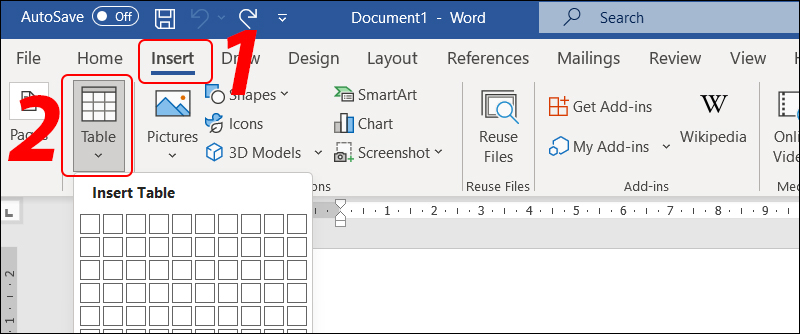
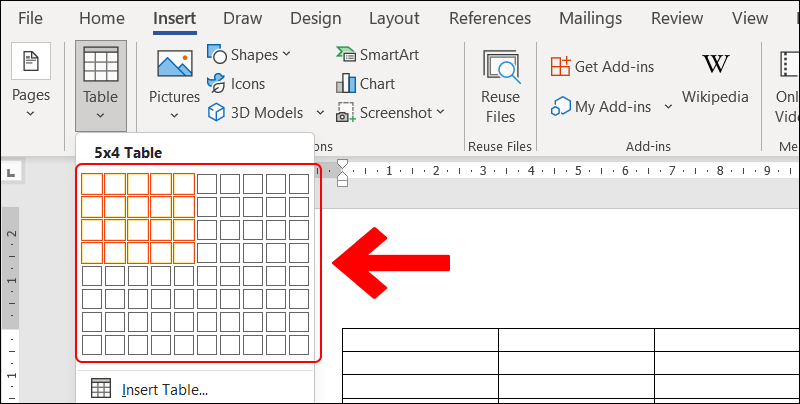
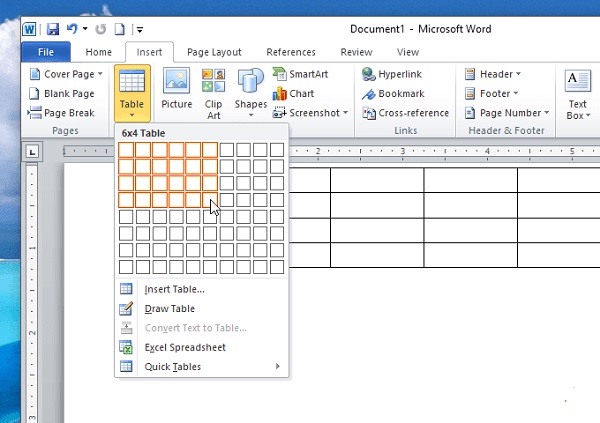
Khi muốn tạo bảng trong Word 2016, cách nhanh nhất là vào thẻ Insert rồi chọn Table. Bạn rê chuột trên lưới để chọn số cột, số hàng mong muốn rồi click vào vị trí cần chèn. Cách này rất tiện khi cần bảng đơn giản, có thể kéo thả để điều chỉnh kích thước ban đầu nhanh chóng.
Nếu cần chính xác hơn, chọn Insert > Insert Table để nhập số hàng và cột cụ thể. Sau khi chèn, dùng thẻ Layout dưới Table Tools để thêm hoặc xóa hàng, thay đổi kích thước cột, căn lề ô và ghép/ tách ô. Những thao tác này giúp bạn làm bảng chuẩn, dễ điều chỉnh theo nội dung.
Muốn kẻ bảng thủ công, dùng Draw Table trong Insert để vẽ ô theo ý muốn—rất hữu ích khi bố cục phức tạp. Dùng tab Design để đổi kiểu đường viền, màu nền và áp dụng style có sẵn. Mẹo nhỏ: bôi đen dữ liệu rồi chọn Insert > Table để chuyển ngay dữ liệu thành bảng, tiết kiệm thời gian sửa.
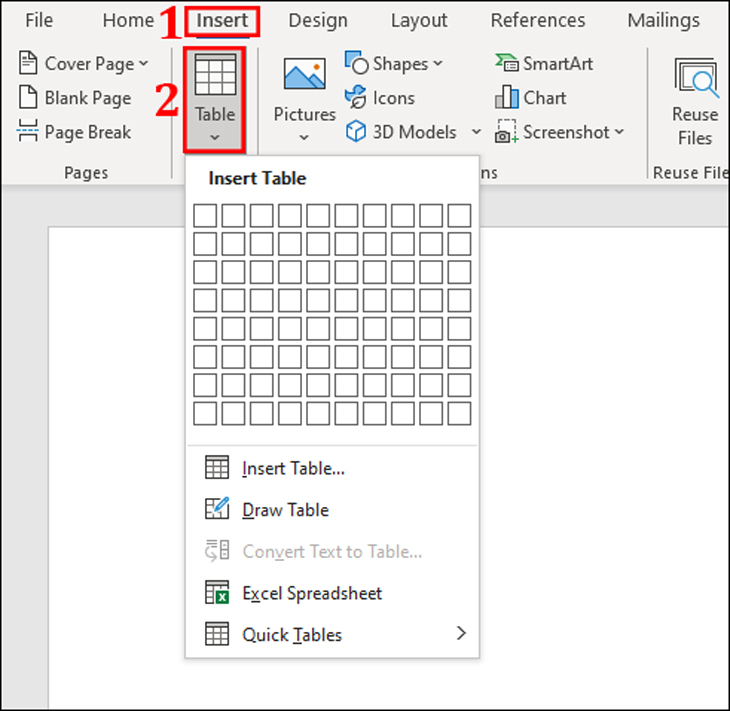
Khi muốn kẻ bảng trong Word 2010, bạn đặt con trỏ vào vị trí muốn chèn rồi vào tab Insert, nhấn nút Table và chọn Draw Table. Con trỏ sẽ biến thành bút, bạn chỉ việc bấm giữ chuột trái để vẽ khung ngoài của bảng rồi tiếp tục kẻ các đường ngang dọc tạo hàng và cột theo ý muốn.
Trong lúc vẽ, nếu muốn chỉnh sửa chỉ cần kẻ thêm đường hoặc dùng công cụ Eraser để xóa đường thừa. Khi vẽ xong, nhấn Esc hoặc bấm ra ngoài để thoát chế độ vẽ. Việc kẻ tay rất linh hoạt, phù hợp khi bạn cần bố cục không đều hoặc tạo ô ghép phức tạp.
Sau khi tạo bảng, dùng tab Table Tools (Design và Layout) để chỉnh đường viền, màu nền, căn lề và điều chỉnh kích thước cột hàng. Thử nghiệm vài lần sẽ quen tay, còn lỡ sai có thể dùng Ctrl+Z để hoàn tác. Với cách này, bạn sẽ nhanh chóng có bảng đúng ý trong Word 2010.
Trước hết bạn mở ứng dụng Word trên điện thoại và đăng nhập bằng tài khoản Microsoft (nếu chưa có thì có thể đăng ký nhanh bằng số điện thoại). Mở file cần chèn bảng, chạm vào vị trí muốn đặt bảng — thao tác trên Android và iPhone đều tương tự, giao diện hơi khác nhưng chức năng cơ bản giống nhau.
Muốn chèn bảng, chạm Chèn (Insert) rồi chọn Bảng (Table). Ứng dụng sẽ hiện lưới để bạn kéo chọn số cột, hàng mong muốn; một số phiên bản còn có tùy chọn chèn bảng nâng cao. Sau khi chèn, bạn có thể nhập chữ vào ô, điều chỉnh kích thước bằng cách kéo đường viền.
Nếu cần sửa chi tiết, dùng các lệnh trong tab Bảng để thêm/xóa hàng, gộp/ tách ô hoặc thay đổi viền nền. Muốn “vẽ” bảng phức tạp hơn, bạn có thể tạo bảng cơ bản trên điện thoại rồi chỉnh tiếp trên máy tính, hoặc thử dùng chế độ vẽ nếu phiên bản Word trên bạn hỗ trợ. Lưu file và chia sẻ khi xong.
WordPad không có công cụ tạo bảng như Microsoft Word, nên nhiều người nghĩ không thể làm được. Thật ra vẫn có cách giải quyết đơn giản để trình bày dữ liệu: bạn có thể dùng các mẹo hoặc nhúng một bảng từ chương trình khác vào WordPad, tùy theo mức độ phức tạp bạn cần.
Cách nhanh nhất là chèn một đối tượng Excel: mở WordPad, chọn Insert/Insert Object rồi chọn Microsoft Excel Worksheet. Khi chèn, bạn sẽ thấy một ô bảng có thể chỉnh sửa như trong Excel, thay đổi hàng cột, định dạng rồi lưu lại cùng tài liệu WordPad — thuận tiện nếu cần tính toán hoặc tổ chức dữ liệu rõ ràng.
Với bảng nhỏ, cách thủ công cũng hiệu quả: canh tab và sử dụng tab stops để tạo cột, hoặc vẽ hàng kẻ bằng ký tự (|, -) rồi căn chỉnh bằng phím Tab. Hoặc bạn làm bảng trong Word/Excel, chụp ảnh hoặc copy rồi dán vào WordPad. Chọn phương án phù hợp với nhu cầu để tiết kiệm thời gian.

Khi muốn căn chỉnh bảng trong Word để trông chuyên nghiệp, trước hết bôi đen toàn bộ bảng bằng cách nhấn vào ký hiệu dấu [+] (ô nhỏ) ở góc trên bên trái. Vào tab Layout (Bố cục) của Table Tools, dùng AutoFit hoặc nhấn chuột phải rồi chọn Distribute Columns Evenly để các cột đều nhau.
Muốn căn chỉnh nội dung trong ô, bôi đen ô, hàng hoặc cả bảng rồi vào nhóm Căn chỉnh trên tab Layout để chọn vị trí ngang, dọc cho chữ. Để thay đổi khoảng trống bên trong ô, chọn Lề Ô (Cell Margins) rồi mở Table Options, hoặc bật Allow spacing between cells và nhập kích thước mong muốn.
Một số mẹo nhỏ: dùng AutoFit → AutoFit to Contents để cột vừa với nội dung hoặc AutoFit to Window khi muốn băng rộng theo trang; chọn Distribute Rows Evenly để các hàng đều nhau; kiểm tra và chỉnh tay từng cột nếu cần để bảng rõ ràng, cân đối và dễ đọc.
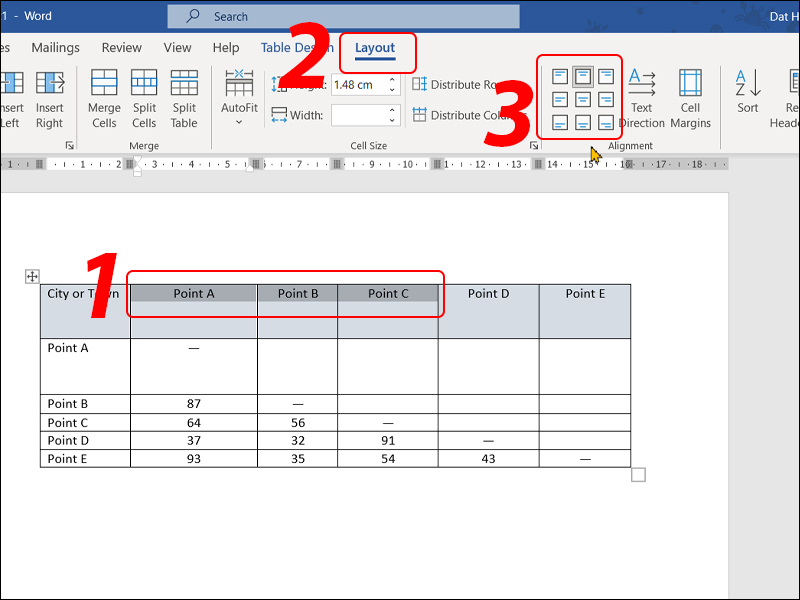
Khi muốn căn chỉnh cả bảng trong Word thật nhanh, bạn có thể bấm vào biểu tượng dấu cộng ở góc trên bên trái để chọn toàn bộ bảng. Hoặc di chuyển chuột vào bảng, khi thấy núm điều khiển (mũi tên bốn chiều) xuất hiện thì nhấp vào đó cũng sẽ chọn nguyên bảng. Cách này giúp thao tác tiếp theo dễ dàng hơn.
Sau khi chọn bảng, vào thẻ Layout trên thanh công cụ rồi chọn AutoFit. Bạn có thể chọn AutoFit to Contents để các cột tự co vừa với nội dung, AutoFit to Window để bảng giãn ra vừa với khổ trang, hoặc chọn Fixed Column Width nếu muốn giữ kích thước cố định. Ngoài ra, nhấp phải chuột vào bảng > AutoFit cũng hiển thị các tùy chọn tương tự.
Mẹo nhỏ: nếu muốn các cột đều nhau, dùng lệnh Distribute Columns trong thẻ Layout. Muốn khóa kích thước cụ thể thì vào Table Properties thiết lập độ rộng ô. Khi in hoặc gửi file, kiểm tra lại khổ trang để AutoFit hoạt động chính xác và bảng trông gọn, đều hơn.
Hy vọng qua bài viết này bạn đã nắm được toàn bộ cách tạo và kẻ bảng trên Word — từ phiên bản Word 2016, 2010 đến trên điện thoại và cả trong WordPad — cùng những mẹo căn chỉnh, tự động căn chỉnh hay chỉnh cho vừa trang. Điều quan trọng là luyện tập thường xuyên để biến những thao tác này thành phản xạ: thử các bài tập cuối bài, lưu mẫu hay dùng phím tắt sẽ giúp bạn làm việc nhanh hơn. Nếu bạn còn thắc mắc hoặc muốn mẫu bảng cụ thể cho công việc, cứ để lại câu hỏi — mình sẵn sàng hỗ trợ và chia sẻ thêm. Chúc bạn thao tác thành thạo!




