Physical Address
304 North Cardinal St.
Dorchester Center, MA 02124
Physical Address
304 North Cardinal St.
Dorchester Center, MA 02124
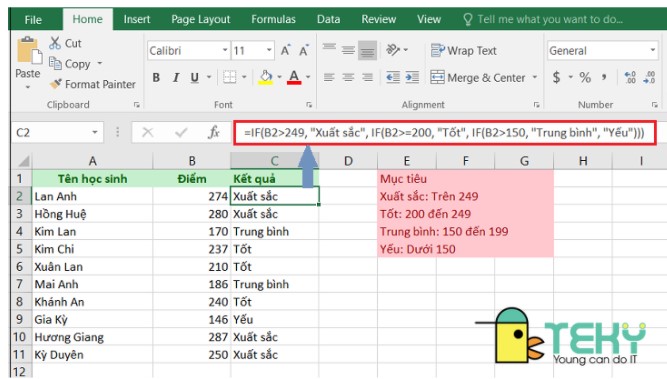
Trong công việc với Excel, hàm IF là “vũ khí” giúp bạn biến những quyết định lặp lại thành công thức tự động, tiết kiệm thời gian và tránh sai sót. Bài viết này sẽ dẫn bạn từ công thức cơ bản của hàm IF, cách sử dụng từng bước, đến các biến thể nâng cao như IFS, IF nhiều điều kiện, IF cho 2 hoặc 3 điều kiện, kết hợp với OR, và xử lý điều kiện dạng chữ. Cuối cùng chúng ta sẽ áp dụng thực tế: dùng IF để tính tiền thưởng. Dù bạn mới bắt đầu hay đã dùng lâu, mình sẽ giải thích rõ ràng, có ví dụ cụ thể để bạn dễ thao tác ngay.
Hàm IF trong Excel dùng để kiểm tra một điều kiện và trả về kết quả khác nhau tùy theo điều kiện đó. Cú pháp cơ bản là =IF(logical_test, value_if_true, value_if_false). Ví dụ rất phổ biến: =IF(A2>B2, “Vượt dự toán”, “OK”) — nếu A2 lớn hơn B2 thì hiển thị “Vượt dự toán”, ngược lại “OK”.
Bạn có thể kết hợp IF với AND hoặc OR để kiểm tra nhiều điều kiện, hoặc lồng IF khi cần nhiều ngưỡng. Lưu ý: so sánh văn bản trong Excel mặc định không phân biệt chữ hoa thường — nếu cần phân biệt hãy dùng hàm EXACT. Ví dụ tính thuế: =IF(A2>10000000, “Phải nộp thuế”, “Miễn thuế”).
Khi viết công thức, hãy đảm bảo điều kiện logical_test trả về TRUE/FALSE rõ ràng, xử lý ô trống và định dạng số chính xác. value_if_false có thể để trống nếu muốn. Với Excel mới bạn cũng có thể dùng IFS hoặc SWITCH để thay thế các IF lồng nhau, giúp công thức dễ đọc và dễ bảo trì hơn.
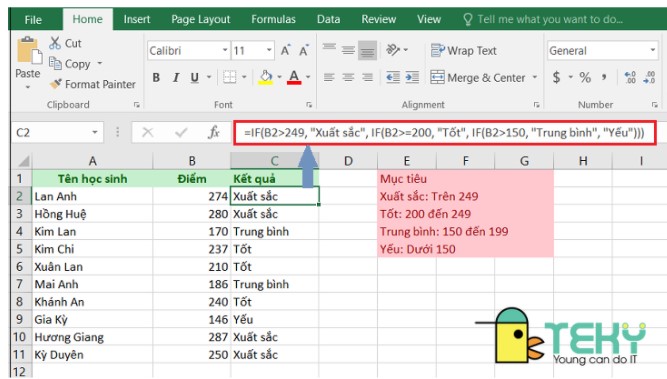
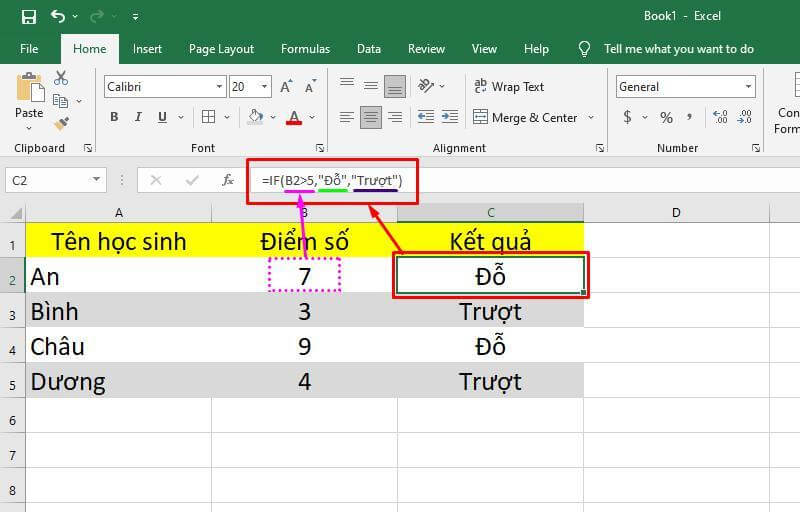
Hàm IF trong Excel là công cụ rất hữu ích khi bạn muốn kiểm tra điều kiện và trả về kết quả phù hợp. Cú pháp cơ bản là =IF(điều_kiện, giá_trị_nếu_đúng, giá_trị_nếu_sai). Ví dụ đơn giản: =IF(A2>B2,”Vượt dự toán”,”OK”) — nếu A2 lớn hơn B2 thì hiện “Vượt dự toán”, ngược lại hiện “OK”.
Khi cần nhiều điều kiện, bạn có thể dùng IF lồng nhau hoặc kết hợp với AND, OR để kiểm tra đồng thời nhiều yêu cầu. Ví dụ: =IF(AND(DoanhSo>=150000000,DoanhSo<200000000),DoanhSo*1.5%,"") để tính thưởng 1,5% cho doanh số từ 150 triệu đến dưới 200 triệu. Hàm IF nhiều điều kiện giúp phân loại, tính thưởng hoặc gán nhãn theo từng ngưỡng. Một số mẹo thực tế: dùng fill handle để sao chép công thức cho cả cột, hoặc kết hợp IF với các hàm khác để tính toán phức tạp hơn. Ví dụ cho điểm: =IF(TongDiem>20,”Đỗ”,”Rớt”). Thử vài ví dụ nhỏ sẽ giúp bạn nắm nhanh và áp dụng linh hoạt trong công việc.
Hàm IFS cho phép bạn kiểm tra lần lượt nhiều điều kiện và trả về kết quả tương ứng với điều kiện TRUE đầu tiên gặp phải, nên dễ hiểu và ngắn gọn hơn IF lồng nhau. Nếu bạn dùng Office 365, Excel 2019 hoặc Google Sheets thì sẽ có sẵn hàm này, rất hữu ích khi phân loại điểm, trạng thái hay nhóm dữ liệu.
Cú pháp là cặp điều kiện và giá trị: IFS(điều_kiện1, giá_trị1, điều_kiện2, giá_trị2, …). Ví dụ: IFS(A1>90,”A”, A1>80,”B”, A1>70,”C”, TRUE,”D”) — đặt TRUE ở cuối để làm giá trị mặc định; nếu không có điều kiện nào đúng và không có mặc định thì IFS trả về lỗi #N/A.
Mẹo nhỏ: sắp xếp điều kiện từ cụ thể đến chung để tránh kết quả sai, và có thể kết hợp AND/OR trong từng điều kiện. IFS giúp công thức dễ đọc hơn, nhưng vẫn lưu ý kiểm tra kỹ thứ tự điều kiện và luôn thêm phương án mặc định khi cần.
Trong Excel, hàm IF nhiều điều kiện là hàm logic giúp kiểm tra và trả về kết quả theo các điều kiện bạn đặt. Cú pháp cơ bản =IF(…), nhưng thay vì một điều kiện đơn bạn có thể kết hợp nhiều điều kiện bằng AND, OR hoặc lồng IF để xử lý các trường hợp phức tạp.
Ví dụ, bạn có thể kết hợp IF với AND để yêu cầu nhiều điều kiện cùng đúng, hoặc dùng OR khi chỉ cần một trong các điều kiện thỏa. Hệ thống hàm AND/OR hỗ trợ tối đa 255 điều kiện, nhưng quá nhiều điều kiện khiến công thức khó xây dựng, kiểm tra và bảo trì.
Khi cần so sánh phức tạp, bạn có thể dùng MEDIAN để kiểm tra trong khoảng, hoặc dùng IFS để thay thế nhiều IF lồng nhau cho dễ đọc. Chia bước bằng cột phụ, viết công thức rõ ràng và test kỹ sẽ giúp quản lý công việc tốt hơn và tránh lỗi khi số điều kiện tăng.
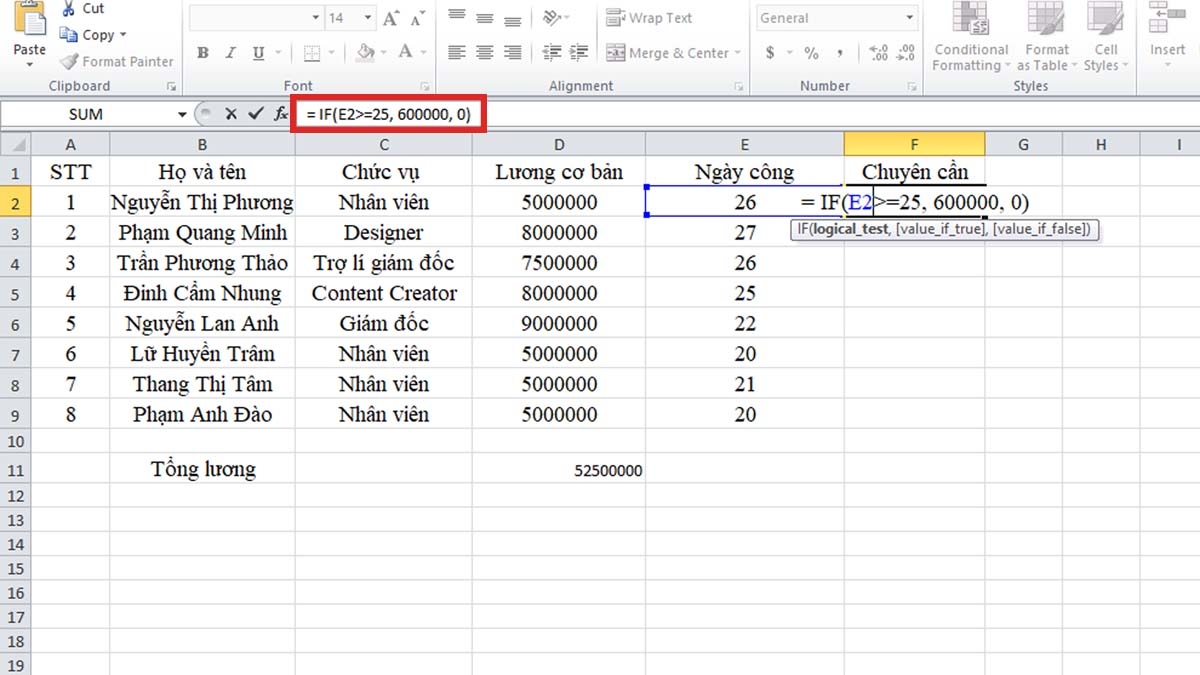
Hàm IF nhiều điều kiện trong Excel giúp bạn kiểm tra đồng thời nhiều tiêu chí và trả về kết quả tương ứng. Cú pháp cơ bản là =IF(logical_test, value_if_true, value_if_false). Khi chỉ cần hai điều kiện cùng lúc, thường kết hợp hàm AND để cả hai phải đúng; nếu một trong số điều kiện khác kiểu “hoặc”, dùng OR.
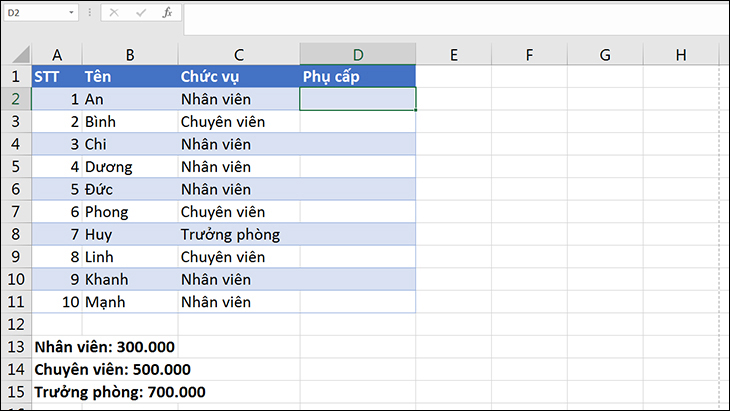
Ví dụ đơn giản cho điểm thi: =IF(AND(A2>=50,B2>=50),”Đỗ”,”Trượt”) — nghĩa là cả hai điểm trong cột A và B đều phải đạt từ 50 trở lên mới ghi “Đỗ”. Bạn cũng có thể kiểm tra vị trí rồi trả lương khác nhau như =IF(C2=”Chuyên viên”,700000,1000000).
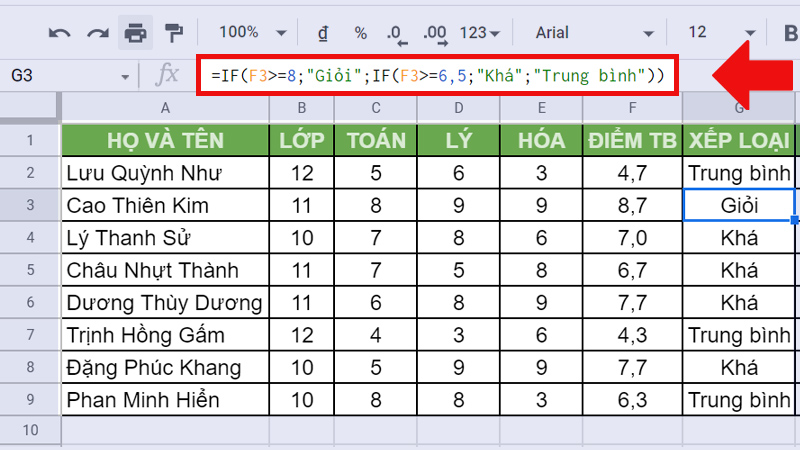
Khi có nhiều hơn hai trường hợp, người ta thường lồng IF (nested IF) để kiểm tra tuần tự từng điều kiện từ trái sang phải. Lưu ý: Excel đánh giá theo thứ tự bạn viết, nên đặt điều kiện quan trọng lên trước để tránh kết quả sai. Với vài mẹo nhỏ, hàm IF sẽ rất hữu ích trong xử lý báo cáo và tính toán điều kiện phức tạp.
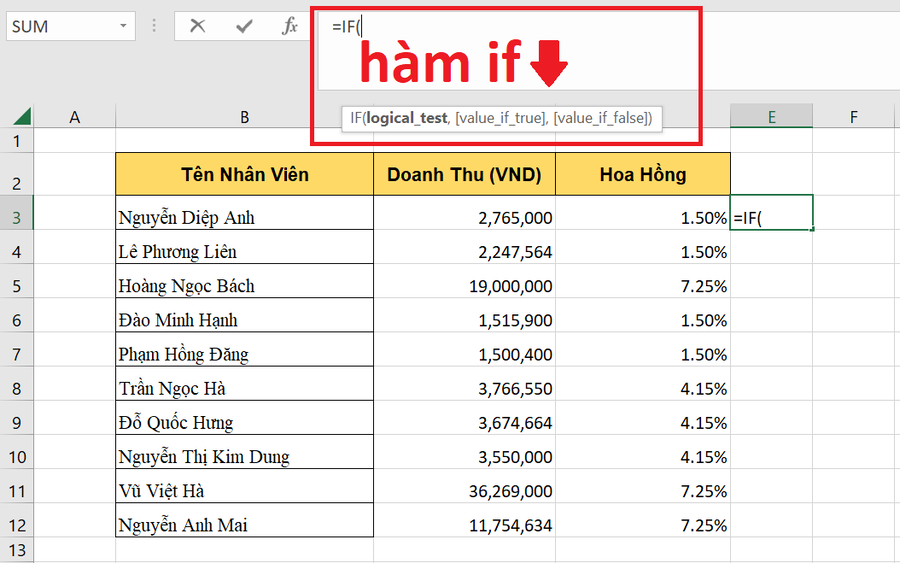
Khi bạn cần xử lý ba điều kiện trong Excel, cách thông dụng là lồng ba hàm IF: =IF(đk1, kết quả1, IF(đk2, kết quả2, IF(đk3, kết quả3, kết quả_mặcđịnh))). Thứ tự lồng quan trọng vì Excel sẽ kiểm tra tuần tự; đặt điều kiện ưu tiên lên trước để tránh kết quả sai ý muốn.
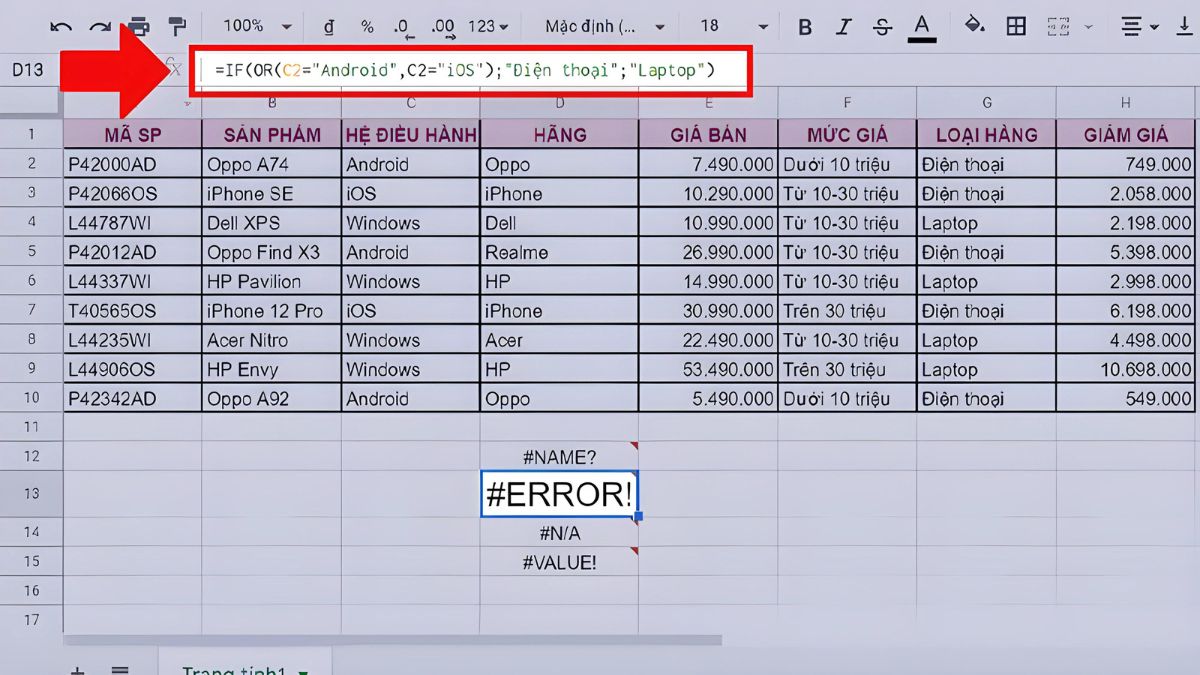
Bạn cũng có thể dùng AND hoặc OR trong phần điều kiện, ví dụ AND(đk1, đk2, đk3) để yêu cầu cả ba đúng. Lưu ý: AND/OR hỗ trợ tối đa 255 đối số, và Excel 2007–2016 cho phép lồng nhiều IF (từng phiên bản có giới hạn khác nhau), nhưng lồng quá sâu sẽ khó bảo trì.
Thay vì lồng quá nhiều IF, hãy cân nhắc dùng IFS, hàm MEDIAN cho kiểm tra khoảng hoặc bảng tra cứu/VLOOKUP để xử lý dễ hơn. Dùng tên vùng và chia công thức thành các phần nhỏ giúp dễ đọc, dễ test và giảm rủi ro lỗi khi áp dụng trong thực tế.
Mình chưa thấy phần “nội dung sau” mà bạn đề cập — bạn có thể gửi nội dung hoặc các ý chính muốn mình dựa vào được không?
Nếu bạn chưa có nội dung cụ thể, mình có thể tự chọn chủ đề (ví dụ: du lịch, chăm sóc sức khoẻ, thói quen học tập, hoặc sống tối giản) và viết đoạn văn 150–200 từ, chia thành các đoạn ngắn ~40–60 từ, phong cách tự nhiên, gần gũi. Bạn muốn mình viết về chủ đề nào?
Qua hành trình ngắn này, bạn đã đi từ công thức cơ bản của hàm IF đến những biến thể thiết thực như IFS, IF nhiều điều kiện, IF 2 điều kiện, IF 3 điều kiện, kết hợp IF(OR), so sánh chữ, và cả ứng dụng cụ thể khi tính tiền thưởng. Mấu chốt là hiểu tư duy: chọn cấu trúc phù hợp, ghép điều kiện hợp lý và luôn kiểm thử trên ví dụ thực tế. Hãy bắt tay thực hành với file của bạn, bắt đầu từ ví dụ nhỏ rồi mở rộng dần — đó là cách thành thạo nhanh nhất. Nếu cần mẫu, giải thích chi tiết hay mẹo tối ưu, mình luôn sẵn sàng hỗ trợ. Chúc bạn chinh phục hàm IF và tiết kiệm thời gian trong công việc!




