Physical Address
304 North Cardinal St.
Dorchester Center, MA 02124
Physical Address
304 North Cardinal St.
Dorchester Center, MA 02124
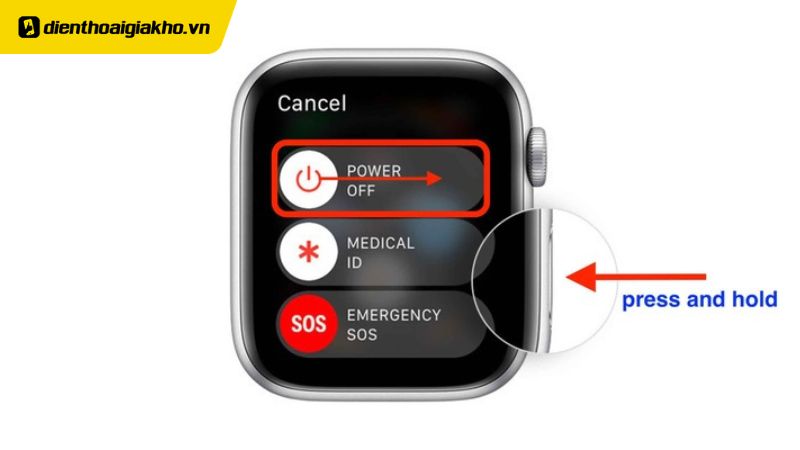
Bạn đang muốn “khởi động lại” chiếc Apple Watch của mình? Có thể vì bạn muốn bán lại, chuyển cho người thân, hay đơn giản là chiếc đồng hồ gặp một vài trục trặc khó hiểu. Dù lý do là gì, việc reset Apple Watch về cài đặt gốc cũng là một thao tác cần thiết mà bất kỳ ai sở hữu thiết bị này cũng nên biết.
Trong bài viết này, mình sẽ cùng bạn đi qua từng bước cụ thể, từ cách reset thông thường cho đến những tình huống đặc biệt như quên mật khẩu. Bạn sẽ thấy mọi thứ thật ra khá đơn giản và dễ thực hiện. Cùng bắt đầu nhé!
Bạn muốn reset Apple Watch về trạng thái như mới để khắc phục lỗi, chuẩn bị bán hay đơn giản là bắt đầu lại? Có nhiều cách đơn giản để thực hiện việc này.
Một trong những cách nhanh nhất là sử dụng phím cứng. Bạn chỉ cần bấm và giữ đồng thời hai nút bên cạnh mặt đồng hồ cho đến khi logo Apple xuất hiện. Thao tác này giúp khởi động lại thiết bị, giải quyết các sự cố nhẹ.
Nếu muốn xóa toàn bộ dữ liệu, hãy vào phần Cài đặt ngay trên đồng hồ. Tại đây có sẵn tùy chọn đặt lại, giúp thiết bị trở về trạng thái ban đầu như lúc mới xuất xưởng, an toàn khi bạn chuyển nó cho người khác.
Đừng quên rằng bạn cũng có thể thực hiện việc này thông qua ứng dụng Watch trên iPhone đã ghép đôi. Sau khi reset, bạn có thể dễ dàng khôi phục lại dữ liệu từ bản sao lưu iCloud để tiếp tục sử dụng.
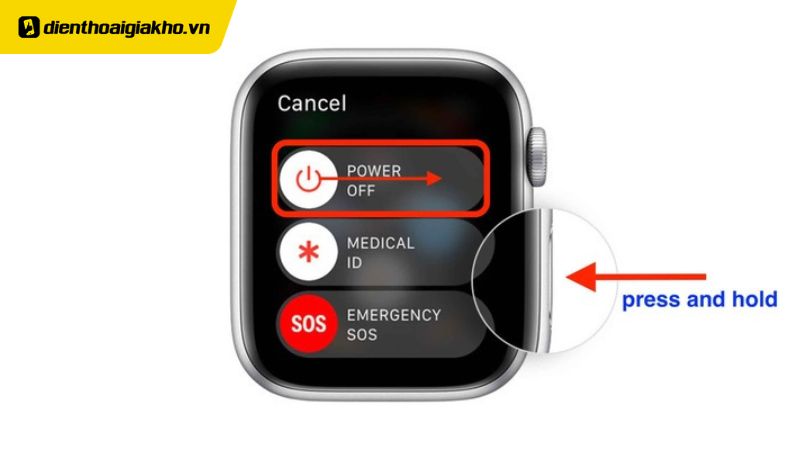
Việc Apple Watch gặp trục trặc như treo máy, không phản hồi cảm ứng hay quên mật khẩu đôi khi khiến bạn bối rối. Lúc này, thao tác reset bằng phím cứng chính là giải pháp nhanh chóng và hiệu quả nhất dành cho bạn.
Cách thực hiện rất đơn giản. Bạn chỉ cần đồng thời nhấn và giữ cả hai nút bên cạnh đồng hồ trong khoảng 10 giây. Hãy kiên nhẫn giữ nguyên cho đến khi thấy logo Apple quen thuộc xuất hiện trên màn hình.
Lúc này, thiết bị sẽ khởi động lại và hoạt động bình thường trở lại. Thao tác này tương tự như khởi động lại điện thoại, giúp giải quyết các lỗi nhẹ mà không làm mất dữ liệu. Đây là mẹo nhỏ nhưng vô cùng hữu ích mà bất kỳ ai dùng Apple Watch cũng nên biết.

Trước khi đặt lại Apple Watch, bạn cần lưu ý điều quan trọng về Khóa kích hoạt. Tính năng này giúp bảo vệ đồng hồ nếu bị mất, nhưng sẽ gây khó khăn nếu bạn quên tắt nó trước khi reset. Cách đơn giản nhất để tắt khóa là hủy ghép đôi trực tiếp từ ứng dụng Apple Watch trên iPhone.
Nếu muốn giữ lại khóa bảo vệ, bạn có thể xóa nội dung ngay trên đồng hồ. Chỉ cần vào Cài đặt > Cài đặt chung > Đặt lại > Xóa nội dung. Lúc này, đồng hồ vẫn được bảo vệ và yêu cầu ID Apple cũ để ghép đôi lại sau này. Điều này rất hữu ích khi bạn chuyển sang iPhone mới.
Trong quá trình ghép đôi lại, nếu thấy mặt đồng hồ hiện lên, nghĩa là thiết bị chưa được đặt lại hoàn toàn. Bạn sẽ cần xóa sạch dữ liệu cũ trước. Hãy nhớ rằng mật khẩu mở khóa đồng hồ và mật khẩu ID Apple là khác nhau, đừng nhầm lẫn nhé.
Nếu đồng hồ bị treo khi ghép đôi, thử khởi động lại bằng cách giữ đồng thời nút Digital Crown và nút bên cạnh đến khi thấy logo Apple. Thao tác này thường giải quyết được các lỗi phần mềm nhỏ, giúp quá trình kết nối diễn ra suôn sẻ hơn.
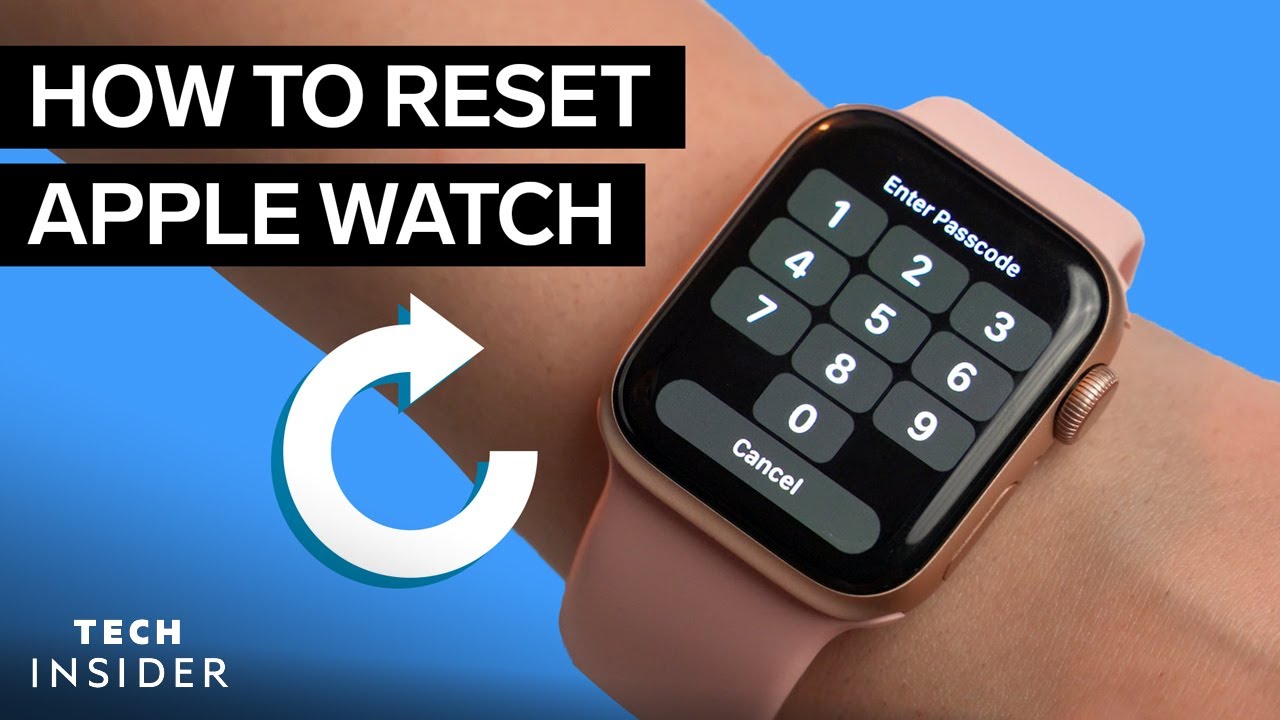
Việc quên mật mã Apple Watch có thể khiến bạn cảm thấy bối rối, nhưng đừng lo lắng vì có cách giải quyết khá đơn giản. Trước tiên, bạn nên chủ động bật tính năng bảo vệ bằng cách vào Cài đặt trên đồng hồ, chọn Mật mã và bật Xóa dữ liệu. Khi tính năng này được kích hoạt, sau 10 lần nhập sai mật mã, đồng hồ sẽ tự động xóa toàn bộ dữ liệu để bảo vệ thông tin cá nhân của bạn.
Nếu chẳng may quên mật mã, bạn có thể thực hiện đặt lại đồng hồ. Hãy đặt Apple Watch lên bộ sạc, sau đó nhấn và giữ nút sườn cho đến khi xuất hiện các thanh trượt. Tiếp theo, bạn nhấn giữ nút Digital Crown để hiện lên tùy chọn Xóa tất cả nội dung và cài đặt. Thao tác này sẽ đưa đồng hồ về trạng thái ban đầu, cho phép bạn thiết lập lại từ đầu.
Một cách khác là sử dụng ứng dụng Watch trên iPhone đi kèm. Bạn chỉ cần mở ứng dụng, vào Chung và chọn Đặt lại, sau đó nhấn Xóa nội dung và cài đặt. Dù chọn phương pháp nào, hãy nhớ rằng toàn bộ dữ liệu trên đồng hồ sẽ bị xóa, vì vậy bạn nên thường xuyên sao lưu để tránh mất thông tin quan trọng.

Bạn đang loay hoay vì quên mật khẩu iCloud và không thể reset Apple Watch? Đừng quá lo lắng, bạn hoàn toàn có thể tự xử lý được đấy.
Trước tiên, trên đồng hồ, bạn hãy vào Cài đặt > Chung > Đặt lại, rồi chọn “Xóa Tất cả Nội dung và Cài đặt”. Nếu nhớ mật mã thiết bị, bạn nhập vào để xác nhận. Còn nếu quên mật mã, bạn vẫn có thể đặt lại cài đặt và mật mã trực tiếp trên Apple Watch.
Sau khi xóa, thiết bị sẽ khởi động lại. Bạn tiến hành thiết lập ngôn ngữ, kết nối với iPhone như mới. Khi được hỏi, hãy chọn “Khôi phục từ bản sao lưu” để lấy lại dữ liệu cũ một cách nhanh chóng.
Trường hợp bị khóa iCloud do chưa đăng xuất tài khoản cũ, bạn cần truy cập trang quản lý Apple ID. Tại đây, chọn “Quên Apple ID hoặc mật khẩu?” và làm theo hướng dẫn để lấy lại quyền truy cập. Chúc bạn thao tác thành công và sớm đưa đồng hồ trở lại trạng thái hoạt động bình thường nhé!
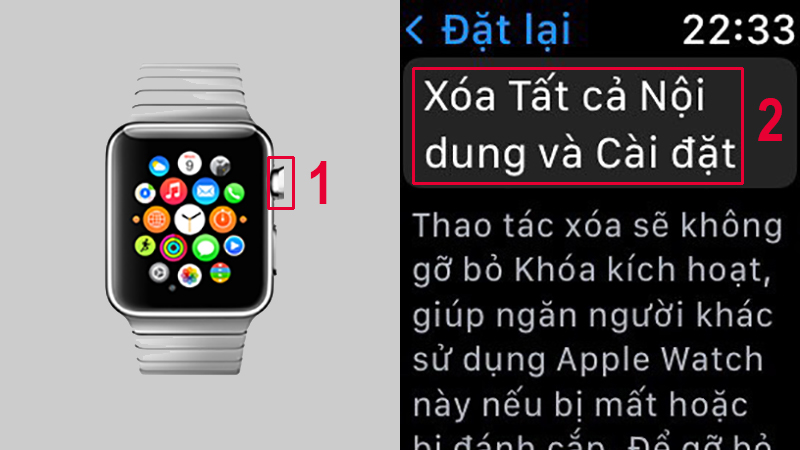
Việc reset Apple Watch Series 7 về cài đặt gốc là thao tác cần thiết khi bạn muốn xóa sạch dữ liệu cá nhân để bán lại đồng hồ hoặc khắc phục một số lỗi hệ thống. Có hai cách chính để thực hiện điều này một cách an toàn và hiệu quả.
Nếu vẫn còn giữ chiếc iPhone đã ghép nối, bạn hãy mở ứng dụng Apple Watch trên điện thoại. Sau đó, vào tab “Đồng hồ của tôi”, chọn mục “Cài đặt chung” và nhấn “Đặt lại”. Thao tác này sẽ giúp bạn xóa toàn bộ nội dung và cài đặt một cách nhanh chóng.
Trong trường hợp không có iPhone bên cạnh, bạn hoàn toàn có thể reset trực tiếp trên đồng hồ. Chỉ cần vào phần Cài đặt, chọn “Cài đặt chung”, rồi nhấn “Đặt lại” và “Xóa tất cả nội dung và cài đặt”. Lưu ý nhập đúng mật khẩu nếu được yêu cầu.
Một mẹo nhỏ khác là sử dụng nút bên cạnh thân đồng hồ. Bạn nhấn giữ nút này cho đến khi thấy màn hình hiển thị tùy chọn tắt nguồn, sau đó nhấn giữ lại một lần nữa để vào chế độ xóa. Cách này đặc biệt hữu ích nếu chẳng may bạn quên mật khẩu khóa màn hình.
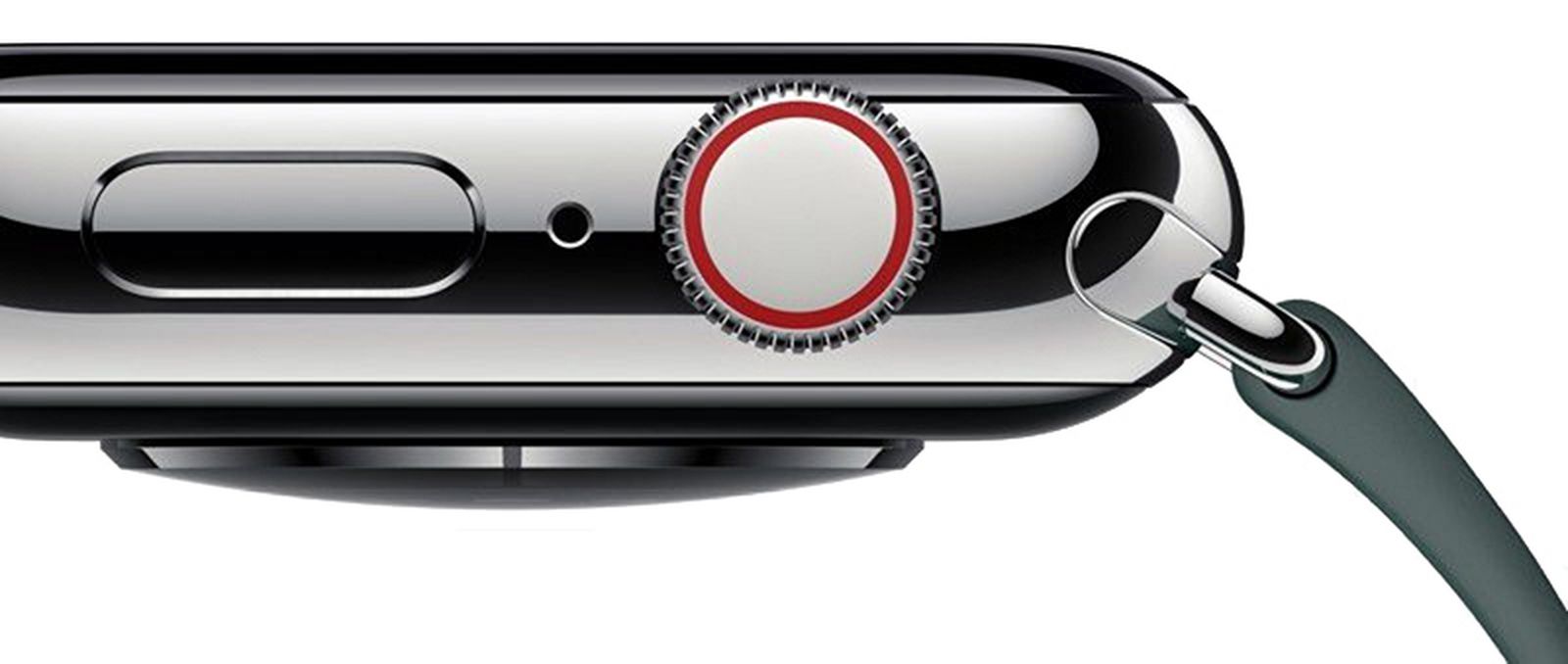
Việc reset Apple Watch Series 6 về cài đặt gốc là thao tác cần thiết khi bạn muốn xóa sạch dữ liệu cá nhân để bán lại đồng hồ hoặc khắc phục một số lỗi. Cách đơn giản và phổ biến nhất là thực hiện ngay trên chiếc iPhone đã ghép nối.
Bạn chỉ cần mở ứng dụng Watch trên iPhone, vào tab “Đồng hồ của tôi”, chọn “Cài đặt chung” rồi nhấn vào “Đặt lại”. Tại đây, hãy chọn “Xóa tất cả nội dung và cài đặt” và xác nhận lại để bắt đầu quá trình. Lưu ý quan trọng là hai thiết bị cần được đặt gần nhau trong suốt thao tác này.
Trong trường hợp quên mật khẩu hoặc không có iPhone bên cạnh, bạn vẫn có thể reset trực tiếp trên đồng hồ. Chỉ cần vào phần Cài đặt, tìm mục “Cài đặt chung”, chọn “Đặt lại” và nhấn “Xóa tất cả nội dung và cài đặt”. Thao tác này sẽ đưa Apple Watch Series 6 của bạn trở về trạng thái ban đầu, sẵn sàng cho một lần thiết lập mới.

Vậy là bạn đã có trong tay toàn bộ “cẩm nang” reset Apple Watch từ A đến Z rồi đấy. Dù bạn đang sử dụng Series mới nhất hay các dòng đời trước, việc đưa đồng hồ về trạng thái ban đầu giờ đây không còn là điều phức tạp. Hy vọng những hướng dẫn chi tiết này sẽ giúp bạn tự tin xử lý mọi tình huống, từ khắc phục lỗi, chuẩn bị bán máy cho đến đơn giản là bắt đầu một trải nghiệm mới mẻ. Chúc bạn thực hiện thành công và tận hưởng trọn vẹn những tiện ích từ chiếc đồng hồ thông minh của mình!




