Physical Address
304 North Cardinal St.
Dorchester Center, MA 02124
Physical Address
304 North Cardinal St.
Dorchester Center, MA 02124
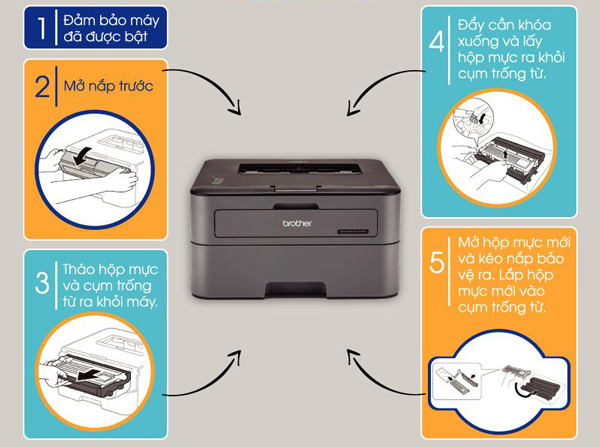
Bạn đang gặp phải tình huống này phải không? Máy in Brother bỗng dưng “đình công”, đèn báo lỗi nhấp nháy liên tục hoặc màn hình hiển thị thông báo cần bảo trì, thay mực. Đừng quá lo lắng! Rất có thể chiếc máy in của bạn chỉ đang cần được “khởi động lại” theo một cách đặc biệt – đó chính là thao tác reset. Bài viết này sẽ đồng hành cùng bạn, hướng dẫn chi tiết cách reset cho từng dòng máy in Brother phổ biến, từ những model đơn năng đến dòng đa chức năng, giúp bạn tự tin xử lý và đưa “trợ thủ đắc lực” trở lại trạng thái hoạt động bình thường.
Việc reset máy in Brother là thao tác cần thiết khi bạn thay hộp mực hoặc trống mới, giúp máy nhận diện linh kiện và hoạt động bình thường trở lại. Cách làm khá đơn giản và có thể thực hiện ngay tại nhà.
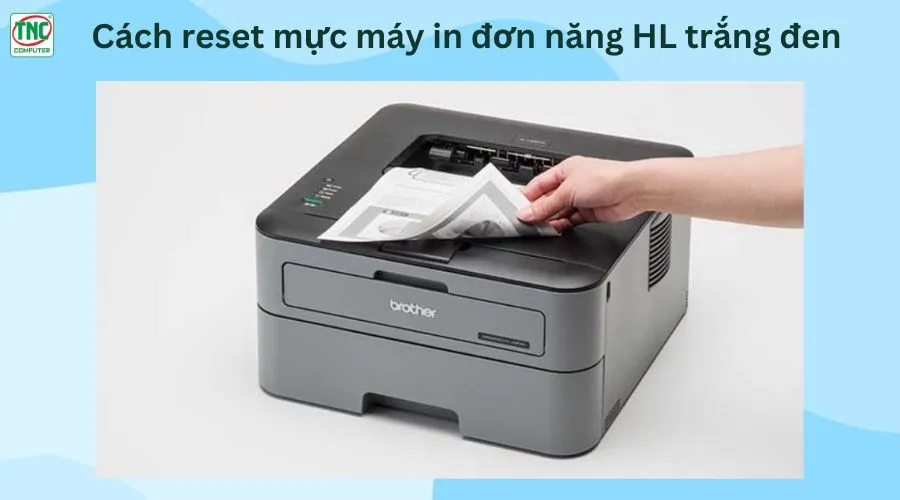
Với dòng máy in trắng đen đơn năng như HL, bạn hãy tắt nguồn bằng nút bấm, giữ nguyên dây cắm điện. Sau đó, mở nắp trước máy in ra. Bạn nhấn và giữ nút “Go” hoặc “OK” trên máy, đồng thời bật nguồn trở lại cho đến khi tất cả đèn sáng lên thì thả tay ra.
Đối với một số model, bạn có thể cần nhấn giữ nút OK để vào menu, chọn mục “Drum Unit” rồi xác nhận reset. Quan trọng là bạn cần làm đúng trình tự và đợi máy hoàn tất quy trình khởi động lại. Thao tác này sẽ giải quyết được các cảnh báo về mực hay trống in, giúp máy của bạn sẵn sàng in ấn trở lại chỉ trong vài phút.
.jpg)
Máy in Brother DCP-T220 của bạn báo lỗi và cần reset? Đừng lo lắng, việc này khá đơn giản. Nguyên nhân thường do chip đếm số bản in đã đầy bộ nhớ mực thải, khiến máy ngừng hoạt động.
Để reset máy, bạn hãy bắt đầu bằng việc bật nguồn và mở nắp trước của máy in. Tiếp theo, nhấn và giữ nút OK trên màn hình điều khiển trong khoảng 2 giây. Thao tác này sẽ giúp bạn truy cập vào menu bảo trì.
Tại đây, bạn có thể tìm đến tùy chọn reset. Một cách khác là nhấn đồng thời nút Stop (hình tròn đỏ) và nút Mono Start, sau đó giữ nút Mono Start thêm 2 giây. Đèn báo nguồn sẽ nhấp nháy và máy tự động khởi động lại, hoàn tất quy trình.
Sau khi reset, máy in sẽ hoạt động bình thường trở lại. Hãy nhớ thao tác cẩn thận và tham khảo hướng dẫn sử dụng nếu cần chi tiết cụ thể hơn cho model của bạn.

Việc reset máy in Brother 2240D là thao tác cần thiết khi máy báo lỗi hết mực hay hết drum, giúp bạn tiếp tục sử dụng mà chưa cần thay thế ngay. Cách thực hiện khá đơn giản và bạn có thể tự làm tại nhà chỉ với vài bước.
Đầu tiên, bạn hãy mở nắp trước của máy in lên. Sau đó, tắt nguồn máy hoàn toàn. Tiếp theo, bạn dùng một tay nhấn và giữ chặt nút “Go” trên máy, đồng thời tay kia bật nguồn máy in trở lại.
Bạn hãy tiếp tục giữ nút “Go” trong khoảng 15 đến 20 giây, cho đến khi tất cả các đèn trên máy sáng lên thì thả tay ra. Cuối cùng, bạn chỉ cần đợi thêm khoảng 5 giây rồi đóng nắp máy lại. Lúc này, máy in đã được reset thành công và sẵn sàng hoạt động bình thường.
Việc reset máy in Brother L2321D là thao tác cần thiết khi máy báo lỗi hết mực hay cần đếm lại drum. Đầu tiên, bạn hãy tắt nguồn máy in hoàn toàn. Sau đó, mở nắp trước để tiếp cận cụm drum và hộp mực bên trong.
Tiếp theo, bạn nhấn và giữ chặt nút “GO” trên bảng điều khiển. Trong khi vẫn giữ nút đó, hãy bật nguồn máy in trở lại. Giữ nguyên tình trạng này khoảng vài giây cho đến khi tất cả các đèn trên máy sáng lên.
Lúc này, bạn có thể thả nút “GO” ra. Máy in sẽ tự động thực hiện quy trình reset và sẵn sàng hoạt động bình thường. Thao tác này khá đơn giản, giúp bạn tiết kiệm thời gian và chi phí mà không cần gọi kỹ thuật. Hãy thực hiện cẩn thận từng bước để đảm bảo thành công nhé.
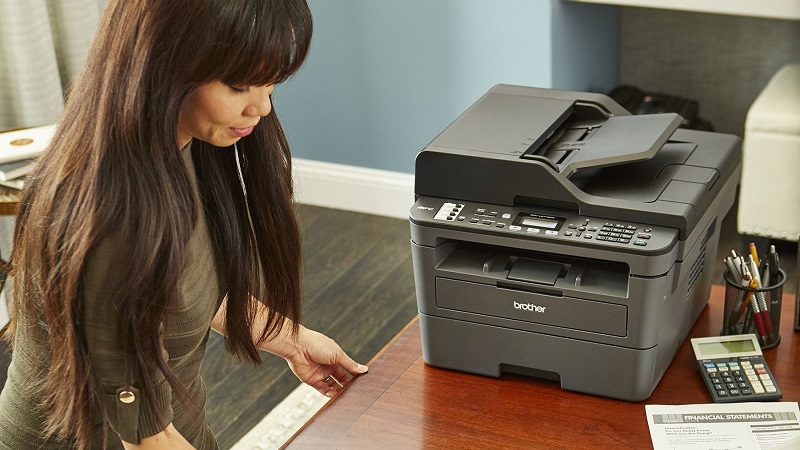
Việc reset máy in Brother HL-L2366DW là thao tác cần thiết khi máy báo lỗi “Replace Toner” hay “Replace Drum”. Cách thực hiện khá đơn giản và tương đồng cho cả hai trường hợp này.
Đầu tiên, bạn hãy mở nắp trước của máy in và để nguyên như vậy. Sau đó, tắt nguồn máy bằng nút bấm. Bước quan trọng tiếp theo là nhấn và giữ nút ‘GO’ trên máy in.
Vừa giữ nút ‘GO’, bạn vừa bật nguồn máy in trở lại. Hãy tiếp tục giữ nút cho đến khi tất cả các đèn trên máy sáng lên, điều này thường mất khoảng vài giây. Lúc này, bạn có thể thả tay ra khỏi nút ‘GO’.
Máy in sẽ tự động thực hiện quy trình reset. Bạn chỉ cần chờ một chút cho đến khi máy hoạt động ổn định trở lại. Thao tác này giúp máy nhận diện hộp mực hoặc drum mới, cho phép bạn tiếp tục in ấn bình thường.

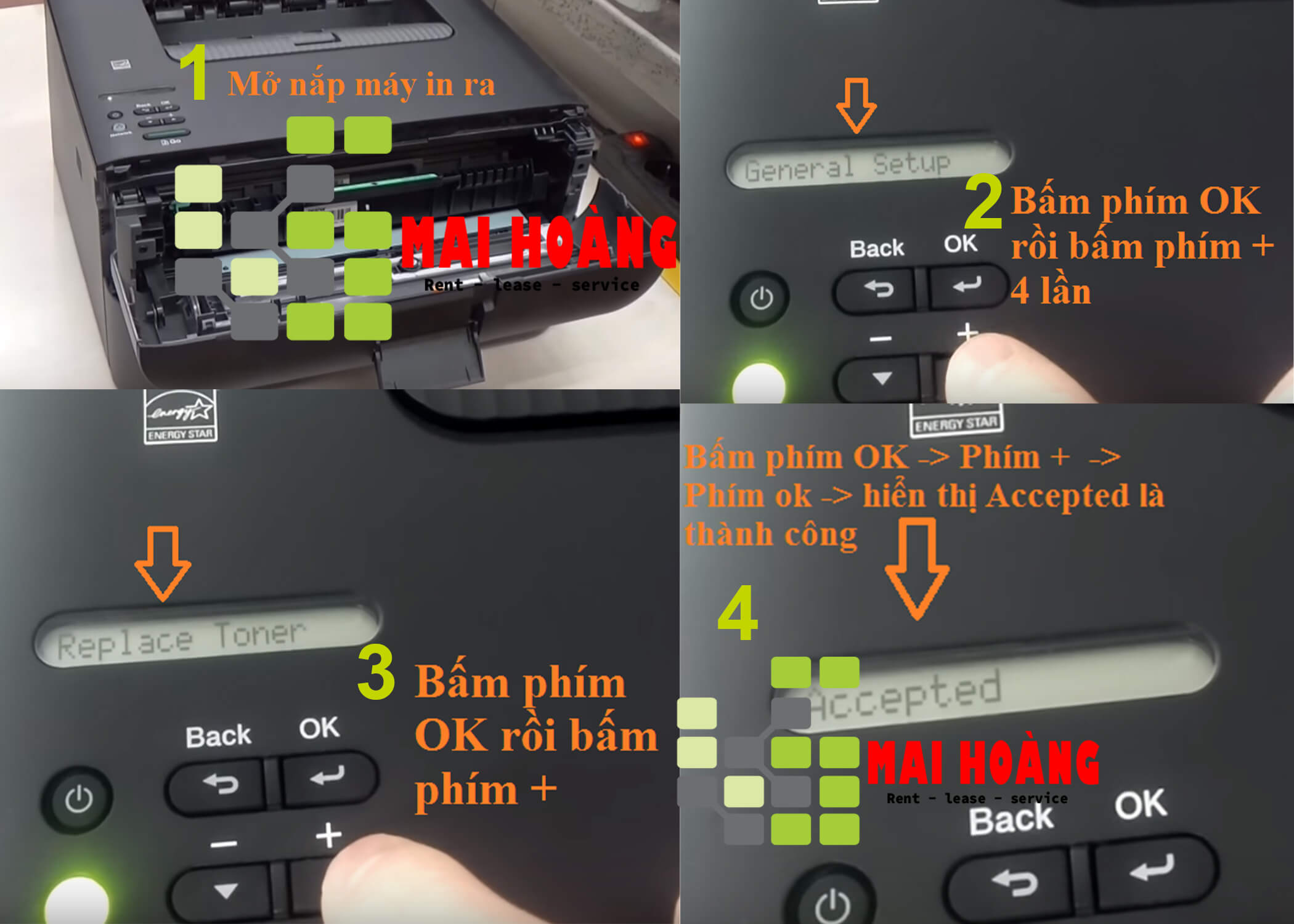
Khi máy in Brother DCP-L2520D của bạn báo lỗi “Replace Toner” hay “Toner Life End”, đừng vội lo lắng. Rất có thể đây chỉ là thông báo hết mực từ bộ đếm của máy, và bạn hoàn toàn có thể tự xử lý bằng thao tác reset đơn giản.
Đầu tiên, hãy đảm bảo máy vẫn đang bật nguồn. Bạn mở nắp trước máy in ra, để lộ phần hộp mực bên trong. Sau đó, dùng tay nhấn và giữ nút OK trên bảng điều khiển khoảng 3 giây.
Lúc này, màn hình LCD sẽ hiển thị dòng chữ “Reset”. Bạn hãy nhấn nút mũi tên lên (hoặc phím “+” tùy máy) để chọn “Yes” và xác nhận việc reset. Cuối cùng, chỉ cần đóng nắp máy in lại. Máy sẽ tự động khởi động lại và sẵn sàng cho bạn sử dụng bình thường.
Thao tác này giúp reset bộ đếm mực, giải quyết các cảnh báo liên quan đến tuổi thọ hộp mực. Nếu sau khi reset mà máy vẫn báo lỗi hoặc in mờ, bạn nên kiểm tra lại chất lượng hộp mực thực tế hoặc liên hệ với trung tâm hỗ trợ kỹ thuật để được tư vấn chi tiết hơn.
Nếu bạn đang sử dụng máy in Brother MFC L2701DW và gặp phải các thông báo “Replace Toner”, “Toner Low” hay “Replace Drum”, đừng vội lo lắng. Rất có thể hộp mực hoặc trống máy vẫn còn dùng được, chỉ cần thực hiện thao tác reset để máy nhận lại và tiếp tục hoạt động bình thường.
Việc reset này khá đơn giản, giúp bạn tiết kiệm chi phí thay mới. Đầu tiên, hãy đảm bảo máy in đã được bật nguồn. Sau đó, bạn mở nắp trước của máy lên.
Trên màn hình điều khiển, bạn nhấn và giữ nút OK trong khoảng 2 giây. Khi màn hình hiện lên tùy chọn, hãy nhấn phím mũi tên lên hoặc phím số 1 để chọn reset bộ đếm drum.
Cuối cùng, bạn chỉ cần đóng nắp máy in lại và chờ một lát để quá trình hoàn tất. Vậy là máy in của bạn đã sẵn sàng hoạt động trở lại, giúp bạn tận dụng tối đa lượng mực còn lại trong hộp một cách dễ dàng.
Vậy là mình đã chia sẻ cùng bạn cách reset cho một số dòng máy in Brother phổ biến. Dù mỗi dòng có thể có vài thao tác khác biệt, nhưng tựu chung lại, việc reset máy in không quá phức tạp nếu bạn nắm được các bước cơ bản. Hy vọng những hướng dẫn này đã giúp bạn tự tin xử lý khi máy in gặp lỗi và lấy lại trạng thái hoạt động ổn định. Nếu còn bất kỳ thắc mắc nào, đừng ngần ngại tìm hiểu thêm trong sách hướng dẫn hoặc chia sẻ ở đây nhé! Chúc bạn thao tác thành công và trải nghiệm in ấn thật suôn sẻ.




