Physical Address
304 North Cardinal St.
Dorchester Center, MA 02124
Physical Address
304 North Cardinal St.
Dorchester Center, MA 02124

Bạn có bao giờ muốn ghi lại một khoảnh khắc trên iPhone — một pha chơi game ấn tượng, hướng dẫn nhanh cho bạn bè hay cuộc gọi quan trọng — nhưng không biết bắt đầu từ đâu? Bài viết này sẽ là cẩm nang nhỏ, dễ hiểu để bạn quay màn hình iPhone nhanh chóng và chuyên nghiệp: từ cách bật tính năng quay màn hình có tiếng, đến từng bước chi tiết cho iPhone 15, 14, 13, 12 và 11. Mình cũng sẽ lưu ý khác biệt trên các phiên bản iOS (như iOS 26 và iOS 18) để đảm bảo mọi thao tác đều chính xác. Cùng bắt đầu nào!
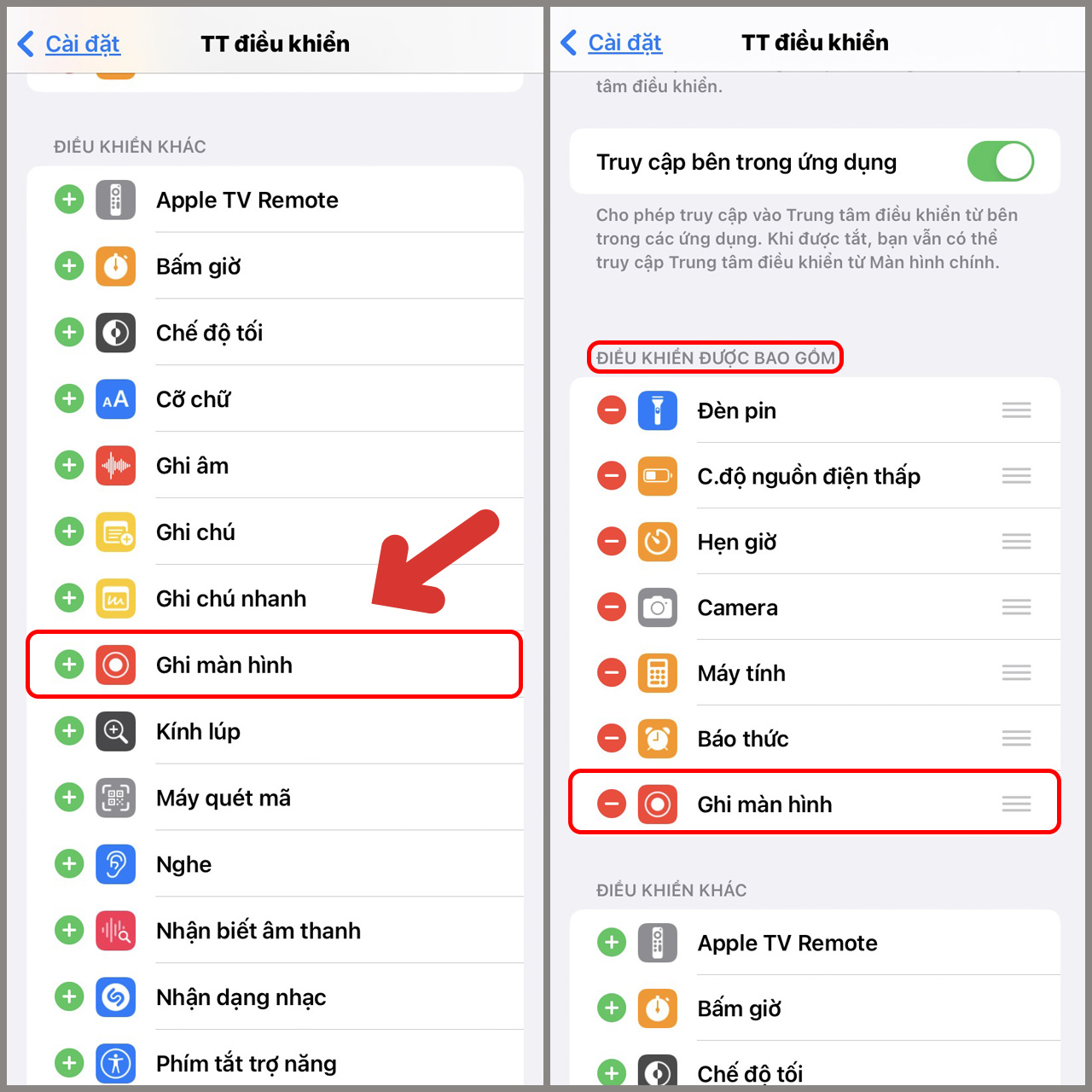
Trước hết bạn vào Cài đặt > Trung tâm điều khiển, kéo xuống tìm Ghi màn hình rồi nhấn dấu + màu xanh để thêm vào. Cách này áp dụng cho hầu hết các iPhone hiện nay, giúp bạn có biểu tượng quay ngay trong Trung tâm điều khiển để mở nhanh mỗi khi cần quay màn hình.
Để bắt đầu quay, mở Trung tâm điều khiển: với iPhone X trở lên vuốt xuống từ góc trên bên phải, với máy đời cũ vuốt lên từ dưới màn hình. Chạm vào nút Ghi (hình vòng tròn), đợi đếm ngược 3 giây để bắt đầu, rồi thoát ra khỏi Trung tâm để thao tác bình thường — mọi thao tác trên màn hình sẽ được ghi lại.
Nếu muốn thu cả tiếng, nhấn giữ biểu tượng Ghi màn hình rồi bật Microphone Audio trước khi nhấn Bắt đầu. Khi muốn dừng, chạm vào thanh trạng thái màu đỏ ở trên cùng hoặc mở lại Trung tâm điều khiển và nhấn nút Ghi một lần nữa. Video sẽ tự động lưu vào ứng dụng Ảnh; nhớ kiểm tra dung lượng nếu quay lâu.
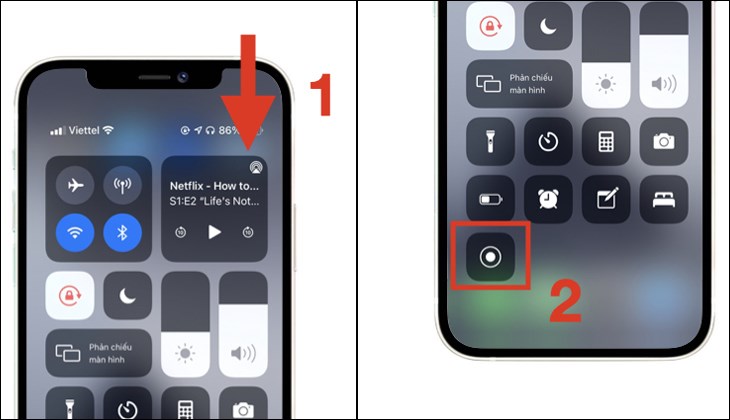
Mở Cài Đặt, chọn Trung tâm điều khiển, tìm Ghi màn hình và nhấn dấu + màu xanh (hoặc vào Customize Controls rồi kéo Screen Recording lên trên). Việc này sẽ thêm biểu tượng quay màn hình vào Trung tâm điều khiển để bạn dễ truy cập. Nếu không thấy, kiểm tra phiên bản iOS và loại máy nhé.
Khi cần quay, vuốt để mở Trung tâm điều khiển — trên iPhone đời mới vuốt xuống từ góc trên phải, còn máy cũ vuốt lên từ dưới. Nhấn giữ biểu tượng Ghi màn hình, menu sẽ hiện, chạm vào Micro để bật tiếng rồi chọn Bắt đầu ghi; máy sẽ đếm ngược và bắt đầu quay.
Để dừng, chạm vào thanh trạng thái màu đỏ rồi chọn Dừng hoặc mở Trung tâm điều khiển nhấn lại biểu tượng. Nếu muốn ghi giọng nói hãy bật micro; ngược lại muốn tránh tạp âm thì bật chế độ im lặng trước khi quay. Lưu ý: một số ứng dụng có hạn chế ghi âm nội dung bản quyền.
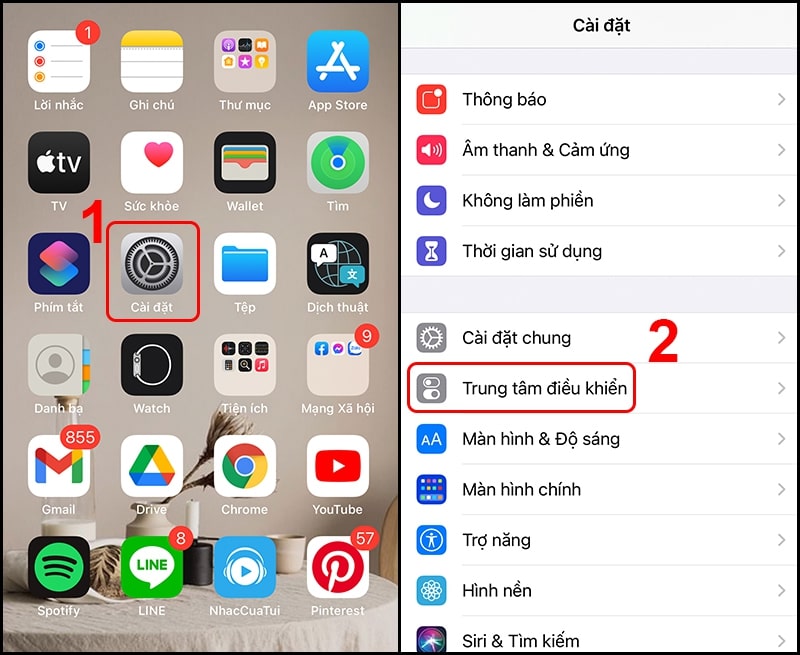
Trước hết, mở Cài đặt trên iPhone 15, chạm vào Trung tâm điều khiển rồi cuộn xuống mục Quay màn hình (Screen Recording) và nhấn dấu + bên cạnh để thêm vào. Khi đã thêm, biểu tượng ghi sẽ xuất hiện trong Trung tâm điều khiển để bạn truy cập nhanh bất cứ lúc nào.
Để quay, vuốt từ góc trên bên phải màn hình xuống, chạm vào biểu tượng Ghi (hình tròn). Sau khi bấm, sẽ có đếm ngược 3 giây rồi bắt đầu. Muốn ghi cả tiếng nói, nhấn giữ biểu tượng Ghi trước khi quay và bật Microphone Audio; nếu không bật, máy chỉ ghi âm thanh nội bộ của ứng dụng.
Khi muốn dừng, chạm vào thanh trạng thái màu đỏ ở trên cùng hoặc mở Trung tâm điều khiển lại rồi chạm nút Ghi lần nữa. Video sẽ tự lưu vào ứng dụng Ảnh, bạn có thể xem, chỉnh sửa hoặc cắt nhanh. Lưu ý kiểm tra quyền Microphone nếu bạn không thấy tiếng trong bản ghi.
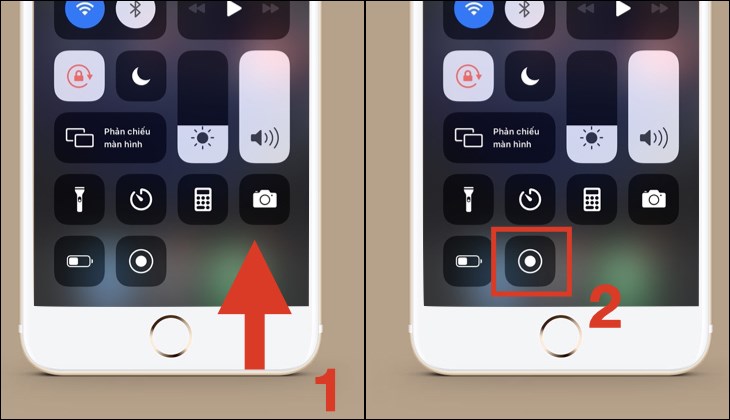
Trước hết bạn cần bật công cụ Ghi màn hình trong Cài đặt: vào Cài đặt > Trung tâm điều khiển > Tùy chỉnh điều khiển, kéo xuống tìm “Ghi màn hình” rồi nhấn dấu + để thêm vào. Việc này chỉ làm một lần, chiếc iPhone 14 sẽ lưu công cụ trong Trung tâm điều khiển khi cần.
Mở Trung tâm điều khiển bằng cách vuốt từ góc trên bên phải xuống, rồi chạm vào nút Ghi (biểu tượng vòng tròn). Nút sẽ đếm ngược 3 giây trước khi bắt đầu, bạn có thể thoát ra màn hình để ghi. Muốn thu âm giọng nói, nhấn giữ nút Ghi rồi bật Microphone trước khi quay.
Khi muốn kết thúc, chạm vào thanh trạng thái màu đỏ hoặc mở Trung tâm điều khiển rồi nhấn nút Ghi một lần nữa; video sẽ tự động lưu vào ứng dụng Ảnh. Cách này áp dụng cho iPhone 14, 14 Pro/Pro Max/Plus. Nếu gặp trục trặc, kiểm tra quyền truy cập mic và bộ nhớ trong Cài đặt.
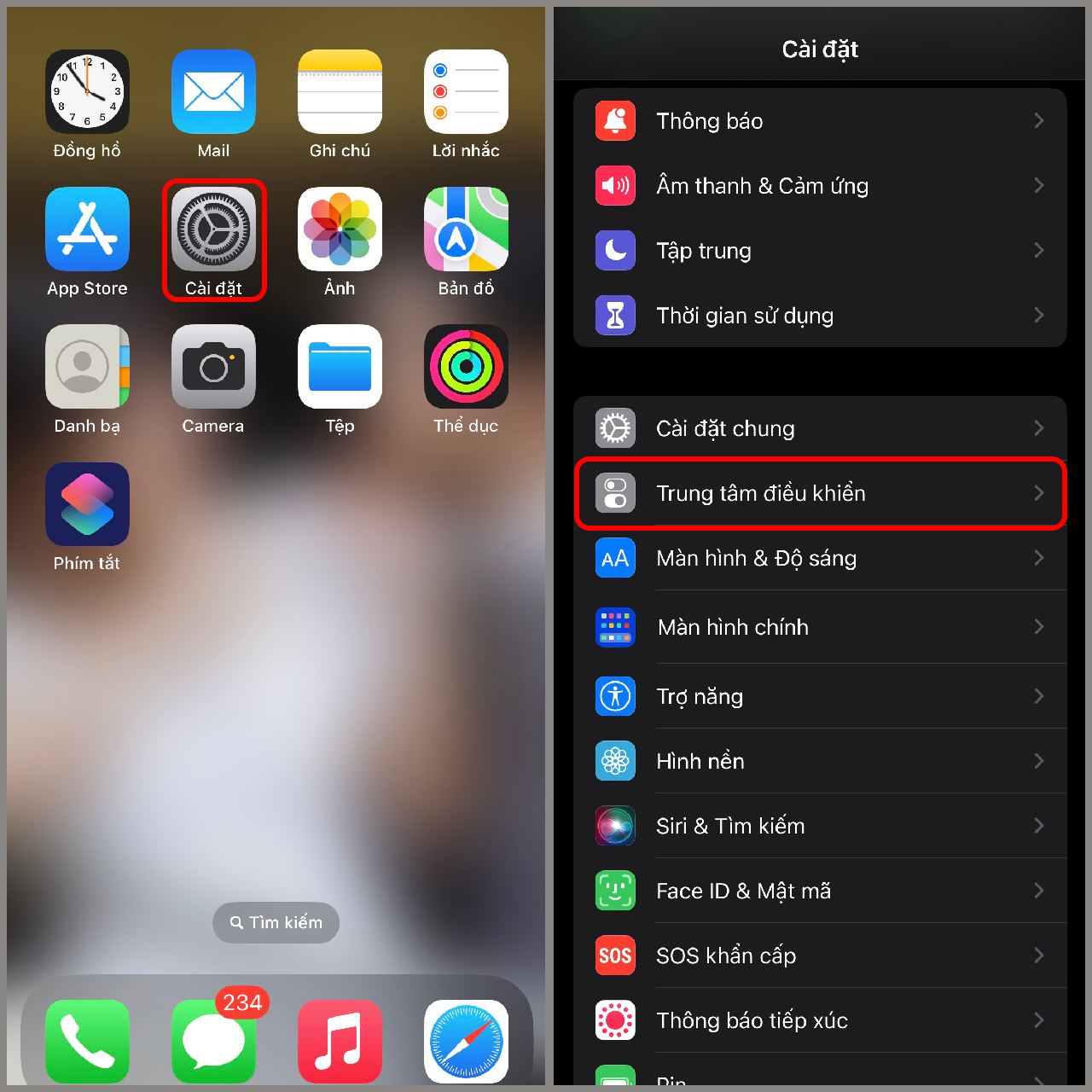
Trước tiên bạn cần bật tính năng Ghi màn hình: vào Cài đặt > Trung tâm điều khiển, tìm Ghi màn hình rồi nhấn dấu + để thêm vào. Nếu không thấy hoặc bị khóa, kiểm tra Cài đặt > Thời gian sử dụng > Hạn chế nội dung & quyền riêng tư để cho phép ghi màn hình. Tính năng này có trên iPhone từ 6s trở lên, bao gồm iPhone 13.
Để bắt đầu quay trên iPhone 13, vuốt xuống từ góc trên bên phải để mở Trung tâm điều khiển, chạm biểu tượng Ghi màn hình (hình chấm tròn). Muốn thu âm tiếng ngoài thì nhấn giữ biểu tượng rồi bật Microphone Audio trước khi ghi; máy sẽ đếm ngược 3 giây rồi bắt đầu. Sau khi bắt đầu, bạn có thể thoát ra màn hình để thao tác bình thường.
Muốn dừng quay thì chạm vào thanh trạng thái màu đỏ ở đầu màn hình hoặc mở lại Trung tâm điều khiển và chạm nút Ghi một lần nữa. Video sẽ tự động lưu vào Ảnh, từ đó bạn có thể chỉnh sửa, chia sẻ hoặc xóa. Rất tiện và nhanh, không cần cài thêm ứng dụng.
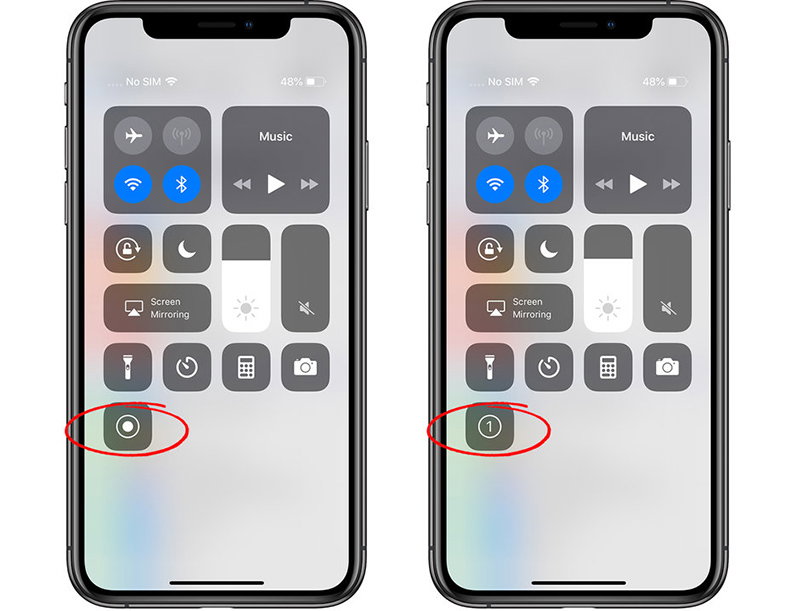
Trước hết bạn cần thêm tuỳ chọn Ghi màn hình vào Trung tâm điều khiển: vào Cài đặt > Trung tâm điều khiển, rồi nhấn dấu + cạnh Ghi màn hình. Khi đã thêm, biểu tượng Ghi sẽ xuất hiện trong Control Center, sẵn sàng dùng bất cứ lúc nào mà không cần cài app thứ ba.
Để quay, với iPhone 12 vuốt từ góc trên bên phải màn hình xuống để mở Trung tâm điều khiển. Nhấn vào biểu tượng ghi màn hình, máy sẽ đếm ngược 3 giây rồi bắt đầu ghi. Muốn thu âm giọng nói, giữ (hoặc nhấn lâu) biểu tượng rồi bật Microphone Audio trước khi bắt đầu.
Khi muốn dừng, chạm vào thanh trạng thái màu đỏ ở trên cùng rồi chọn Dừng, hoặc mở Control Center và nhấn lại biểu tượng Ghi. Video sẽ tự động lưu vào ứng dụng Ảnh, bạn có thể xem, chỉnh sửa hoặc chia sẻ ngay. Cách này đơn giản, tiện và phù hợp cho mọi nhu cầu quay màn hình trên iPhone 12.
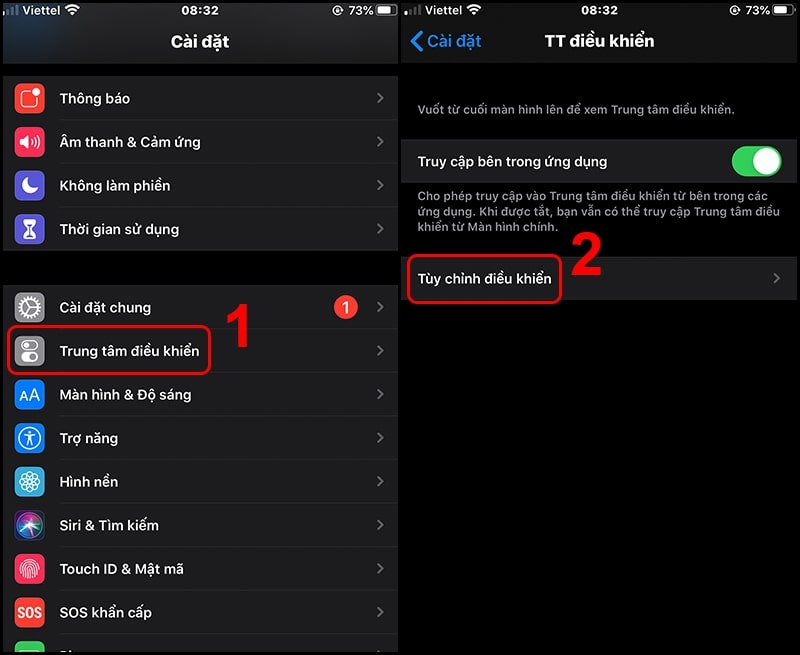
Trước hết mở Cài đặt > Trung tâm điều khiển, bật Truy cập bên trong ứng dụng rồi nhấn dấu + màu xanh cạnh Ghi màn hình để đưa tính năng vào Control Center. Việc này giúp bạn gọi nhanh nút ghi khi đang dùng app, đặc biệt cần thiết cho iPhone 11, 11 Pro, 11 Pro Max.
Để quay, với iPhone 11 vuốt từ góc trên bên phải xuống để mở Trung tâm điều khiển (trên máy có nút Home thì vuốt lên). Chạm vào biểu tượng Ghi màn hình (màu xám), hoặc nhấn giữ biểu tượng để bật Micro trước khi quay nếu cần thu âm. Máy sẽ đếm ngược 3 giây rồi bắt đầu ghi.
Khi muốn kết thúc, chạm vào thanh trạng thái màu đỏ ở góc trên để dừng hoặc mở Trung tâm điều khiển rồi nhấn lại nút ghi. Lưu ý mặc định video không có tiếng nên bật mic trước khi quay nếu cần. Video sẽ tự lưu vào Ảnh, bạn có thể chỉnh sửa hoặc chia sẻ.
Kết lại, quay phim màn hình trên iPhone thực ra rất đơn giản — từ thao tác cơ bản đến quay có tiếng — và bài viết này đã hướng dẫn chi tiết cho iPhone 15, 14, 13, 12, 11 cũng như các bản iOS 18 và iOS 26. Bạn chỉ cần kiểm tra Control Center, bật Microphone khi cần, đảm bảo dung lượng và quyền truy cập, rồi chỉnh sửa nhanh trước khi chia sẻ. Dù bạn dùng máy mới hay cũ, vài mẹo nhỏ sẽ giúp mọi thứ suôn sẻ hơn. Hãy thử ngay trên máy bạn, lưu lại bài viết nếu cần, và nếu có thắc mắc hãy để lại bình luận — mình rất vui được hỗ trợ.




