Physical Address
304 North Cardinal St.
Dorchester Center, MA 02124
Physical Address
304 North Cardinal St.
Dorchester Center, MA 02124
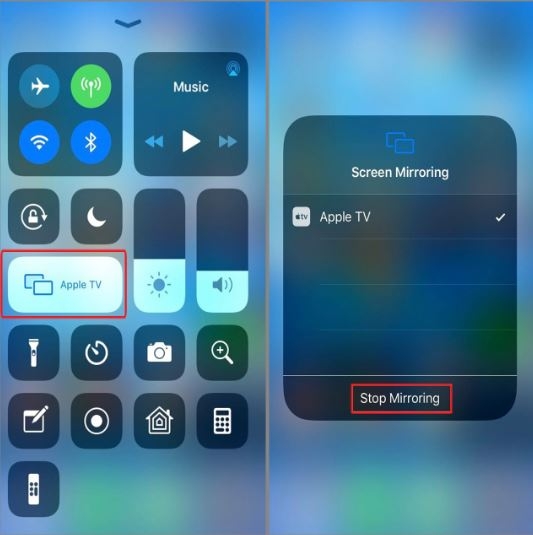
Bạn có bao giờ muốn phóng nội dung từ điện thoại lên màn hình lớn để xem phim, trình chiếu hay chơi game cùng bạn bè? Trong bài viết này mình sẽ hướng dẫn chi tiết cách phản chiếu màn hình cho cả iPhone và Android — từ cách kết nối iPhone lên tivi, máy tính, thậm chí sang một iPhone khác — đến các hướng dẫn riêng cho tivi Sony, Samsung, TCL và LG. Mình sẽ giải thích từng phương pháp, công cụ cần thiết và mẹo khắc phục sự cố để bạn làm nhanh, dễ dàng và ít rắc rối nhất. Hãy cùng khám phá cách biến chiếc điện thoại thành điều khiển trung tâm của màn hình lớn nhé!
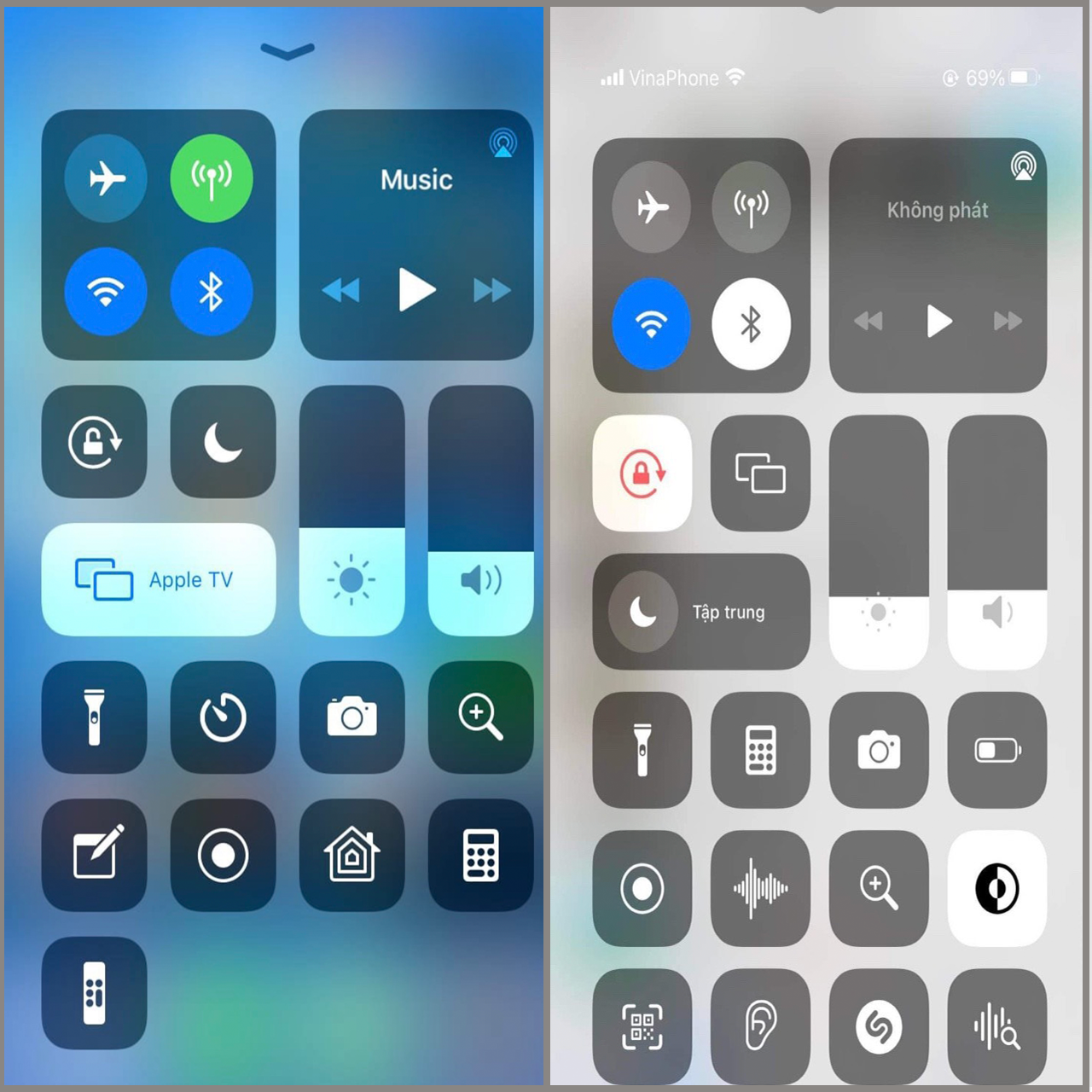
Bạn có thể phản chiếu màn hình bằng ứng dụng bên thứ ba rất tiện lợi. Với các dòng Android TV như Sony hay Casper, chỉ cần vào Google Play trên tivi, cài AirScreen rồi mở tính năng phản chiếu từ iPhone hoặc Android. Trên iPhone nhớ để cả hai thiết bị chung một Wi‑Fi, mở Trung tâm điều khiển và chọn Phản chiếu màn hình.
Nếu thích giải pháp miễn phí, thử Miracast – Castto, đơn giản, dễ dùng và cho phép truyền phát từ điện thoại mà không cần dây. Ngoài ra còn có Google Cast cho Android TV, AirPlay cho iPhone/iPad, và Smart View đặc thù cho điện thoại Samsung để chia sẻ hình ảnh, video nhanh chóng giữa thiết bị và tivi.
Bạn cũng có thể chiếu sang PC Windows khác: vào Cài đặt → Hệ thống → Chiếu tới PC này trên Windows 11 và thêm tính năng tùy chọn “Màn hình Không dây” (Wireless Display). Hoặc cài phần mềm hỗ trợ AirPlay trên Windows để nhận luồng từ iPhone. Lời khuyên: luôn kiểm tra kết nối mạng và bật các quyền cần thiết trước khi bắt đầu.
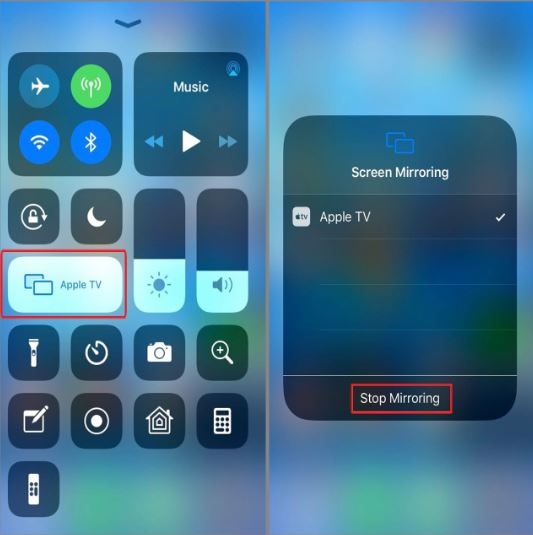
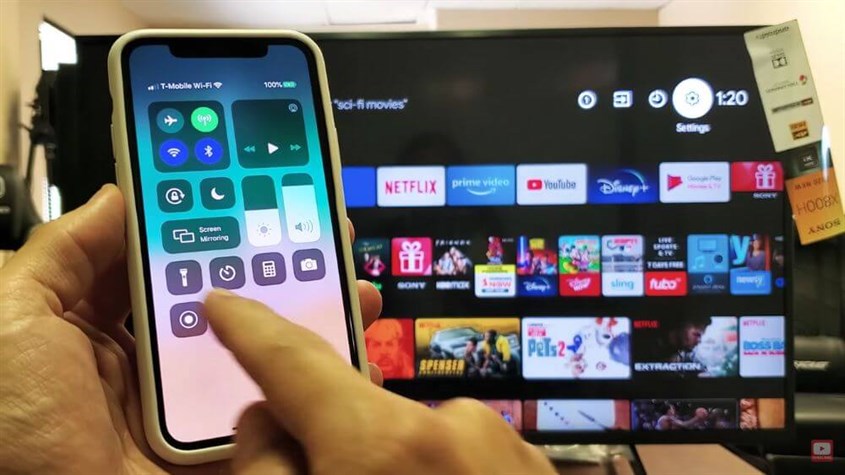
Muốn chiếu màn hình iPhone lên tivi rất đơn giản: trước hết đảm bảo iPhone và tivi cùng kết nối vào một Wi‑Fi chung. Vuốt xuống (hoặc lên tuỳ máy) mở Trung tâm điều khiển, bấm Phản chiếu màn hình rồi chờ vài giây, chọn tên TV xuất hiện là xong.
Nếu tivi bạn là Android TV (Sony, Casper…), có thể cài ứng dụng AirScreen từ Google Play để hỗ trợ AirPlay. Với tivi hỗ trợ AirPlay 2 như vài mẫu LG, nhớ bật AirPlay trong phần Cài đặt tivi và cập nhật iPhone lên iOS mới nhất để quá trình phản chiếu mượt mà.
Nếu muốn nối dây, dùng cáp HDMI + adapter: iPhone 14 trở về trước dùng Lightning, iPhone 15 trở lên dùng USB‑C. Nếu gặp trục trặc, kiểm tra lại Wi‑Fi, khởi động lại thiết bị, hoặc đổi nguồn vào TV; âm thanh có thể cần ghép Bluetooth riêng tuỳ cài đặt.
ApowerMirror là ứng dụng được nhiều người lựa chọn khi cần phản chiếu màn hình iPhone lên máy tính hoặc laptop. Bạn chỉ cần bật AirPlay trên iPhone và kết nối cả hai thiết bị cùng mạng Wi‑Fi, hoặc dùng cáp trong vài trường hợp, là có thể hiển thị màn hình, video và ứng dụng lên màn hình lớn.
Ngoài chia sẻ thông tin, ApowerMirror cho phép ghi lại màn hình, chụp ảnh, chú thích khi thuyết trình và truyền âm thanh từ iPhone sang PC. Ghi video hữu ích để lưu hướng dẫn hoặc chơi game, còn công cụ đánh dấu giúp bạn minh họa ý tưởng khi họp trực tuyến hoặc dạy học.
Nếu muốn thử lựa chọn khác, có nhiều phần mềm tương tự như LonelyScreen, AirServer, Reflector, 5KPlayer hay iTools. Mỗi app có ưu nhược riêng, nên bạn cứ thử vài ứng dụng để xem cái nào phù hợp với nhu cầu kết nối, chất lượng hình ảnh và tính năng ghi, điều khiển trước khi dùng lâu dài.

Phản chiếu màn hình iPhone sang iPhone là cách đơn giản để chia sẻ toàn bộ màn hình, video hoặc hình ảnh với người khác. Apple dùng giao thức AirPlay để truyền phát không dây, nhưng giữa hai iPhone thường dùng SharePlay qua FaceTime hoặc ứng dụng hỗ trợ để chia sẻ màn hình trực tiếp.
Trước khi bắt đầu, hãy vào Cài đặt trên iPhone chạy iOS mới nhất, chọn Cài đặt chung rồi AirPlay & Thông suốt. Bật các tùy chọn liên quan như Handoff và mục tự động phát AirPlay để thiết bị nhận dễ thấy và kết nối nhanh hơn khi bạn kích hoạt phản chiếu màn hình.
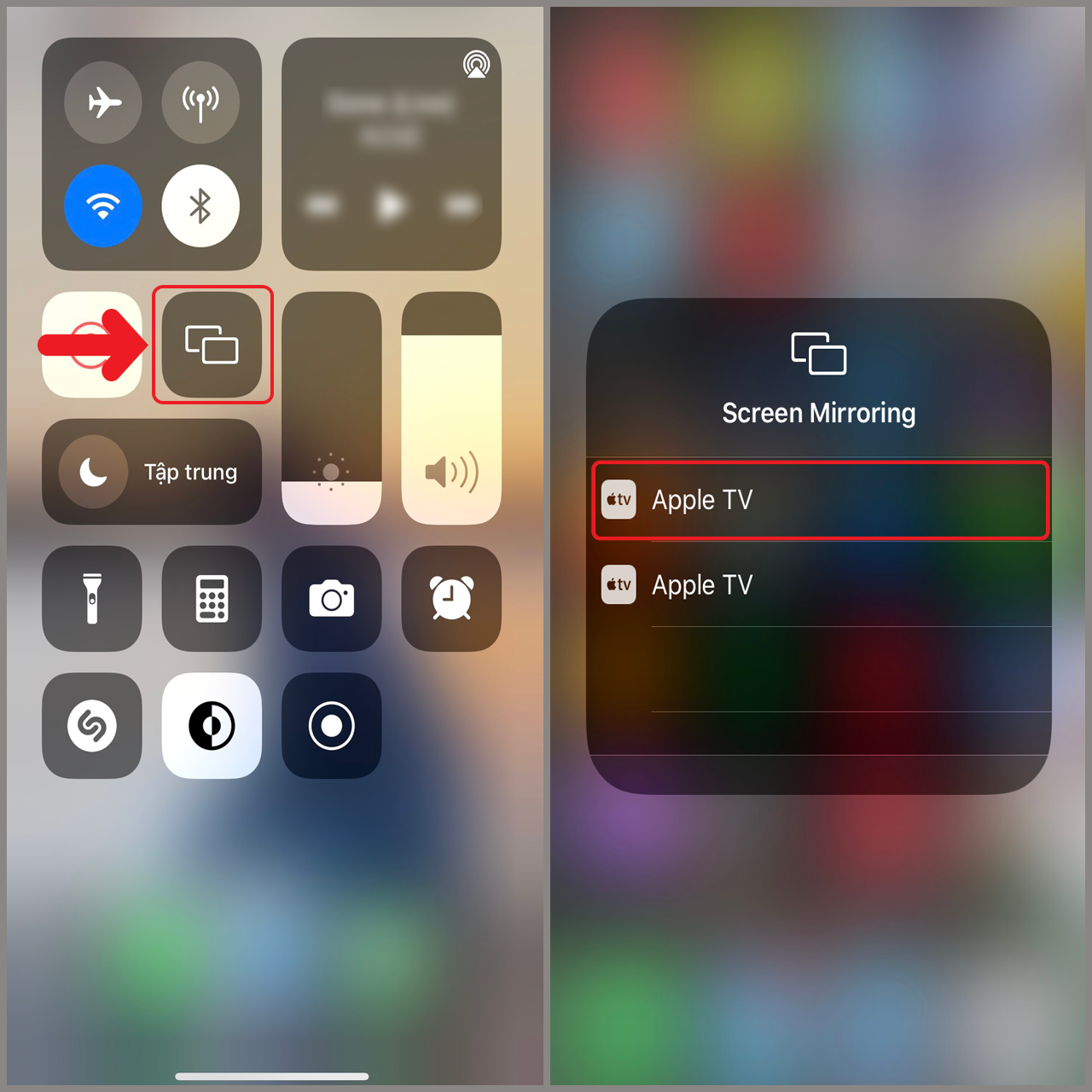
Nếu muốn phản chiếu lên TV hoặc máy tính có AirPlay, mở Trung tâm điều khiển và chọn Phản chiếu màn hình, sau đó chọn tên thiết bị tương ứng. Để phản chiếu trực tiếp giữa hai iPhone, khởi động FaceTime và dùng tính năng Share My Screen hoặc trong ứng dụng hỗ trợ SharePlay giữ máy gần nhau để bắt đầu chia sẻ.
Muốn phản chiếu iPhone lên tivi Sony, có vài cách tùy đời máy và tivi. Cách đơn giản là dùng cáp HDMI với bộ chuyển đổi: iPhone 4/4S dùng adapter 30‑pin, máy Lightning dùng Lightning Digital AV, còn iPhone 15 trở lên dùng adapter USB‑C to HDMI.
Khi dùng HDMI, cắm bộ chuyển đổi vào cổng sạc iPhone, nối cáp HDMI vào TV rồi chọn nguồn HDMI, và không cần kết nối Wi‑Fi. Hình ảnh và âm thanh sẽ truyền ổn định, rất phù hợp khi xem phim hoặc trình chiếu.
Nếu tivi Sony hỗ trợ AirPlay, bật AirPlay trên TV rồi mở Trung tâm kiểm soát trên iPhone chọn Screen Mirroring là xong — không dây, tiện lợi. Nếu TV không hỗ trợ, thử cài AirScreen hoặc dùng Chromecast/Google Cast (ví dụ qua Google Photos) để gửi ảnh, video lên màn hình.
Bạn còn có thể dùng cáp Lightning to MHL để truyền ảnh với chất lượng cao, hoặc kết nối analog cho tivi cũ nhưng chất lượng kém hơn. Trước khi mua, kiểm tra tương thích cổng và nguồn; nếu cần, hỏi kỹ thuật hoặc xem hướng dẫn của Sony để tránh lỗi.
.jpg)
Mình chưa thấy phần “nội dung sau” mà bạn nhắc tới — bạn có thể dán nội dung đó hoặc mô tả chủ đề muốn mình viết không? Mình sẽ dựa trên thông tin bạn cung cấp để viết đoạn văn khoảng 150–200 từ, giữ giọng tự nhiên, gần gũi, và chia thành các đoạn ngắn ~40–60 từ mỗi đoạn như bạn yêu cầu.
Nếu bạn muốn, mình có thể chủ động chọn chủ đề và viết luôn (ví dụ: sống chậm, chăm sóc sức khỏe tinh thần, kỷ niệm tuổi thơ, hay thay đổi thói quen). Bạn chọn chủ đề hoặc dán nội dung, mình sẽ bắt tay viết ngay. Bạn có muốn giọng kể theo ngôi thứ nhất (mình/tôi) hay ngôi thứ ba?
Mình chưa thấy phần “nội dung sau” mà bạn đề cập — bạn vui lòng gửi nội dung hoặc các ý chính muốn mình dựa vào được không?
Nếu bạn không có nội dung cụ thể, mình có thể tự chọn chủ đề và viết luôn (ví dụ: cuộc sống hàng ngày, chăm sóc bản thân, du lịch, môi trường, hoặc công nghệ). Bạn muốn chủ đề nào? Bạn cũng có muốn chia thành bao nhiêu đoạn nhỏ (mình sẽ làm mỗi đoạn khoảng 40–60 từ như yêu cầu) hay để mình quyết định sao cho tổng 150–200 từ?
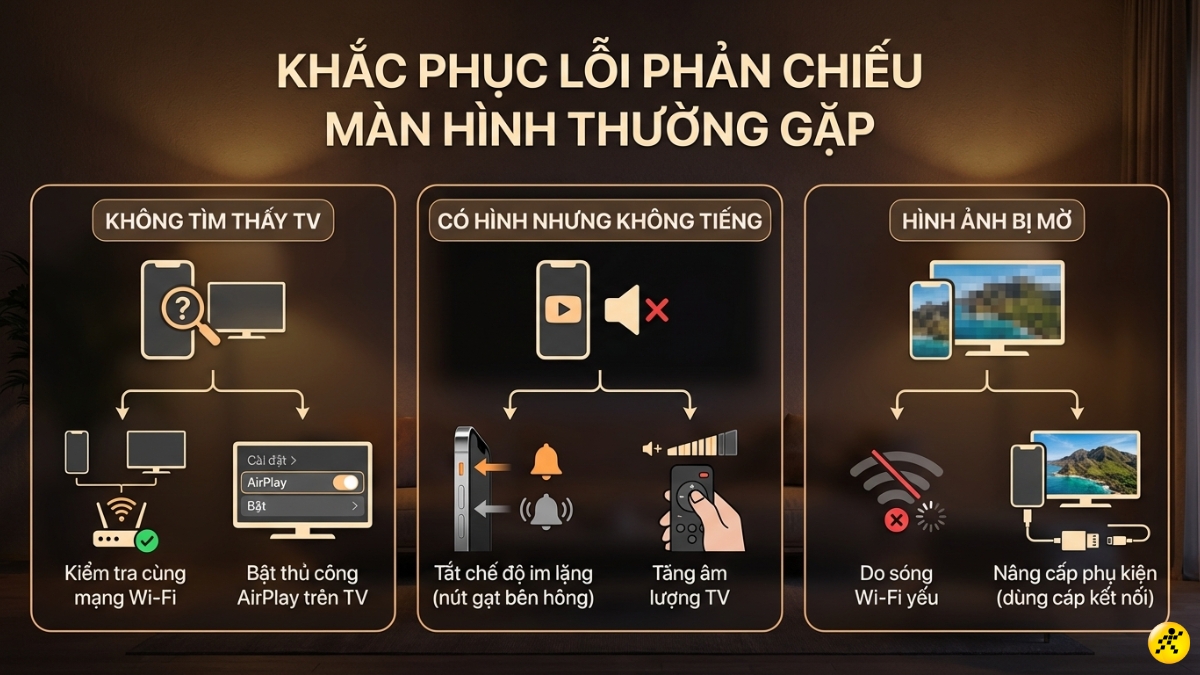
Nhìn chung, phản chiếu màn hình giờ đã trở nên dễ tiếp cận hơn bao giờ hết — từ iPhone sang TV hay máy tính, giữa hai iPhone, tới các TV Sony, Samsung, TCL, LG hay thiết bị Android đều có giải pháp phù hợp: AirPlay, cáp, ứng dụng hoặc tính năng tích hợp. Khi thực hiện, nhớ kiểm tra mạng, phiên bản phần mềm và độ trễ để có trải nghiệm mượt mà. Nếu gặp vấn đề, khởi động lại thiết bị hoặc cập nhật firmware thường giải quyết được. Hãy thử từng phương án để tìm cách phù hợp với nhu cầu xem phim, trình chiếu hay chơi game — và nếu cần, mình luôn sẵn sàng hướng dẫn chi tiết.




