Physical Address
304 North Cardinal St.
Dorchester Center, MA 02124
Physical Address
304 North Cardinal St.
Dorchester Center, MA 02124
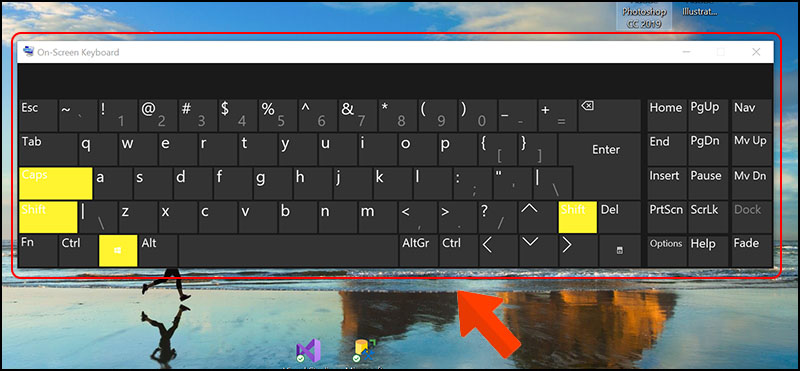
Bàn phím ảo là cứu cánh tuyệt vời khi bàn phím vật lý bị lỗi, máy tính cảm ứng hoặc bạn cần gõ tắt nhanh mà không muốn cắm thêm thiết bị. Trong bài viết này mình sẽ hướng dẫn chi tiết và dễ hiểu cách mở bàn phím ảo trên nhiều nền tảng: Windows 7, Windows 10, Windows 11, laptop Dell, thậm chí mở qua Google, bằng chuột hay tổ hợp phím — và cả những cách xử lý khi bạn hoàn toàn không có bàn phím. Các bước ngắn gọn, thực tế và dễ áp dụng cho mọi người. Cùng bắt đầu để không bị gián đoạn công việc nhé!
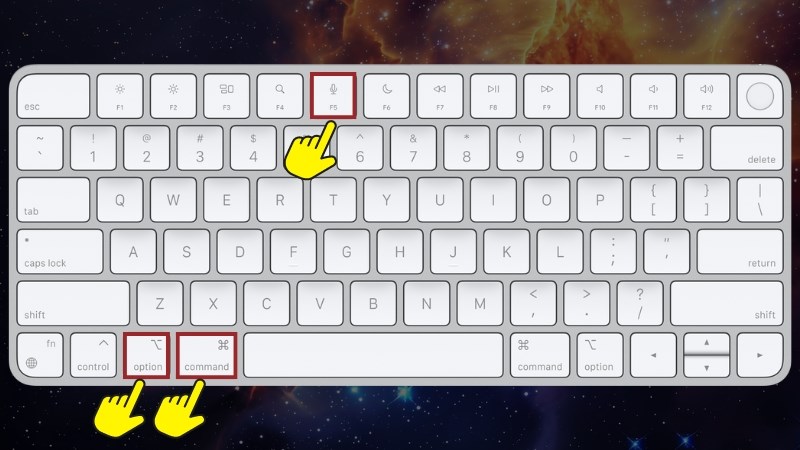
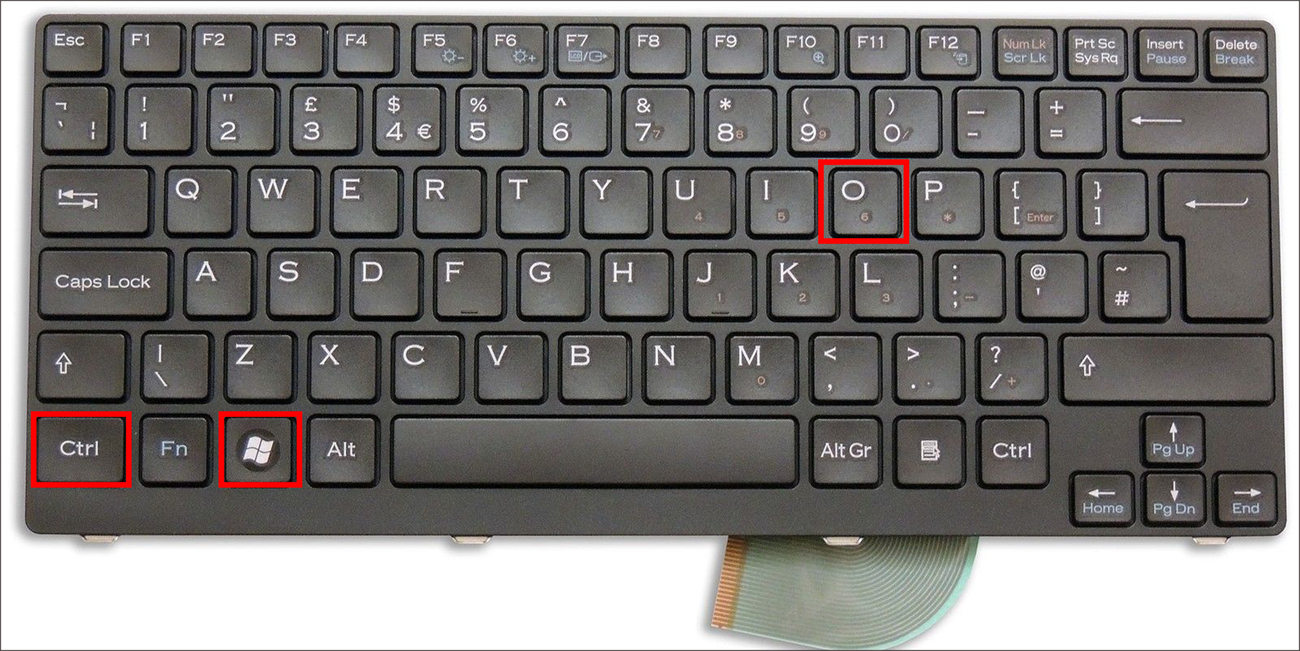
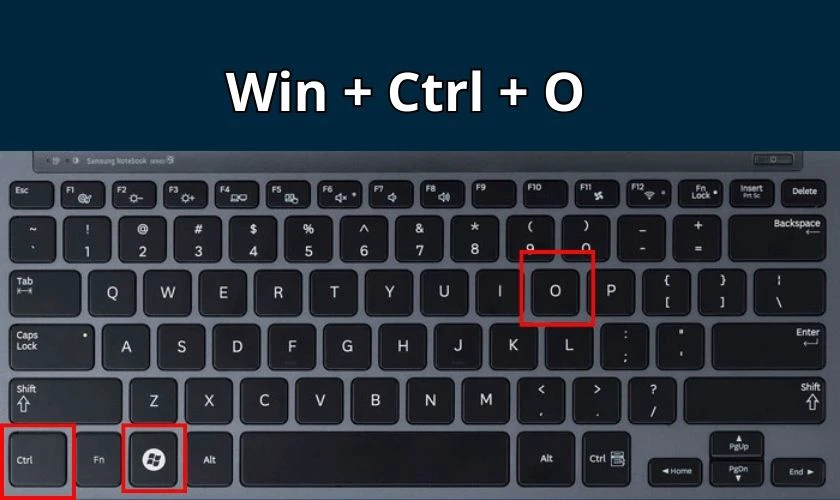
Bạn có thể mở bàn phím ảo rất nhanh bằng phím tắt: trên Windows nhấn Windows + Ctrl + O là bàn phím ảo hiện ngay, còn trên Mac nhấn Option + Command + F5 để bật cửa sổ phím tắt trợ năng rồi bật mục Bàn phím trợ giúp. Cách này tiện khi cần gõ ngay.
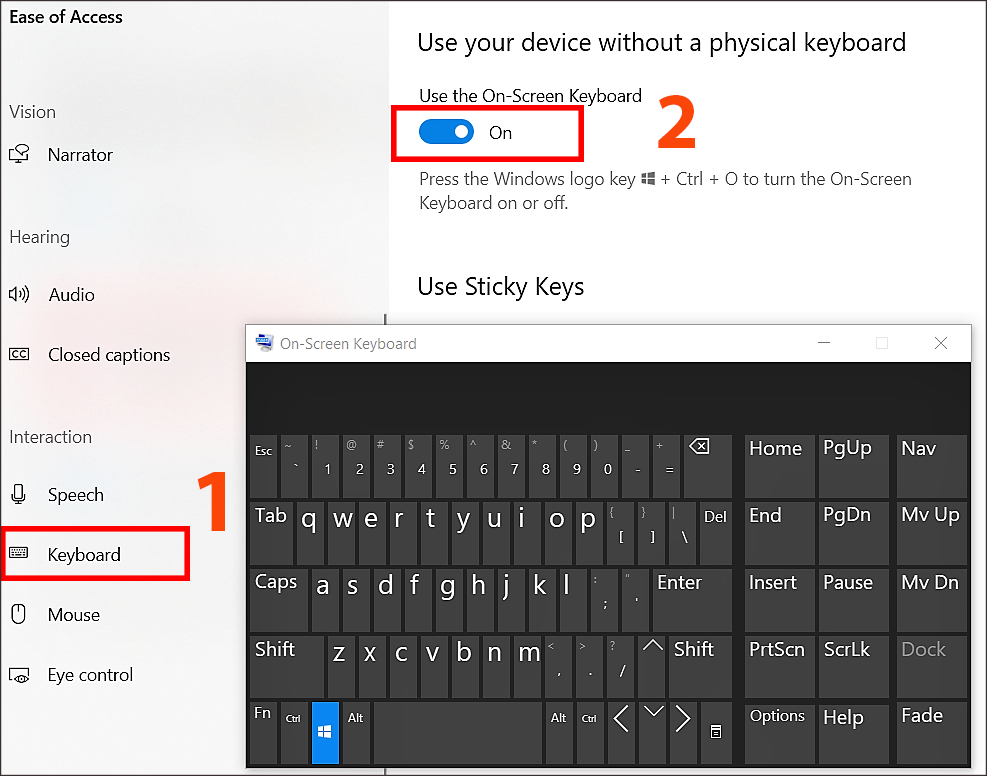
Trên Windows bạn còn có thể mở từ Settings: vào Start > Settings > Ease of Access (Trợ năng) rồi chọn Bàn phím và bật công tắc Bàn phím Ảo. Hoặc dùng Run: nhấn Windows + R, gõ osk và Enter để mở On-Screen Keyboard truyền thống.
Nếu thích dùng giao diện cổ điển, vào Start > All apps rồi mở thư mục Windows Ease of Access và chọn On-Screen Keyboard. Bạn cũng có thể vào Control Panel > Ease of Access rồi chọn Start On‑Screen Keyboard. Bàn phím ảo cho phép di chuyển trên màn hình và nhập văn bản khi cần, rất hữu ích khi bàn phím vật lý gặp vấn đề.
.jpg)
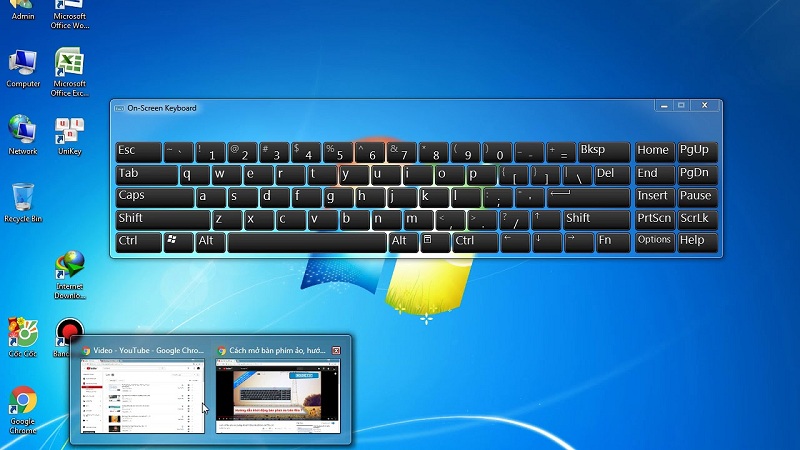
Khi bàn phím vật lý gặp trục trặc hoặc bạn cần nhập nhanh mà không muốn dùng phím cứng, bàn phím ảo (On-Screen Keyboard) trên Windows 7 rất hữu ích. Để mở, nhấn nút Start, chọn All Programs rồi Accessories, tiếp theo vào Ease of Access và chọn On-Screen Keyboard — là cách truyền thống, dễ nhớ.
Ngoài ra, bạn có thể mở qua Control Panel: mở Control Panel, vào Ease of Access rồi chọn Ease of Access Center, sau đó click Start On-Screen Keyboard. Cách nhanh hơn là nhấn Windows + R, gõ osk và Enter là bàn phím ảo sẽ hiện ra ngay, tiện khi cần xử lý gấp.
Nếu thích, gõ “On-Screen Keyboard” vào ô tìm kiếm trên thanh taskbar để mở nhanh, hoặc ghim ứng dụng này lên Taskbar để lần sau chỉ cần một cú nhấp. Những cách này đều đơn giản và rất hữu dụng khi một vài phím trên bàn phím vật lý bị liệt.
Nếu bạn cần mở bàn phím ảo nhanh, nhìn xuống góc phải màn hình gần đồng hồ, sẽ có một biểu tượng giống đồng hồ — nhấp vào đó, chọn On-Screen Keyboard là xong. Muốn tiện hơn, nháy phải vào thanh Taskbar, bật Show touch keyboard button để luôn có nút bật/tắt ở dưới cùng.
Còn nhiều cách khác: mở Start > Settings > Ease of Access > Keyboard rồi bật Bàn phím ảo, hoặc nhấn tổ hợp Windows + Ctrl + O để gọi ngay. Bạn cũng có thể nhấn Windows + R rồi gõ osk, hoặc vào All apps > Windows Ease of Access > On-Screen Keyboard. Khi bàn phím vật lý hỏng, có thể mở ngay từ màn hình đăng nhập bằng biểu tượng trợ năng.
Mẹo nhỏ: bàn phím ảo có thể kéo, thay đổi kích thước và dùng chuột hoặc cảm ứng để gõ. Nếu muốn tắt thì đóng cửa sổ hoặc tắt trong Settings. Cách này rất hữu ích khi gõ nhanh mà không có phím cứng hoặc khi gặp sự cố phần cứng.
Nếu đang gặp sự cố với bàn phím vật lý, đừng lo — bạn có thể mở Bàn phím Ảo (On-Screen Keyboard) rất nhanh. Cách đơn giản nhất là nhấn phím Windows, gõ “On-screen keyboard” hoặc “osk” rồi Enter. Trên laptop, phím tắt Windows + Ctrl + O cũng bật được ngay bàn phím ảo.
Bạn cũng có thể vào Settings: nhấn Windows + I, chọn Accessibility (Trợ năng) > Keyboard và bật Bàn phím Ảo. Để hiển thị biểu tượng bàn phím cảm ứng trên Taskbar, vào Personalization > Taskbar rồi bật mục Taskbar corner icons (hoặc click phải lên Taskbar rồi chọn Taskbar settings). Cách này áp dụng cho Win 11, Win 10 và các bản Windows trước.
Khi bật, bàn phím ảo xuất hiện trên màn hình, bạn có thể kéo di chuyển, nhập văn bản và thậm chí tùy chỉnh giao diện cho phù hợp. Chỉ vài thao tác đơn giản là bạn đã có giải pháp thay thế tiện lợi khi cần gõ chữ mà bàn phím vật lý không hoạt động.
.jpg)
Trên laptop Dell, bạn có nhiều cách nhanh để mở bàn phím ảo. Cách nhanh nhất là nhấn Windows + Ctrl + O. Bạn cũng có thể mở hộp thoại Run bằng Windows + R rồi gõ “osk” và Enter để khởi chạy On‑Screen Keyboard — tiện khi phím vật lý gặp trục trặc.
Nếu muốn mở bằng chuột, nháy phải lên thanh Taskbar (dưới cùng) rồi chọn Show touch keyboard button — biểu tượng bàn phím sẽ xuất hiện cạnh khay hệ thống. Hoặc vào Settings, chọn Ease of Access rồi bật On‑Screen Keyboard; cách này áp dụng tốt cho Windows 10/11.
Trong Control Panel bạn cũng có thể vào Ease of Access và click Start On‑Screen Keyboard. Một mẹo khác: nhìn vào góc phải màn hình gần đồng hồ, nhấp vào biểu tượng nhỏ để chọn On‑Screen Keyboard. Những cách này đều dễ làm trên laptop Dell, bạn chỉ việc chọn phương pháp phù hợp.
Khi cần nhập văn bản bằng giọng nói trên Chromebook, trước hết chọn vị trí bạn muốn nhập rồi mở bàn phím ảo. Ở góc trên cùng bên phải của bàn phím ảo có biểu tượng Nói — chạm vào đó để bắt đầu nhập bằng giọng nói (lần đầu bạn sẽ cần cho phép micro). Bạn vẫn có thể dùng chuột để bấm các phím nếu muốn chỉnh sửa.
Bàn phím ảo còn có biểu tượng bàn phím để bật/tắt IME; nhấp vào mũi tên bên cạnh nếu muốn chọn ngôn ngữ hoặc bố cục khác. Một cách khác là nhấp vào biểu tượng tiện ích mở rộng trên thanh công cụ, bàn phím ảo sẽ bật lên ngay, rất tiện khi bạn dùng ứng dụng Android ở chế độ máy tính bảng—bàn phím thường tự hiện khi chạm vào ô nhập liệu.
Ngoài ra, bạn có thể mở bàn phím ảo từ vùng thông báo trên thanh tác vụ, cửa sổ ứng dụng hoặc thanh công cụ trình duyệt như Edge. Trên Windows 11, nhấp phải vào thanh Taskbar > Taskbar settings, rồi bật Show touch keyboard button để hiện nút bàn phím trên thanh tác vụ — nhấn nút đó là bàn phím ảo sẽ xuất hiện.
Bàn phím ảo (On-Screen Keyboard) rất hữu ích khi bạn muốn gõ mà không chạm phím vật lý. Cách dễ nhất bằng chuột trên Windows là nháy phải vào thanh Taskbar, chọn “Show touch keyboard button” rồi click biểu tượng bàn phím xuất hiện ở góc phải để mở ngay lập tức.
Nếu không thấy nút đó, bạn có thể mở bằng chuột qua Start: vào All Programs > Accessories > Ease of Access > On-Screen Keyboard. Hoặc mở Control Panel (nháy phải vào nút Start chọn Control Panel) rồi vào Ease of Access Center và bấm Start On-Screen Keyboard. Trên Windows 10/11 vào Settings > Ease of Access > Keyboard cũng có tùy chọn bật bằng chuột. Nếu bàn phím hỏng, bạn có thể copy từ đâu đó chữ “osk”, chuột phải vào Run (mở bằng chuột qua Start > Run) rồi dán và chạy.
Ngoài cách dùng chuột, có phím tắt nhanh Win + Ctrl + O để bật/tắt bàn phím ảo. Trên MacBook bạn bật Keyboard Viewer trong System Preferences > Keyboard, chọn “Show keyboard and emoji viewers in menu bar”, rồi click biểu tượng để mở. Thử vài cách trên, bạn sẽ chọn được phương pháp thuận tiện nhất.
Bàn phím ảo là một công cụ nhỏ nhưng rất hữu ích, phù hợp cho nhiều hoàn cảnh: máy tính cũ chạy Win 7, Win 10, Win 11, laptop Dell, tra cứu trên Google, hoặc khi bàn phím vật lý gặp sự cố. Bạn đã biết đủ cách mở bằng chuột, tổ hợp phím hay trực tiếp từ cài đặt — chỉ cần vài thao tác là tiếp tục công việc được. Hãy thử từng phương pháp để chọn cách tiện nhất với mình, ghi nhớ tổ hợp phím yêu thích và đừng ngại quay lại nếu cần hướng dẫn chi tiết hơn. Chúc bạn thao tác nhanh, làm việc hiệu quả!




