Physical Address
304 North Cardinal St.
Dorchester Center, MA 02124
Physical Address
304 North Cardinal St.
Dorchester Center, MA 02124
Bạn đang khó chịu vì không thấy biểu tượng Wi‑Fi trên laptop và không biết bắt đầu từ đâu? Đừng quá lo — tình trạng này khá phổ biến và thường có cách khắc phục đơn giản. Trong bài viết, mình sẽ dẫn bạn từng bước: từ lỗi chung khi laptop mất biểu tượng Wi‑Fi, đến các tình huống cụ thể trên Windows 10, Windows 11 và Windows 7; cách kiểm tra trong Network Connections; những lưu ý dành cho laptop HP và Dell; và cả trường hợp mất đồng thời biểu tượng Wi‑Fi và Bluetooth. Hãy cùng tìm nguyên nhân và cách xử lý nhanh, dễ hiểu để bạn sớm kết nối lại.
Khi laptop mất biểu tượng WiFi, thường do card WiFi bị tắt, máy đang ở chế độ máy bay hoặc lỗi cấu hình hệ thống gây xung đột phần mềm. Việc đơn giản nhất là khởi động lại máy rồi kiểm tra lại xem biểu tượng đã xuất hiện chưa — nhiều khi chỉ cần như vậy là xong.
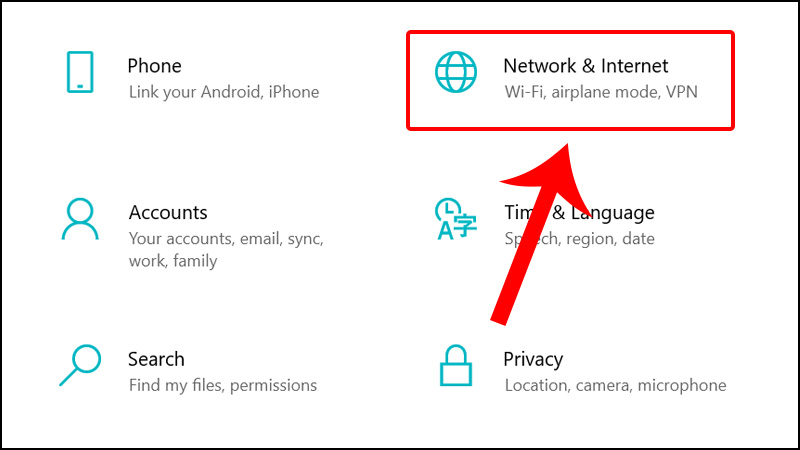
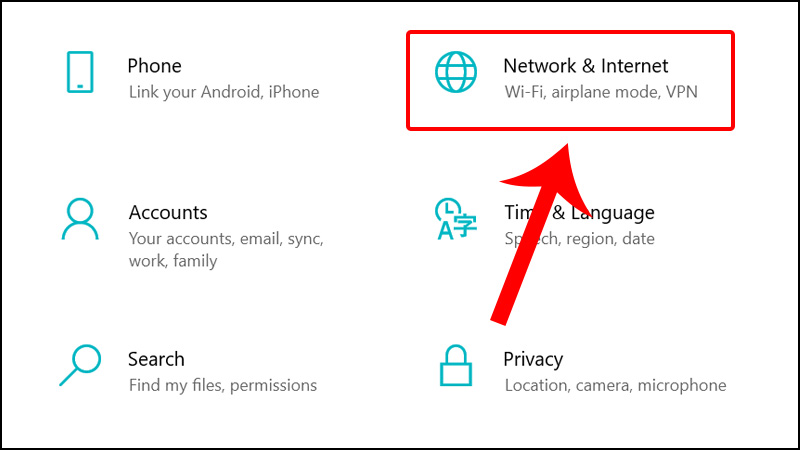
Nếu vẫn chưa có, mở Network Connections, nhấp chuột phải vào Wireless Network Connection chọn Disable để tắt rồi nhấp lại chọn Enable, hoặc nhấn đúp vào biểu tượng WiFi để kích hoạt. Bạn cũng có thể bấm Windows + I → Network & Internet → Wi‑Fi rồi bật Show available networks để hiện lại biểu tượng.
Không quên chạy trình khắc phục sự cố: nhấp chuột phải vào biểu tượng mạng chọn Troubleshoot Problems hoặc vào Control Panel → Troubleshooting → Network and Internet → Network Adapter và làm theo hướng dẫn. Kiểm tra Airplane mode bằng Windows + A, thử Network reset hoặc đặt lại bộ điều hợp mạng trên Windows 11 nếu cần — thường những bước này khắc phục nhanh và hiệu quả.
Khi laptop chạy Windows 10 bỗng mất biểu tượng Wi‑Fi, thường là do vài nguyên nhân đơn giản: lỗi phần mềm sau khi cập nhật, driver mạng bị thiếu hoặc lỗi, biểu tượng đang bị ẩn trong khu vực thông báo, hoặc phím bật/tắt Wi‑Fi/hardware switch bị tắt. Đừng hoảng — nhiều lỗi dễ khắc phục.
Thử vài bước nhanh: khởi động lại máy, kiểm tra khu vực biểu tượng ẩn (Show hidden icons), bật lại biểu tượng Wi‑Fi trong Taskbar settings, hoặc nhấn phím Fn kết hợp phím bật Wi‑Fi. Nếu không thấy, vào Device Manager cập nhật hoặc cài lại driver mạng — thường thôi là sẽ hiện lại.
Trường hợp nghiêm trọng hơn, dùng công cụ Troubleshoot network của Windows, đặt lại mạng (Network reset) hoặc kiểm tra bản cập nhật Windows. Nếu sau tất cả vẫn mất, có thể lỗi phần cứng — đem máy tới trung tâm sửa chữa để kiểm tra card Wi‑Fi. Luôn sao lưu dữ liệu trước khi can thiệp sâu.
Bạn chưa gửi phần “nội dung sau” để mình dựa vào — mình cần văn bản hoặc chủ đề cụ thể để viết. Bạn có thể dán nội dung muốn chuyển thành đoạn văn, hoặc chỉ định chủ đề (ví dụ: một kỷ niệm, hành trình học tập, bảo vệ môi trường, cuộc sống hàng ngày, tình bạn…).
Mình sẽ viết khoảng 150–200 từ, chia thành các đoạn ngắn 40–60 từ như bạn yêu cầu, giọng văn tự nhiên, gần gũi, như đang tâm sự. Bạn muốn viết ở ngôi thứ nhất (mình/tôi) hay ngôi thứ ba? Có cần đưa tên người, địa điểm hay từ khóa đặc biệt nào không? Khi bạn gửi thêm thông tin mình sẽ bắt tay viết ngay.

Máy mất biểu tượng WiFi trên Windows 7 hay gặp và gây khó chịu, nhưng thường không phải lỗi nặng. Nguyên nhân phổ biến là biểu tượng bị ẩn trên thanh Taskbar, card mạng bị tắt, driver chưa cài hoặc cần cập nhật, hoặc máy đang tắt WiFi bằng phím cứng/đèn báo.
Đầu tiên thử mấy bước đơn giản: kiểm tra đèn báo WiFi trên laptop và phím Fn + phím có biểu tượng WiFi để bật lại, khởi động lại máy. Mở khu vực biểu tượng ẩn trên Taskbar hoặc vào Taskbar Properties để bật hiển thị biểu tượng mạng nếu bị ẩn.
Nếu vẫn chưa thấy, mở Device Manager > Network adapters để kiểm tra. Nếu card WiFi có biểu tượng mũi tên chỉ xuống hoặc dấu hiệu bị vô hiệu hóa thì click phải và chọn Enable. Cập nhật hoặc cài lại driver WiFi nếu cần, và kiểm tra Properties để tối ưu hiệu suất.
Cuối cùng có thể chạy công cụ sửa lỗi mạng của Windows, hoặc Reset mạng trong Settings. Nếu mọi cách đều không ăn thua, bạn nên sao lưu dữ liệu và đem máy tới trung tâm sửa chữa để kiểm tra phần cứng.
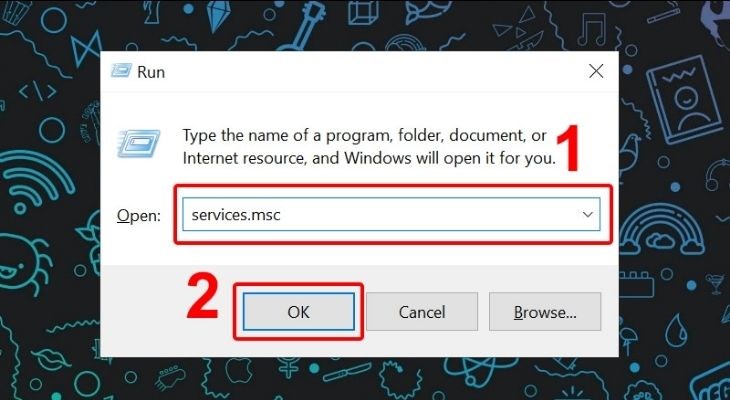
Nếu laptop mất biểu tượng WiFi trên Windows 10, 8, 7 hoặc 11, nguyên nhân thường là bạn vô tình ẩn biểu tượng, chưa cài hoặc driver Wi‑Fi bị lỗi, hoặc dịch vụ Event Log chưa được kích hoạt. Để thêm nhanh, vào Notifications & actions, nhấn Edit your quick actions, bấm Add và chọn Wi‑Fi — biểu tượng sẽ xuất hiện trở lại.
Nếu biểu tượng vẫn mất, thử cài lại driver: nhấn Windows+I → Network & Internet, trở lại Network Adapters rồi chuột phải chọn Scan for hardware changes để dò driver. Hoặc mở Device Manager bằng Windows+X, tắt/bật Network Adapter. Cần thì mở Command Prompt (Run as Administrator) và chạy: reg delete HKCRCLSID{988248f3-a1ad-49bf-9170-676cbbc36ba3} /va /f rồi netcfg -v -u dni_dne.
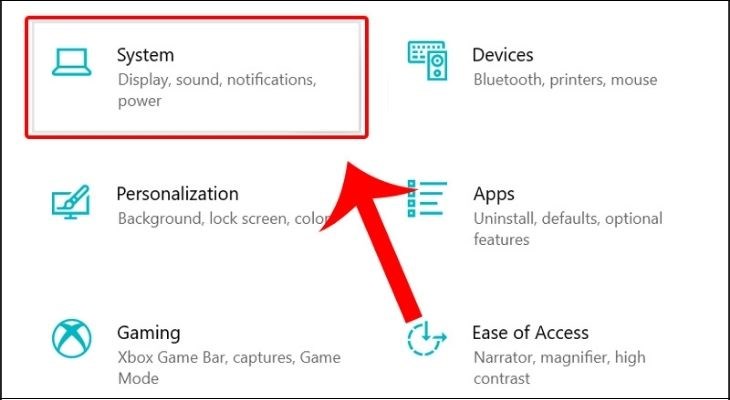
Ngoài ra phần cứng Wi‑Fi bị lỗi (card hoặc kết nối) cũng khiến máy không nhận mạng và mất biểu tượng; lúc đó cần kiểm tra hoặc đem sửa. Những cách đơn giản khác gồm khởi động lại máy, cập nhật driver, chạy Troubleshooter (Windows+I → System → Troubleshoot) và kiểm tra xem dịch vụ Event Log đã được bật hay chưa.
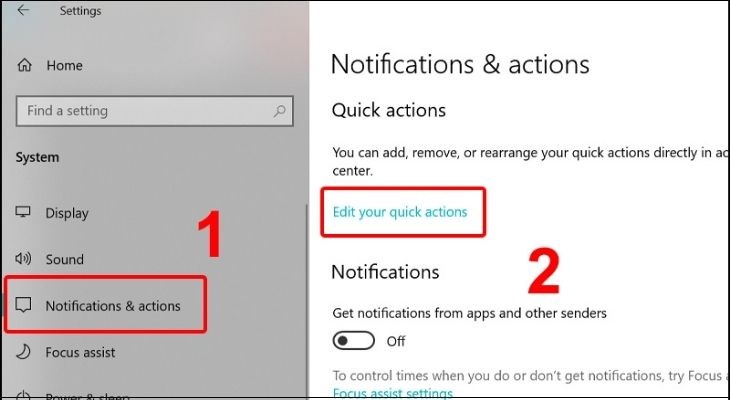
Thỉnh thoảng biểu tượng WiFi trên laptop HP bỗng dưng biến mất khiến bạn không biết kết nối thế nào. Nguyên nhân phổ biến là vô tình ẩn icon, driver WiFi bị thiếu hoặc lỗi, dịch vụ Event Log chưa chạy, hoặc công tắc WiFi vật lý bị tắt. Tin vui là nhiều trường hợp có thể tự sửa đơn giản.
Bạn có thể vào Control Panel → Network and Sharing Center → Change adapter settings, chuột phải vào Wireless Network Connection rồi chọn Disable, chờ vài giây rồi chọn Enable để làm mới card. Hoặc vào Settings → Network & internet → Advanced network settings, tìm WiFi adapter và Disable rồi Enable lại. Sau đó chọn Show available networks để kiểm tra biểu tượng và trạng thái mạng, hoặc bật lại biểu tượng trong Taskbar and Navigation nếu bị ẩn.
Mẹo nhanh khác: khởi động lại máy, kiểm tra công tắc WiFi trên máy, cài lại hoặc cập nhật driver WiFi, bật dịch vụ Event Log nếu cần. Nếu đã thử mọi cách mà biểu tượng vẫn không hiện, bạn có thể tìm thêm hướng dẫn chi tiết hoặc mang máy đến trung tâm bảo hành để được hỗ trợ.
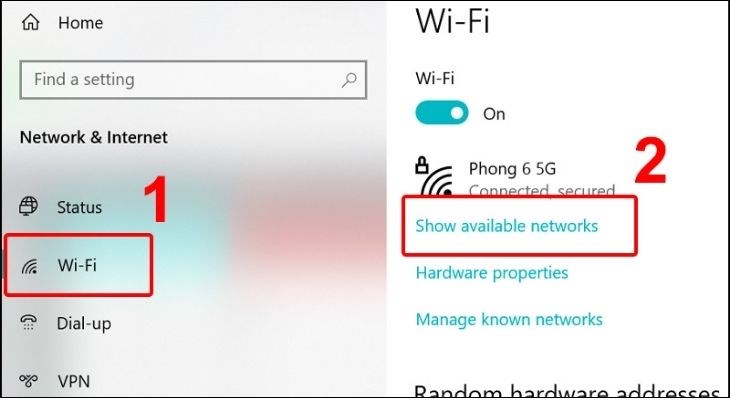
Nếu biểu tượng Wi‑Fi trên laptop Dell bỗng nhiên biến mất, đừng hoảng—thử khởi động lại máy trước. Kiểm tra góc phải thanh Taskbar xem icon có bị ẩn bằng Show hidden icons, hoặc bật lại biểu tượng Wi‑Fi trong cài đặt thanh Taskbar. Nhiều khi chỉ cần thao tác đơn giản là xong.
Nếu không thấy vẫn mất, vào Settings, chọn System, rồi Notifications & actions (hoặc Quick Settings trên Windows 11) để thêm biểu tượng Wi‑Fi vào Action Center. Kiểm tra chế độ Máy bay, công tắc vật lý trên một số dòng Dell, hoặc tổ hợp phím Fn + F2 để bật/tắt Wi‑Fi nhanh.
Nếu vẫn chưa được, dùng công cụ sửa lỗi mạng của Windows, tắt/bật lại Network Adapter hoặc gỡ cài đặt rồi cài driver Wi‑Fi mới. Kích hoạt lại dịch vụ Event Log hoặc thực hiện Reset Network nếu cần. Nếu vẫn lỗi, liên hệ hỗ trợ Dell hoặc kỹ thuật viên để kiểm tra phần cứng.

Hy vọng bài viết đã giúp bạn nắm được nguyên nhân và cách khắc phục khi biểu tượng Wi‑Fi biến mất trên laptop — dù bạn dùng Windows 7, 10, 11 hay laptop HP/Dell, hoặc gặp tình huống mất cùng Bluetooth. Nhớ kiểm tra khay hệ thống, bật lại network adapter, cập nhật hoặc cài lại driver và xem mục Network Connections; nhiều trường hợp đơn giản chỉ cần khởi động lại hoặc bật dịch vụ mạng. Nếu vẫn chưa được, đừng ngại liên hệ kỹ thuật hoặc để lại câu hỏi dưới phần bình luận — mình sẵn sàng hỗ trợ cùng bạn từng bước để máy trở lại kết nối bình thường.




