Physical Address
304 North Cardinal St.
Dorchester Center, MA 02124
Physical Address
304 North Cardinal St.
Dorchester Center, MA 02124
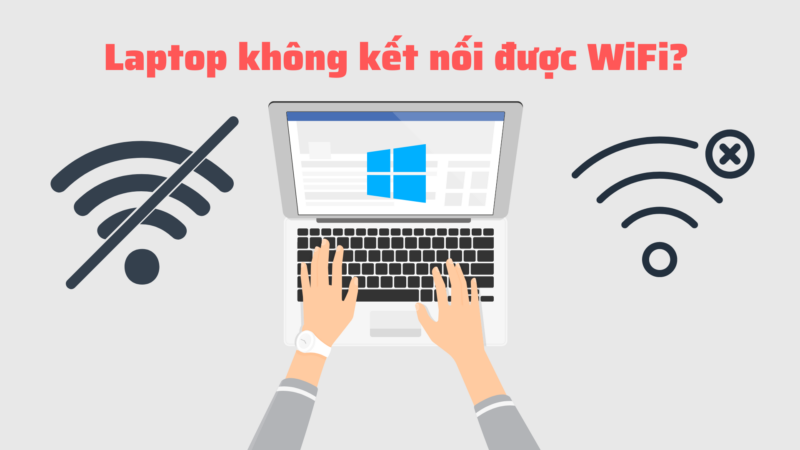
Bạn đang bực mình vì laptop không kết nối được Wi‑Fi? Mình hiểu cảm giác đó — lúc cần họp trực tuyến hay xem phim mà mạng trục trặc thật khó chịu. Trong bài viết này mình sẽ cùng bạn tìm hiểu nguyên nhân và các cách khắc phục dễ làm, áp dụng cho nhiều tình huống: Windows 10, Windows 11, Windows 7, laptop Dell, kết nối hotspot từ iPhone, mạng FPT, thậm chí các vấn đề liên quan đến Wi‑Fi 6. Mình viết rõ ràng, thực tế và từng bước, để bạn có thể tự sửa nhanh mà không phải gọi thợ ngay. Bắt đầu nào!
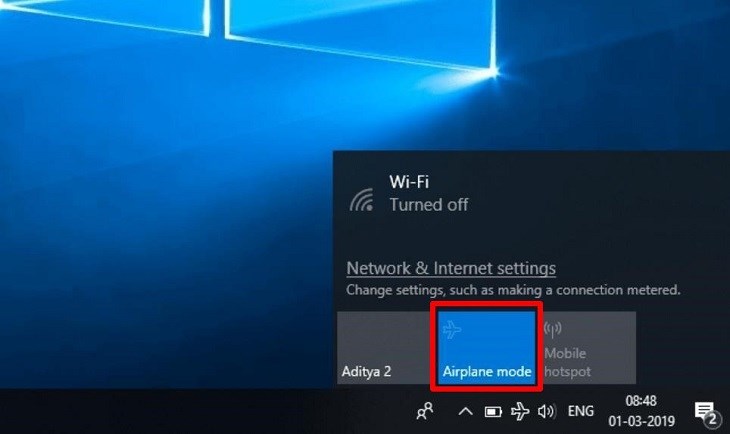
Khi laptop không kết nối được WiFi, nguyên nhân thường do Driver mạng không đúng hoặc lỗi — Driver cũ, xung đột phần mềm hoặc bị virus ảnh hưởng. Trước hết kiểm tra xem WiFi đã bật chưa và có đang bật chế độ máy bay hay không. Biểu tượng WiFi ở góc màn hình cho biết tình trạng kết nối.
Khởi động lại laptop có thể làm mới Windows và khắc phục nhiều lỗi kết nối. Nếu vẫn không vào được, thử khởi động lại modem/router và kiểm tra đầu cắm Ethernet có bị lỏng không. Bạn cũng nên chạy công cụ chẩn đoán mạng hoặc kiểm tra cài đặt mạng trong Control Panel.
Nếu mạng đã lưu mà không kết nối, bấm biểu tượng WiFi (góc phải dưới Windows), nhấn phải vào mạng rồi chọn Forget, sau đó kết nối lại. Biểu tượng gạch chéo hoặc dấu chấm than vàng báo máy chưa kết nối. Nếu nghi ngờ Driver bị lỗi, cập nhật hoặc cài lại Driver WiFi và quét virus.

Thường khi laptop Windows 10 không bắt được WiFi, đừng hoảng — bắt đầu bằng việc kiểm tra bộ phát: modem, router và dây cáp xem có sáng đèn hay không. Kiểm tra chế độ Airplane và công tắc Wi‑Fi trên máy, vì nhiều khi chỉ là vô tình tắt mất kết nối.
Nếu phần cứng ổn, thử khởi động lại máy và adapter Wi‑Fi: click biểu tượng Wi‑Fi > Network & Internet Settings > Change adapter options, rồi tắt/bật lại. Bạn cũng nên xóa (Forget) mạng rồi kết nối lại, quét virus nếu nghi ngờ và thử lại nhiều lần để loại trừ lỗi phần mềm tạm thời.
Nếu vẫn không được, cập nhật hoặc cài lại driver Wi‑Fi trong Device Manager (nhấn Windows + X rồi chọn Device Manager), tìm card mạng, update hoặc uninstall rồi restart để Windows tự cài lại driver. Sau cùng, nếu vẫn gặp lỗi, liên hệ nhà cung cấp mạng hoặc đưa máy đi kiểm tra phần cứng để tránh mất thời gian tự sửa chữa.
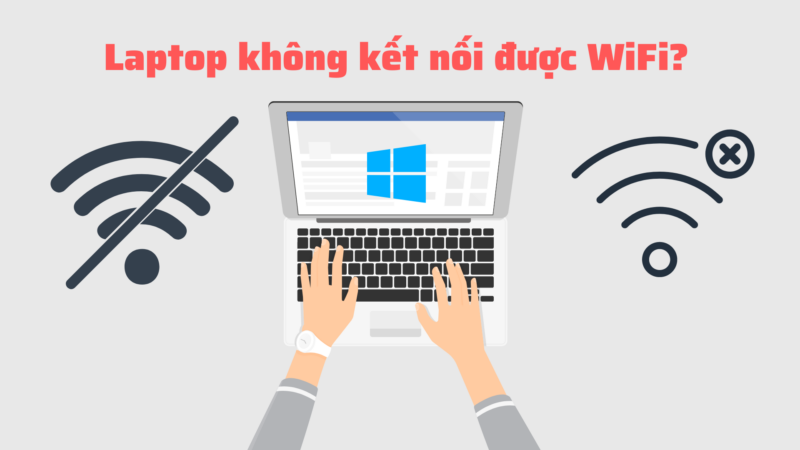
Bạn gặp lỗi laptop không kết nối WiFi sau khi lên Windows 11? Trước hết kiểm tra modem và router, đảm bảo chúng hoạt động. Khởi động lại thiết bị mạng và laptop, kiểm tra công tắc vật lý hoặc phím tắt bật WiFi — nhiều khi chỉ vì vô tình tắt kết nối.
Nếu vẫn chưa được, thử Reset Network Settings trong Windows 11 để đưa mọi thiết lập về mặc định; hoặc thay đổi cấu hình mạng như đặt IP tĩnh phù hợp. Thay DNS sang Google (8.8.8.8) hoặc Cloudflare có thể giúp truy cập nhanh và ổn định hơn.
Cập nhật driver mạng từ Device Manager hoặc tải bản mới từ trang chủ hãng thường khắc phục lỗi do driver lỗi thời hoặc không tương thích. Nếu cần, gỡ bỏ và cài lại driver, có thể dùng USB để cài offline. Nếu vẫn lỗi, liên hệ kỹ thuật hoặc hãng để được hỗ trợ.
-730x410.jpg)
Nhiều khi laptop không kết nối được Wi‑Fi phát từ iPhone là do những nguyên nhân nhỏ nhưng khó chịu: máy tính bị nhiễm virus, modem/router gặp trục trặc, hoặc bạn vô tình tắt Personal Hotspot trên iPhone. Nên kiểm tra trong Cài đặt > Wi‑Fi của iPhone xem Wi‑Fi đã bật chưa trước khi làm bước tiếp theo.
Bạn có thể thử vài cách đơn giản: tắt rồi bật lại Personal Hotspot, bật/tắt chế độ máy bay trên iPhone, hoặc tắt Bluetooth để tránh xung đột tín hiệu. Trên laptop (Windows 8 trở lên) nhấn chuột phải vào tên mạng đang kết nối rồi chọn Forget this network, sau đó kết nối lại.
Nếu vẫn chưa được, khởi động lại modem/router và iPhone, rồi kiểm tra bằng thiết bị khác để loại trừ sự cố mạng. Cập nhật driver card Wi‑Fi hoặc mang máy đi kiểm tra phần cứng khi nghi ngờ hỏng. Cuối cùng có thể đặt lại cài đặt mạng trên iPhone hoặc tìm trung tâm sửa chữa.
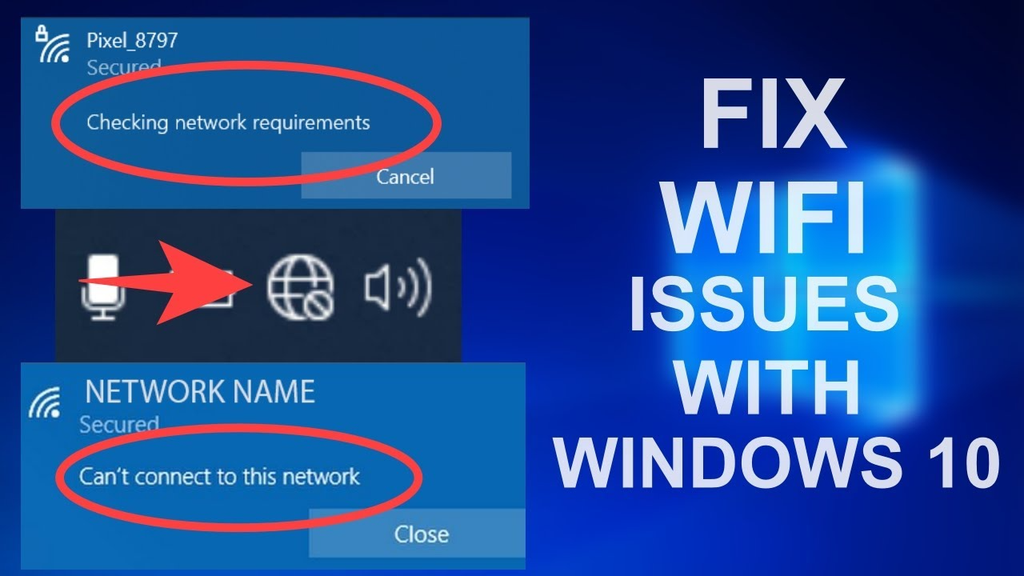
Máy Dell không bắt được Wi‑Fi thường do vài nguyên nhân đơn giản: Wi‑Fi chưa bật (kiểm tra Action Center hoặc Settings), đang bật chế độ máy bay, hoặc biểu tượng Wi‑Fi bị ẩn. Trước tiên kiểm tra modem/router xem có lên mạng không, thử khởi động lại router và laptop — cách này thường giải quyết nhanh lỗi mạng tạm thời.
Nếu vẫn lỗi, kiểm tra trình điều khiển (Driver) trong Device Manager: cập nhật hoặc gỡ và cài lại driver mạng. Tắt chế độ tiết kiệm pin cho card Wi‑Fi vì một số mẫu Dell giảm hiệu suất khi tiết kiệm pin. Bạn cũng có thể “Quên” mạng và kết nối lại, hoặc dùng tổ hợp phím Fn + phím bật/tắt Wi‑Fi nếu máy có công tắc vật lý.
Cuối cùng, thử kiểm tra bằng điện thoại phát hotspot để loại trừ sự cố nhà mạng, hoặc dùng USB Wi‑Fi để thử phần cứng. Nếu đã thử hết mà vẫn không được, liên hệ hỗ trợ Dell hoặc kỹ thuật viên để kiểm tra card mạng — tránh tự tháo máy nếu còn bảo hành.
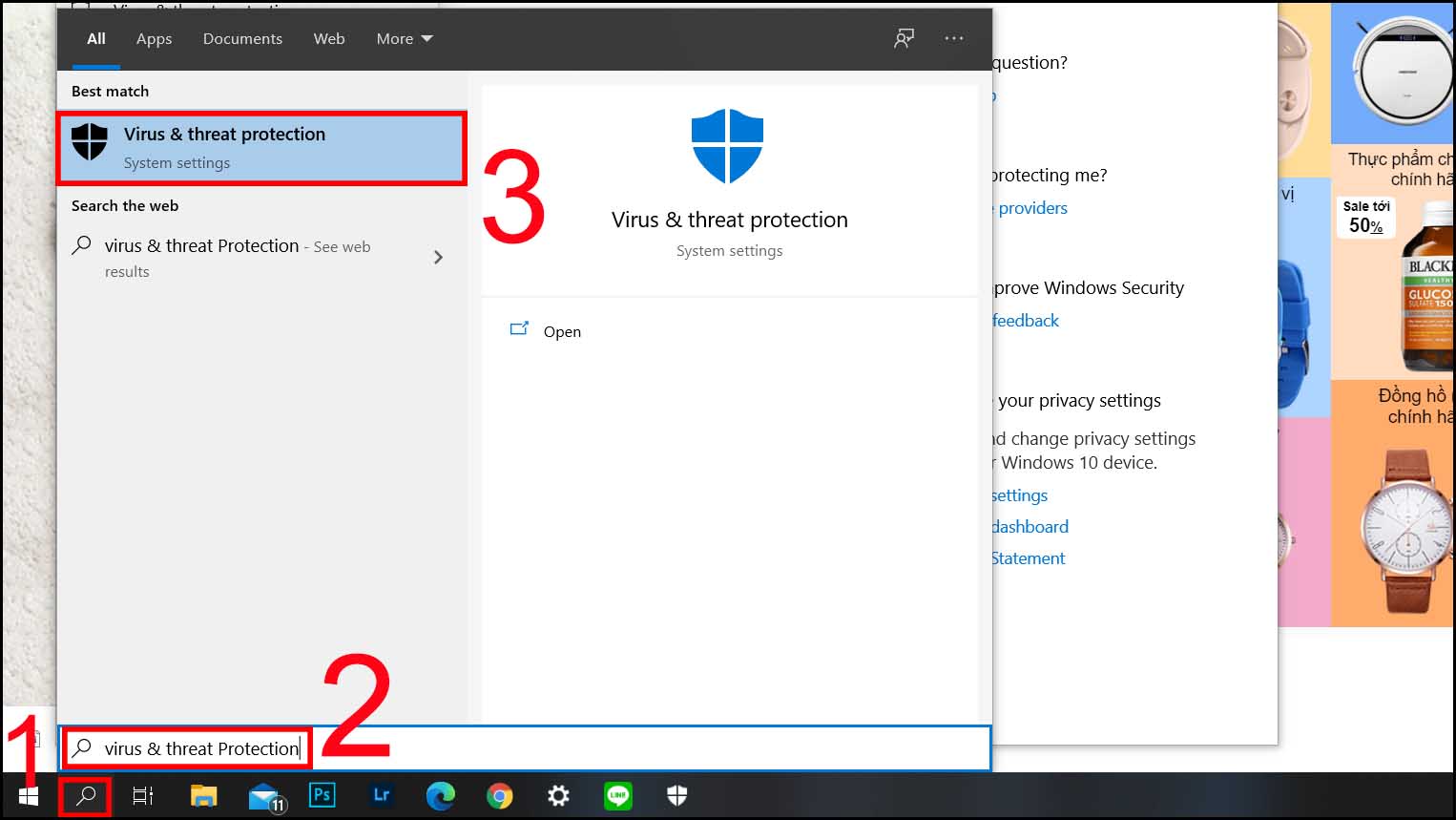
Nhiều bạn gặp tình trạng laptop chạy Win 7 bỗng dưng không bắt được WiFi, có thể do router hoặc bộ phát gặp sự cố, máy nhiễm virus, xóa nhầm file hệ thống, chưa bật tùy chọn WiFi, hoặc driver WiFi quá cũ/hỏng. Thậm chí card WiFi vật lý bị hư cũng khiến máy không hiện mạng, chập chờn.
Đầu tiên hãy khởi động lại máy vì nhiều xung đột phần mềm được giải quyết bằng cách này. Nếu không, thử cập nhật hoặc gỡ driver rồi cài lại: nhấn chuột phải vào driver chọn Uninstall rồi khởi động lại. Bạn cũng có thể bấm biểu tượng WiFi, chuột phải vào mạng chọn Forget rồi kết nối lại, hoặc đổi Network từ Public sang Work.
Nếu không có mạng để tải driver, dùng máy khác tải về rồi chuyển bằng USB hoặc cắm Ethernet tạm thời. Nếu đã thử mọi cách mà vẫn lỗi, có thể do card WiFi hỏng hoặc xung đột phần mềm nghiêm trọng — lúc đó nên nhờ kỹ thuật hoặc mang máy ra trung tâm sửa chữa để kiểm tra.
:quality(75)/2024_5_22_638520062582040374_laptop-khong-ket-noi-duoc-wifi_.jpg)
Thường thì laptop không bắt được Wi‑Fi khi phát từ điện thoại là vì bạn quên bật tính năng Wi‑Fi trên máy, hoặc mạng phát từ modem/router không ổn định. Hãy dùng điện thoại, máy tính bảng hoặc một máy khác thử kết nối để kiểm tra. Nếu do router, di chuyển nó ra chỗ thoáng, tránh vật kim loại, bếp, thiết bị không dây và tường dày.
Trên laptop, kiểm tra xem Wi‑Fi đã bật chưa, thử quên mạng rồi kết nối lại, khởi động lại cả điện thoại và router. Cập nhật driver Wi‑Fi trên máy thường khắc phục được lỗi phần mềm. Nếu laptop báo đã kết nối nhưng không vào được mạng, rất có thể là do modem/router hoặc nhà cung cấp dịch vụ Internet.
Nếu đã thử mọi cách mà vẫn không kết nối, có thể card Wi‑Fi trong laptop bị hỏng — mang máy tới trung tâm sửa chữa uy tín để kiểm tra. Muốn tăng tốc Wi‑Fi khi dùng điện thoại, chọn băng tần 5GHz nếu có, đặt điện thoại gần laptop, tắt ứng dụng ngầm và cân nhắc dùng USB tethering để có kết nối ổn định hơn.
Cuối cùng, dù bạn gặp lỗi kết nối trên Windows 10, 11 hay 7, ở máy Dell, khi dùng hotspot iPhone, chuẩn WiFi 6 hay mạng FPT, nguyên tắc xử lý thường giống nhau: bình tĩnh, kiểm tra cơ bản — khởi động lại router/máy, bật/tắt Wi‑Fi, cập nhật driver/hệ điều hành, quên và kết nối lại mạng, kiểm tra cấu hình hotspot và tương thích. Nếu đã thử hết mà vẫn không được, hãy liên hệ nhà cung cấp internet hoặc trung tâm bảo hành để được hỗ trợ. Hy vọng những gợi ý trong bài giúp bạn sớm khôi phục kết nối.




