Physical Address
304 North Cardinal St.
Dorchester Center, MA 02124
Physical Address
304 North Cardinal St.
Dorchester Center, MA 02124

Bạn đang làm việc hay giải trí thì chiếc laptop bỗng dưng “câm lặng” một cách khó hiểu? Âm thanh biến mất, từ những thông báo nhỏ nhất cho đến bài nhạc yêu thích, khiến trải nghiệm của bạn bị gián đoạn hoàn toàn. Đừng quá lo lắng, vì đây là một vấn đề khá phổ biến mà hầu như ai dùng máy tính cũng có thể gặp phải. Dù bạn đang dùng Windows 10, Windows 11, hay laptop của các hãng như Dell, Lenovo, thì nguyên nhân và cách khắc phục cũng có những điểm tương đồng. Trong bài viết này, mình sẽ cùng bạn đi từng bước đơn giản để tìm lại “giọng nói” cho thiết bị của mình, bắt đầu từ những kiểm tra cơ bản nhất nhé.
Laptop bị mất tiếng là một sự cố khá phổ biến và gây nhiều bất tiện. Đừng quá lo lắng, vì phần lớn nguyên nhân đều có thể khắc phục ngay tại nhà. Trước tiên, bạn hãy kiểm tra những điều cơ bản nhất.
Hãy đảm bảo rằng âm lượng hệ thống chưa bị tắt hoặc vặn xuống quá thấp. Đôi khi, âm lượng trong chính ứng dụng bạn đang dùng, như trình duyệt hay phần mềm nghe nhạc, cũng có thể bị chỉnh sai. Một thao tác đơn giản nhưng hiệu quả là khởi động lại máy, giúp giải quyết các lỗi tạm thời.
Nếu vấn đề vẫn tiếp diễn, bạn nên kiểm tra kỹ hơn trong cài đặt âm thanh. Bằng cách nhấp chuột phải vào biểu tượng loa trên thanh Taskbar và chọn “Open Sound settings” hoặc “Playback Devices”, bạn có thể xem thiết bị phát âm thanh đúng đã được chọn và kích hoạt chưa. Đừng quên cập nhật hoặc cài đặt lại driver âm thanh, vì đây cũng là một nguyên nhân thường gặp.
Trong trường hợp đã thử mọi cách phần mềm mà tiếng vẫn không về, khả năng cao là lỗi phần cứng. Lúc này, việc mang laptop đến một trung tâm sửa chữa uy tín sẽ là lựa chọn phù hợp và an toàn nhất cho thiết bị của bạn.
Laptop chạy Windows 11 bị mất tiếng là một sự cố khá phổ biến, gây nhiều bất tiện cho người dùng. Đừng quá lo lắng, vì hầu hết nguyên nhân đều xuất phát từ những lỗi cài đặt đơn giản mà bạn có thể tự khắc phục ngay tại nhà.
Trước tiên, hãy kiểm tra những điều cơ bản nhất. Bạn có chắc rằng mình chưa vô tình tắt tiếng máy hoặc âm lượng đang ở mức quá thấp không? Thử kết nối với tai nghe hoặc loa ngoài để xác định lỗi đến từ phần cứng hay phần mềm. Một thao tác đơn giản nhưng hiệu quả bất ngờ chính là khởi động lại máy tính.
Nếu vấn đề vẫn tiếp diễn, bạn nên vào phần Cài đặt để kiểm tra và chọn đúng thiết bị xuất âm thanh. Công cụ khắc phục sự cố tự động của Windows cũng là một trợ thủ đắc lực, có thể giúp phát hiện và sửa lỗi driver âm thanh. Trong trường hợp mọi cách trên đều không hiệu quả, rất có thể laptop của bạn đang gặp vấn đề phần cứng hoặc xung đột phần mềm phức tạp. Lúc này, việc mang máy đến một trung tâm sửa chữa uy tín sẽ là lựa chọn an toàn và tối ưu nhất.
Lỗi laptop bị mất tiếng trên Windows 10 là một vấn đề khá phổ biến, gây ra nhiều bất tiện trong công việc và giải trí. Tình trạng này có thể xuất phát từ nhiều nguyên nhân khác nhau, từ đơn giản đến phức tạp. Có thể chỉ là do âm lượng hệ thống bị tắt hoặc giảm xuống mức thấp nhất.
Đôi khi, lỗi lại bắt nguồn từ việc driver âm thanh bị lỗi, xung đột hoặc không tương thích sau khi cập nhật Windows. Việc kiểm tra kỹ các đầu kết nối loa, tai nghe và thiết bị phát cũng rất quan trọng, vì kết nối lỏng lẻo là nguyên nhân thường gặp. Bạn cũng nên xác minh lại thiết bị âm thanh đầu ra mặc định trong cài đặt hệ thống.
Các bước khắc phục thường bắt đầu từ những giải pháp cơ bản nhất như khởi động lại máy, điều chỉnh âm lượng ứng dụng và hệ thống. Nếu không hiệu quả, bạn có thể tiến hành cập nhật hoặc cài đặt lại driver âm thanh. Sử dụng công cụ sửa lỗi tự động từ các phần mềm như Driver Booster cũng là một gợi ý hữu ích để giải quyết vấn đề này một cách nhanh chóng.
Laptop Dell chạy Windows 11 bị mất tiếng là một sự cố khá phổ biến, thường xuất phát từ lỗi phần mềm hoặc cài đặt. Đừng quá lo lắng, bạn hoàn toàn có thể tự khắc phục tại nhà bằng những bước đơn giản.
Trước tiên, hãy kiểm tra thật kỹ những nguyên nhân cơ bản nhất. Bạn có vô tình tắt nút âm lượng trên bàn phím hay trong hệ thống chưa? Hãy đảm bảo loa hoặc tai nghe được kết nối đúng cách và không bị tắt.
Nếu vẫn chưa được, hãy thử khởi động lại máy tính. Thao tác này đôi khi có thể giải quyết ngay các xung đột tạm thời. Tiếp theo, bạn nên vào Sound Settings để kiểm tra và chọn đúng thiết bị phát âm thanh đầu ra.
Trong trường hợp vấn đề vẫn tiếp diễn, hãy nghĩ đến driver âm thanh. Bạn có thể chạy công cụ Windows Audio Troubleshooter để hệ thống tự tìm và sửa lỗi. Một cách khác là cập nhật, cài đặt lại hoặc vô hiệu hóa Audio Enhancements cho driver.
Nhìn chung, chỉ cần kiên nhẫn làm theo các bước từ cơ bản đến nâng cao, bạn sẽ có khả năng cao khôi phục được âm thanh cho chiếc laptop Dell của mình mà không cần mang ra tiệm.
Laptop Lenovo bị mất tiếng là một lỗi khá phổ biến khiến nhiều người dùng cảm thấy bối rối. Đừng quá lo lắng, vì đa phần nguyên nhân đến từ những sự cố phần mềm đơn giản và bạn hoàn toàn có thể tự khắc phục ngay tại nhà.
Trước tiên, hãy kiểm tra những điều cơ bản nhất. Bạn đã chắc chắn rằng âm lượng máy không bị tắt hoặc để quá thấp chưa? Đôi khi, âm lượng của ứng dụng riêng lẻ như trình phát nhạc, video cũng có thể bị chỉnh về zero mà ta không để ý.
Một thao tác đơn giản nhưng hiệu quả bất ngờ chính là khởi động lại máy tính. Thao tác này giúp refresh hệ thống, có thể khắc phục ngay những xung đột tạm thời. Nếu vẫn chưa được, hãy vào Control Panel, mục Sound để kiểm tra xem thiết bị phát âm thanh đã được đặt làm mặc định và hoạt động bình thường hay chưa.
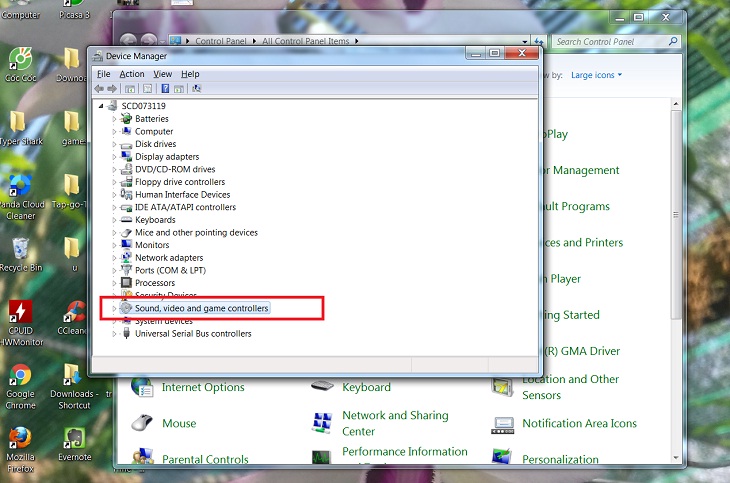
Đừng quên kiểm tra trình điều khiển âm thanh (audio driver) trong Device Manager. Driver lỗi thời hoặc bị lỗi là thủ phạm thường gặp. Bạn có thể thử cập nhật hoặc cài đặt lại driver để khôi phục âm thanh về trạng thái ban đầu.
:quality(75)/2024_3_11_638457952759612956_laptop-bi-mat-tieng-thumb.jpg)
Việc máy tính chạy Windows 10 bỗng dưng mất âm thanh là một sự cố khá phổ biến, gây nhiều bất tiện cho người dùng. Nguyên nhân có thể xuất phát từ những lý do đơn giản như âm lượng hệ thống bị tắt hoặc chọn sai thiết bị đầu ra, cho đến các vấn đề phức tạp hơn như driver âm thanh lỗi thời hoặc bị xung đột.
Trước tiên, bạn hãy kiểm tra những bước cơ bản nhất. Đảm bảo rằng biểu tượng loa trên thanh taskbar không bị tắt tiếng và mức âm lượng đủ lớn. Đừng quên kiểm tra cả âm lượng trong ứng dụng bạn đang sử dụng, chẳng hạn như trình duyệt web hay phần mềm nghe nhạc.
Tiếp theo, hãy xác minh thiết bị đầu ra âm thanh đúng. Đôi khi hệ thống tự chuyển sang một thiết bị khác như tai nghe Bluetooth mà bạn không hay biết. Nếu vẫn chưa có tiếng, thử khởi động lại máy tính – đây là cách đơn giản nhưng lại hiệu quả một cách bất ngờ.
Nếu các bước trên không khắc phục được, vấn đề có thể nằm ở driver. Bạn có thể thử cập nhật hoặc cài đặt lại driver âm thanh trong Device Manager. Trong một số trường hợp, dịch vụ âm thanh Windows (Windows Audio) bị tắt cũng là thủ phạm khiến âm thanh biến mất hoàn toàn.

Máy tính Dell chạy Windows 10 bị mất âm thanh là một sự cố khá phổ biến và gây nhiều bất tiện. Lỗi này có thể xuất phát từ nhiều nguyên nhân khác nhau, từ đơn giản như âm lượng hệ thống bị tắt hoặc jack cắm loa bị lỏng, cho đến những vấn đề phức tạp hơn như driver âm thanh lỗi thời hoặc xung đột phần mềm.
May mắn là bạn hoàn toàn có thể tự khắc phục tại nhà với những bước đơn giản. Đầu tiên, hãy thử khởi động lại máy và kiểm tra kỹ các cổng kết nối thiết bị âm thanh. Tiếp theo, bạn nên sử dụng công cụ Windows Audio Troubleshooter – một tính năng hữu ích được tích hợp sẵn để tự động phát hiện và sửa lỗi.
Nếu vấn đề vẫn chưa được giải quyết, hãy kiểm tra cài đặt âm thanh và cập nhật driver cho card âm thanh. Đôi khi, việc gỡ bỏ driver cũ và cài đặt lại phiên bản mới từ trang chủ Dell sẽ khôi phục âm thanh ngay lập tức. Chỉ cần một chút kiên nhẫn, bạn sẽ nhanh chóng lấy lại trải nghiệm nghe nhìn trọn vẹn cho chiếc máy tính của mình.
Vậy là chúng ta đã cùng nhau điểm qua rất nhiều tình huống laptop bị mất tiếng, từ các dòng máy phổ biến như Dell, Lenovo cho đến những phiên bản hệ điều hành khác nhau như Win 10, Win 11. Hy vọng với những cách khắc phục đơn giản từ kiểm tra phần cứng, cài đặt driver đến điều chỉnh cài đặt hệ thống, bạn đã tìm được giải pháp phù hợp cho chiếc máy của mình. Hãy nhớ, hầu hết sự cố mất âm thanh đều bắt nguồn từ những lỗi nhỏ và hoàn toàn có thể tự khắc phục tại nhà. Chúc bạn sớm lấy lại được âm thanh sống động để tiếp tục công việc và giải trí thật trọn vẹn nhé!




