Physical Address
304 North Cardinal St.
Dorchester Center, MA 02124
Physical Address
304 North Cardinal St.
Dorchester Center, MA 02124

Trong công việc hàng ngày hay khi quản lý nhân sự, việc tính tuổi trong Excel tưởng chừng đơn giản nhưng lại dễ gây nhầm lẫn nếu không biết công thức phù hợp. Bài viết này sẽ đồng hành cùng bạn qua từng phương pháp: từ hàm tính tuổi theo ngày/tháng/năm sinh, dùng hàm TODAY và INT, đến công thức chỉ theo năm, cách xác định tháng tuổi cho trẻ, tính tuổi trung bình, lọc theo độ tuổi và xử lý các lỗi thường gặp. Mình sẽ giải thích từng công thức bằng ví dụ thực tế, giúp bạn tiết kiệm thời gian, tránh sai sót và làm báo cáo chuyên nghiệp hơn. Cùng bắt đầu nhé!
Bạn hoàn toàn có thể tính tuổi chính xác trong Excel ngay cả khi ô ngày, tháng, năm sinh nằm riêng rẽ bằng cách ghép chúng lại với hàm DATE hoặc chuyển chuỗi sang ngày bằng DATEVALUE. Excel còn có nhiều cách khác như DATEDIF để trả về số năm đã trôi qua; bảng và ví dụ thường liệt kê các phương pháp phổ biến dùng hàm Ngày và Thời gian.
Thao tác khá đơn giản: nhập công thức vào ô cần tính, nhấn Enter rồi kéo xuống để áp dụng cho các dòng khác. Ví dụ TODAY()-B2 lấy ngày hôm nay trừ ngày sinh ở ô B2, và công thức nhanh =(TODAY()-B2)/365 cho kết quả gần đúng, nhưng không hoàn toàn chính xác với năm nhuận hoặc trẻ em chưa qua kỳ năm nhuận.
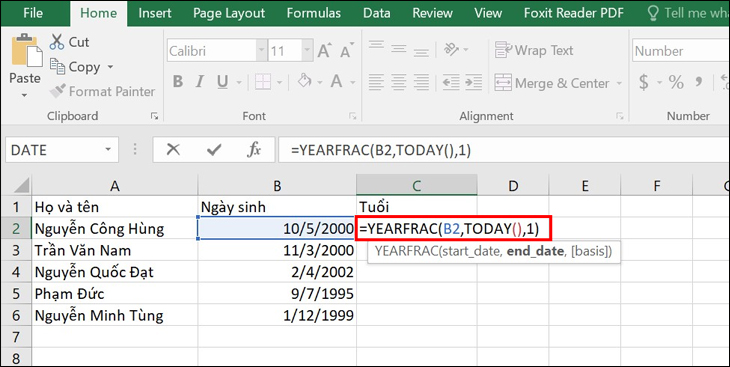
Để chính xác hơn hãy dùng YEARFRAC kết hợp INT, ví dụ INT(YEARFRAC(B2,TODAY())), hoặc dùng DATEDIF để lấy số năm nguyên đầy đủ; hai cách này tính đến năm nhuận và số ngày thực tế từng tháng. Bạn cũng có thể dùng YEAR(B2)+80 cùng MONTH(B2) và DAY(B2) để tính ngày đủ 80 tuổi. Nếu cần, có nhiều video hướng dẫn trên YouTube và bài viết tải Excel rất dễ theo dõi.
Mình chưa nhận được phần “nội dung sau” mà bạn nhắc tới — bạn vui lòng dán nội dung đó vào nhé.
Nếu bạn muốn mình tự chọn chủ đề, dưới đây là vài gợi ý, bạn chọn 1 cái: bảo vệ môi trường, quản lý thời gian, một kỷ niệm đáng nhớ, kỹ năng giao tiếp, hoặc thói quen lành mạnh.
Ngoài ra cho mình biết nếu bạn muốn đoạn văn nhắm tới đối tượng cụ thể (học sinh, người đi làm, cha mẹ…) hoặc giọng điệu cụ thể hơn (ấm áp, hài hước, truyền cảm). Mình sẽ viết đoạn văn ~150–200 từ, chia thành các đoạn ngắn 40–60 từ, văn phong tự nhiên, gần gũi như bạn yêu cầu.
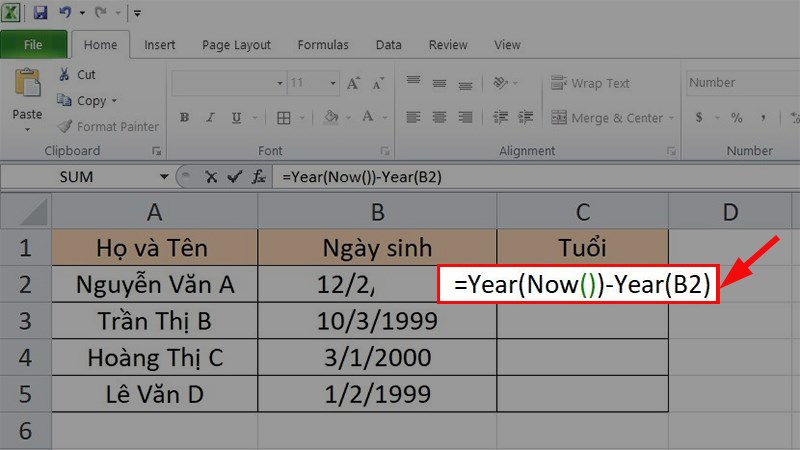
Excel có thể giúp bạn tính tuổi theo nhiều cách khác nhau. Một cách nhanh là nhập =(TODAY()-B2)/365 vào ô cần tính rồi nhấn Enter, trong đó B2 là ô chứa ngày sinh. Công thức này chia số ngày sống cho 365 nên cho kết quả thập phân; nếu muốn tuổi nguyên hãy dùng hàm INT.
Nếu cần tính chính xác theo ngày tháng và năm nhuận, dùng hàm YEARFRAC: =YEARFRAC(start_date,end_date,[basis]). Để lấy phần nguyên tuổi đầy đủ kết hợp với INT như =INT(YEARFRAC(B2,TODAY(),0)). Tham số basis điều khiển cách đếm ngày, giúp bạn chọn chuẩn tính phù hợp.
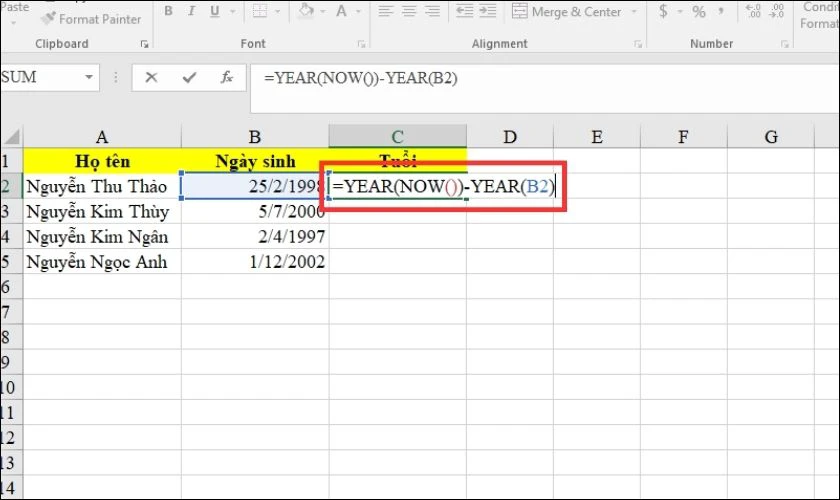
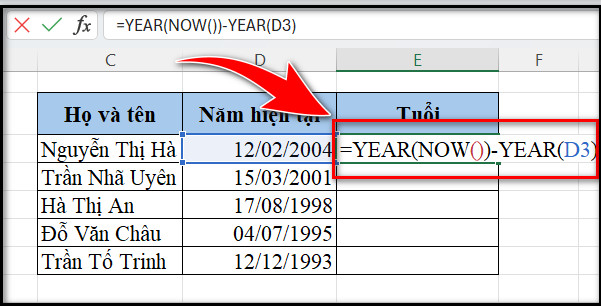
Hàm DATEDIF cũng rất tiện nếu bạn muốn số năm nguyên: =DATEDIF(B2,TODAY(),”Y”). Bạn còn có thể dùng YEAR(NOW()) trừ năm sinh để lấy tuổi nhanh, vì NOW() hoặc TODAY() trả về thời điểm hiện tại. Tóm lại, kết hợp DATEDIF, YEARFRAC và INT sẽ cho kết quả tùy mục đích. Kiểm tra định dạng ô ngày để tránh lỗi.
Với công cụ tính tuổi dương lịch online này, bạn có thể biết ngay tuổi sinh nhật, tuổi theo thiên can địa chi hay ngũ hành, thậm chí tính chính xác theo giây, phút, giờ, ngày và năm. Công cụ cho kết quả nhanh, tiện và phù hợp khi bạn cần kiểm tra tuổi quốc tế (dương lịch) hoặc tuổi âm lịch.
Trong Excel, công thức đơn giản hay dùng là =(TODAY()-B2)/365 — trong đó TODAY()-B2 lấy số ngày từ ngày sinh (ô B2) đến ngày hiện tại, rồi chia cho 365 để ra số năm. Một cách khác là tính tổng ngày = (năm x 365) + (tháng x 31) + ngày rồi chia cho 365. Nếu muốn chính xác theo năm-tháng-ngày, dùng hàm =DATEDIF(ngày sinh; ngày hiện tại; đơn vị).
Để tính tuổi âm theo truyền thống có thể dùng công thức (Năm hiện tại – Năm sinh) + 1; ví dụ sinh 1995, năm 2026 thì tuổi âm = (2026-1995)+1 = 32 tuổi. Bạn cũng có thể kết hợp hàm DATE hoặc DATEVALUE để nhập ngày sinh và tạo một máy tính tuổi riêng trong Excel rất tiện lợi.
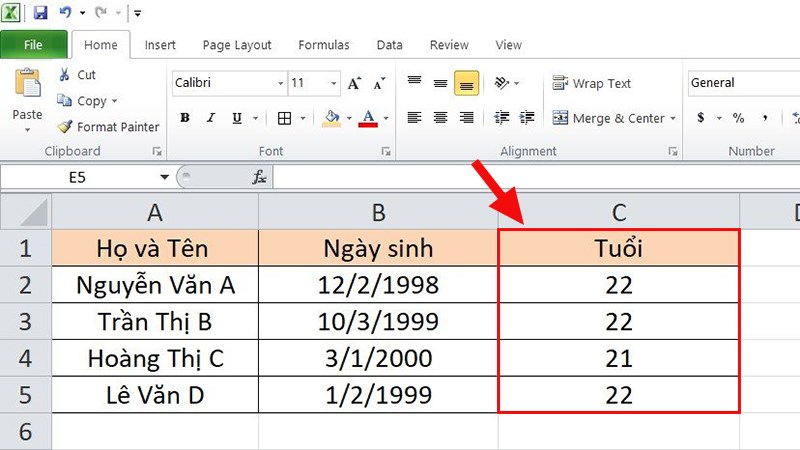
Với công cụ tính tuổi trực tuyến bạn có thể tính chính xác theo giây, phút, giờ, ngày và năm — chỉ cần nhập ngày, tháng, năm sinh dương lịch. Trong Excel, cách nhanh là dùng hàm DATEDIF; ví dụ =DATEDIF(C3,NOW(),”y”) trả về số năm. Nếu ô chứa ngày sinh là B2, thay C3 bằng B2 cho đúng.
Muốn hiển thị tổng tháng và ngày còn lại, dùng =DATEDIF(B2,NOW(),”m”) để lấy tổng tháng, rồi kết hợp với DATEDIF(B2,NOW(),”md”) cho số ngày thừa, ví dụ “303 tháng, 14 ngày”. Định dạng này hữu ích khi theo dõi mốc phát triển hoặc so sánh tuổi theo tháng.
Lưu ý rằng tháng tuổi của trẻ thường tính từ ngày sinh; trẻ dưới 29 ngày thường được coi là 0 tháng. Công thức đơn giản để tính năm tuổi là: Năm hiện tại – năm sinh. Đối với phân loại mẫu giáo, thường áp dụng cho trẻ từ 3 đến 6 tuổi. Nhập đúng ngày dương lịch để kết quả chính xác.

Mình cần bạn gửi “nội dung” mà bạn muốn mình dựa vào — hiện tại bạn chưa đính kèm thông tin cụ thể. Bạn có thể:
– Dán đoạn văn, ghi ý chính hoặc liệt kê các điểm cần nhắc tới; hoặc
– Nếu bạn muốn mình tự chọn chủ đề, hãy chọn trong các gợi ý sau (mình sẽ viết theo yêu cầu của bạn): thói quen buổi sáng, tầm quan trọng của giấc ngủ, cách giảm stress, du lịch tiết kiệm, hay phát triển kỹ năng mềm.
Mình sẽ viết một đoạn văn 150–200 từ, văn phong tự nhiên, gần gũi, chia thành những đoạn ngắn khoảng 40–60 từ để dễ đọc, và không ghi chú số từ ở cuối. Bạn chọn chủ đề hoặc gửi nội dung, mình làm ngay.

Excel có thể giúp bạn lọc và tính độ tuổi theo nhiều cách, dùng các hàm ngày giờ có sẵn. Bạn có thể sao chép bảng mẫu vào Excel rồi kéo công thức xuống các ô khác để áp dụng cho nhiều người. Lưu ý nhỏ: chia số ngày cho 365,25 dễ sai, nhất là với trẻ sơ sinh chưa trải qua năm nhuận.
Các phương pháp phổ biến là =YEAR(TODAY())-YEAR(B2) hoặc =DATEDIF(B2,TODAY(),”Y”) để lấy số tuổi theo năm. Nếu cần độ chính xác tới ngày, dùng =INT(YEARFRAC(B2,TODAY())) vì nó tính chính xác số ngày từng tháng và năm nhuận. Hàm =YEAR(NOW())-YEAR(B2) cũng cho kết quả tương tự.
Thao tác đơn giản: nhập công thức vào ô cần tính, nhấn Enter rồi kéo sao chép xuống cột để tính cho nhiều ô. Kiểm tra kết quả với vài ngày sinh mẫu để đảm bảo công thức phù hợp. Nếu muốn tính thời điểm ai đó đạt một tuổi nhất định, có thể cộng năm vào ngày sinh bằng hàm DATE hoặc EDATE.
Để thống kê số người theo nhóm tuổi, dùng COUNT để đếm tổng và COUNTIF khi có điều kiện. Khi cần phân loại theo điều kiện phức tạp hơn, kết hợp IF và AND để trả về nhóm hoặc mã tương ứng, rồi đếm kết quả đó bằng COUNTIF.
Vậy là chúng ta đã đi qua đủ “món” để tính tuổi trong Excel — từ cách dùng ngày/tháng/năm, hàm TODAY và INT, đến công thức tính theo năm sinh hay tháng tuổi của trẻ, rồi cả cách tính tuổi trung bình, lọc theo độ tuổi và xử lý lỗi thường gặp. Quan trọng nhất là hiểu logic công thức, kiểm tra dữ liệu đầu vào và thực hành vài lần để quen tay. Khi nắm được những bước này, mọi bảng dữ liệu về tuổi đều trở nên minh bạch và dễ xử lý. Nếu bạn cần ví dụ cụ thể hoặc file mẫu, mình sẵn sàng gửi hỗ trợ nhé!




