Physical Address
304 North Cardinal St.
Dorchester Center, MA 02124
Physical Address
304 North Cardinal St.
Dorchester Center, MA 02124
Khi làm việc với dữ liệu trong Excel, biết dùng đúng hàm cộng có điều kiện sẽ tiết kiệm thời gian và tránh sai sót. Trong bài viết này, mình sẽ cùng bạn khám phá từ khái niệm cơ bản của hàm SUMIF, những dạng điều kiện bạn có thể áp dụng, đến ví dụ minh họa dễ hiểu. Sau đó chúng ta sẽ phân biệt SUMIF và SUMIFS, đi sâu vào cách dùng SUMIFS khi có nhiều điều kiện và cả cách tham chiếu giữa hai sheet. Mình sẽ hướng dẫn từng bước, kèm mẹo nhỏ để bạn áp dụng ngay vào báo cáo thực tế. Cùng bắt đầu nhé!
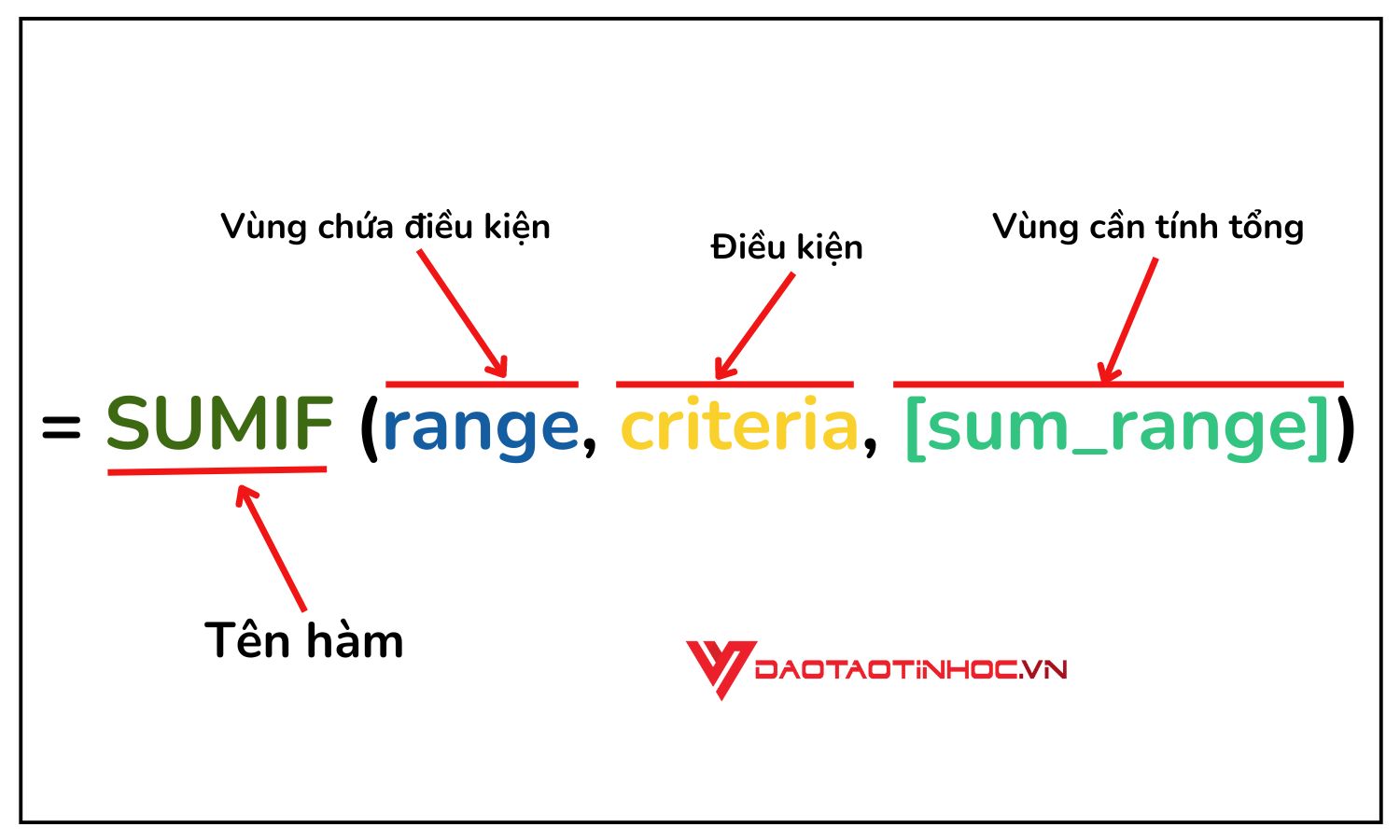
Hàm SUMIF trong Excel là hàm dùng để tính tổng các giá trị trong một phạm vi đáp ứng điều kiện bạn xác định. Cú pháp cơ bản: =SUMIF(range, criteria, [sum_range]). Nếu không nhập sum_range thì Excel sẽ cộng chính phạm vi range. Hàm này rất tiện khi bạn cần tổng nhanh theo một tiêu chí duy nhất.
Ví dụ, nếu muốn tính tổng số tiền mà Tú đã dùng nhưng dữ liệu lưu theo biệt danh Tèo, bạn có thể dùng VLOOKUP để dò “tên thật” (Tú) từ bảng biệt danh rồi dùng SUMIF để cộng các giao dịch khớp tên đó. Tham số sum_range cho phép chỉ rõ cột chứa các giá trị cần cộng.
SUMIF hữu ích cho báo cáo doanh thu, chi tiêu, lương theo phòng ban hoặc các mục thỏa điều kiện như “>1000” hay “Kế toán”. Lưu ý criteria có thể là chuỗi văn bản, số hoặc biểu thức so sánh; nếu cần nhiều điều kiện thì dùng SUMIFS. Nhìn chung, SUMIF giúp bạn xử lý dữ liệu nhanh, trực quan và tiết kiệm thời gian.
Trong hàm SUMIF/SUMIFS, điều kiện (criteria) có thể là một số, một biểu thức như “>200”, một ô tham chiếu, hoặc chuỗi văn bản. Phạm vi kiểm tra có thể chứa ngày theo định dạng Excel chuẩn, mảng hoặc tham chiếu chứa số. Các ô trống và ô chứa văn bản trong vùng tính tổng sẽ bị bỏ qua.
Với SUMIFS, bạn có thể dùng tối đa 127 cặp phạm vi/điều kiện và các điều kiện được kết hợp theo logic AND, tức là một ô chỉ được tính khi thỏa mọi tiêu chí đã cho. Sum_range là bắt buộc và mỗi Criteria_range phải có criteria tương ứng để xác định ô nào sẽ cộng.
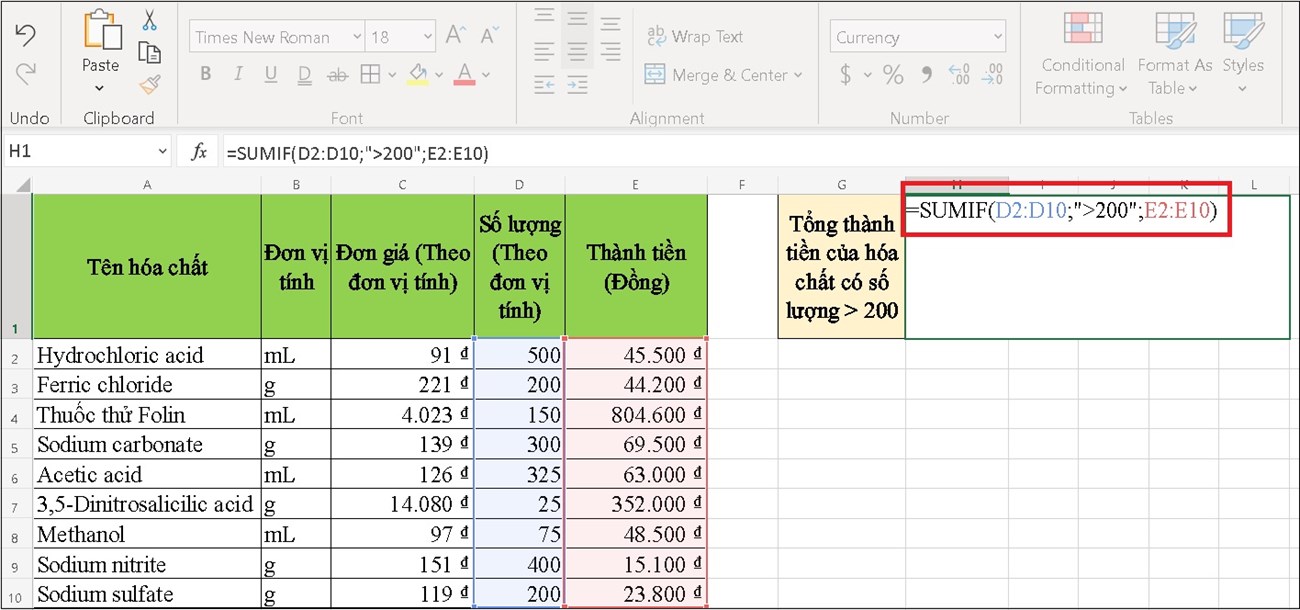
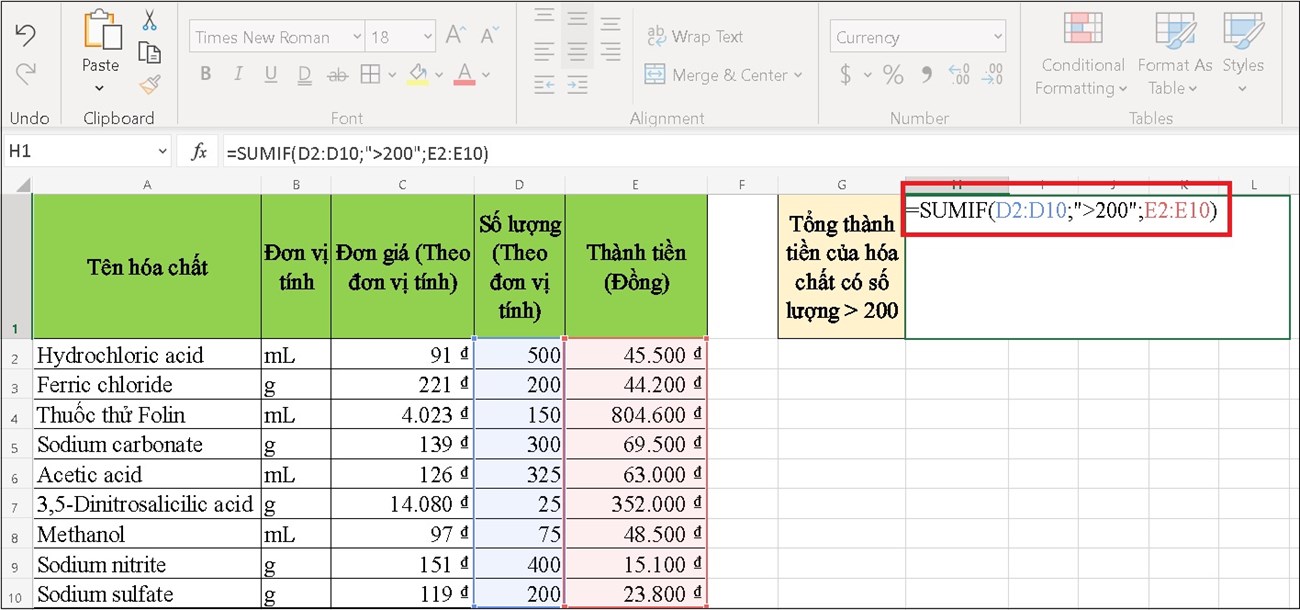
Về cơ chế, SUMIF duyệt qua range kiểm tra từng ô theo criteria rồi cộng giá trị tương ứng từ sum_range; các giá trị text hoặc ô trống trong sum_range bị bỏ qua. Ví dụ: =SUMIF(D2:D10;”>200″;E2:E10) sẽ tính tổng giá trị trong E2:E10 khi số ở D2:D10 lớn hơn 200.

Hàm SUMIF trong Excel được dùng để tính tổng các ô thỏa mãn một điều kiện do bạn đặt ra. Ví dụ công thức =SUMIF(D2:D10; “>200”; E2:E10) sẽ duyệt D2:D10, chọn những hàng có giá trị lớn hơn 200 rồi cộng các giá trị tương ứng trong E2:E10 — rất hữu ích khi bạn muốn lọc theo điều kiện số.
Cú pháp gồm ba phần: range (phạm vi cần đánh giá), criteria (tiêu chí) và sum_range (phạm vi cộng). Bạn có thể áp dụng tiêu chí cho một phạm vi rồi tính tổng ở phạm vi khác, ví dụ =SUMIF(B2:B5, “John”, C2:C5). Nếu muốn dùng một ô làm tiêu chí, dùng =SUMIF(A1:A10, B1, C1:C10).
Lưu ý sum_range phải có cùng kích thước với range, nếu không kết quả có thể sai. Tiêu chí chấp nhận toán tử như >, <, = hoặc tham chiếu ô. Tùy vùng cài đặt Excel bạn có thể dùng dấu phẩy hoặc chấm phẩy làm dấu phân cách. Thử vài trường hợp thực tế sẽ giúp bạn quen nhanh.
Hàm SUMIF và SUMIFS đều dùng để tính tổng có điều kiện nhưng khác nhau ở chỗ: SUMIF chỉ xử lý một điều kiện duy nhất, còn SUMIFS cho phép tính tổng khi thoả mãn hai hoặc nhiều điều kiện đồng thời. Cả hai đều rất hữu ích khi lọc và tổng hợp dữ liệu trong Excel.
Cú pháp SUMIF thường là =SUMIF(range, criteria, [sum_range]) còn SUMIFS là =SUMIFS(sum_range, criteria_range1, criteria1, …). Với SUMIFS, sum_range là bắt buộc và bạn có thể thêm nhiều cặp criteria_range/criteria. Bạn cũng có thể áp tiêu chí lên một vùng rồi tính tổng vùng khác, ví dụ =SUMIF(B2:B5, “John”, C2:C5).
Một vài lưu ý thực tế: với SUMIFS thứ tự là sum_range trước rồi đến các vùng điều kiện, mọi vùng criteria phải cùng kích thước với sum_range. Dùng SUMIF khi chỉ cần một điều kiện, còn SUMIFS khi cần kết hợp nhiều điều kiện (ví dụ theo ngày, sản phẩm và nhân viên).
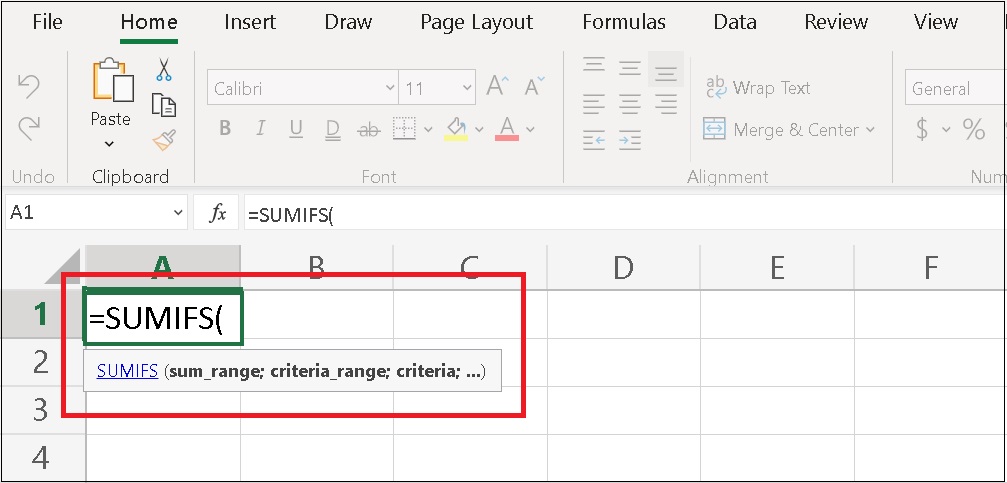
Hàm SUMIFS dùng để tính tổng các ô trong một vùng dựa trên hai hay nhiều điều kiện cùng lúc, khác với SUMIF chỉ xử lý một điều kiện. Bạn chỉ cần chỉ định vùng tính tổng (sum_range) rồi nêu từng cặp criteria_range và criteria; rất hữu ích khi muốn lọc doanh số, chi phí hay dữ liệu theo nhiều tiêu chí đồng thời.
Cú pháp cơ bản là =SUMIFS(sum_range, criteria_range1, criteria1, [criteria_range2, criteria2], …). Lưu ý sum_range và các criteria_range phải cùng kích thước, và sum_range nên chứa giá trị số. Trong criteria bạn có thể dùng toán so sánh (“>”, “<=") hoặc chuỗi văn bản; thứ tự các cặp criteria không ảnh hưởng đến kết quả. SUMIFS còn hỗ trợ ký tự đại diện: dấu sao (*) khớp với chuỗi ký tự bất kỳ, dấu hỏi (?) khớp một ký tự; nếu muốn tìm dấu * hoặc ? thực sự, đặt dấu ngắn sóng (~) trước nó. Ví dụ đơn giản: =SUMIFS(A2:A9, B2:B9, "Táo", C2:C9, ">10″) — công thức này cộng các giá trị của Táo khi số lượng lớn hơn 10.
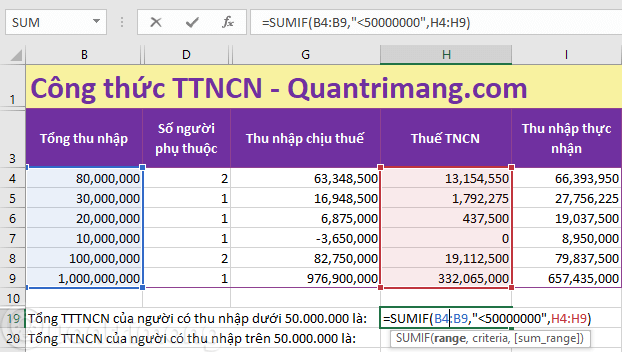
Hàm SUMIFS dùng để tính tổng các ô trong một vùng khi đồng thời thỏa mãn hai hay nhiều điều kiện. Khác với SUMIF chỉ xử lý một tiêu chí, SUMIFS cho phép bạn lọc dữ liệu linh hoạt hơn—ví dụ muốn tổng số lượng cho sản phẩm “Táo” và số lượng > 200 thì SUMIFS là lựa chọn phù hợp.
Cú pháp cơ bản là =SUMIFS(sum_range, criteria_range1, criteria1, [criteria_range2, criteria2], …). Sum_range là vùng chứa các giá trị cần cộng, còn mỗi cặp criteria_range/criteria xác định điều kiện lọc. Lưu ý hàm này thực hiện phép tính số học, nên cần chọn đúng vùng chứa số để kết quả chính xác.
SUMIFS rất hữu ích cho bảng lương, doanh số, thu chi hay bất kỳ báo cáo tổng hợp nào trong Excel và Google Sheets. Bạn có thể bắt đầu từ ví dụ đơn giản rồi mở rộng nhiều điều kiện phức tạp hơn; sau khi nhập công thức nhấn Enter là ra kết quả, và có thể kết hợp với các hàm khác để nâng cao báo cáo.
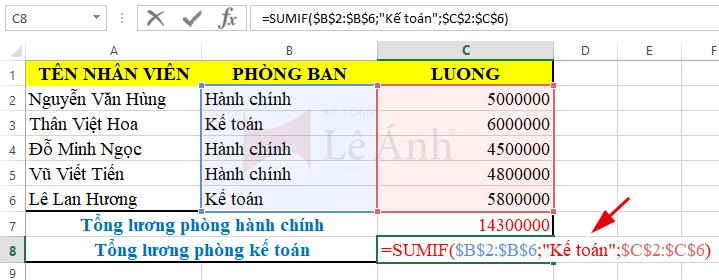
Tóm lại, SUMIF và SUMIFS là hai công cụ rất hữu ích giúp bạn cộng nhanh dữ liệu theo điều kiện: dùng SUMIF khi chỉ có một tiêu chí, còn SUMIFS khi cần nhiều tiêu chí (kể cả giữa hai sheet). Qua ví dụ và cách dùng, bạn đã thấy điều kiện có thể là số, chuỗi, biểu thức hay tham chiếu, và bí quyết nằm ở việc chọn đúng vùng, cố định ô khi cần và kiểm tra cú pháp. Hãy thử với bộ dữ liệu thực tế để cảm nhận tiết kiệm thời gian. Nếu cần, bạn cứ gửi ví dụ cụ thể — mình sẵn sàng hỗ trợ từng bước. Chúc bạn thao tác hiệu quả!




