Physical Address
304 North Cardinal St.
Dorchester Center, MA 02124
Physical Address
304 North Cardinal St.
Dorchester Center, MA 02124

Trong công việc với Excel hay Google Sheets, việc tìm đúng ký tự, chuỗi hay dữ liệu theo điều kiện tưởng đơn giản nhưng đôi khi lại tốn thời gian và gây bối rối. Bài viết này sẽ đồng hành cùng bạn khám phá từ cơ bản đến nâng cao: hàm SEARCH và FIND, so sánh hai hàm này, cách dùng hàm FIND cụ thể, mẹo tìm ký tự, tìm kiếm có điều kiện, cùng hai hàm tra cứu phổ biến VLOOKUP và HLOOKUP. Mình còn hướng dẫn cách dùng hàm Search trong Google Sheets và đưa ra ví dụ thực tế cùng mẹo tối ưu. Hãy bắt đầu để làm chủ kỹ năng tìm kiếm trong bảng tính nhé!
Hàm SEARCH trong Excel là công cụ đơn giản nhưng rất hữu ích để xác định vị trí bắt đầu của một chuỗi ký tự nằm trong chuỗi khác. Cú pháp là =SEARCH(find_text, within_text, [start_num]) — find_text là nội dung cần tìm, within_text là ô/chuỗi chứa và start_num (tùy chọn) cho biết vị trí bắt đầu tìm kiếm.
Ví dụ, để tìm chữ “ONLINE” trong ô A2 chứa “HOCEXCELONLINE” bạn dùng =SEARCH(“ONLINE”;A2;1) và hàm sẽ trả về vị trí ký tự bắt đầu của “ONLINE”. Hàm còn có thể tìm số như “2017” trong chuỗi. SEARCH không phân biệt chữ hoa thường, và start_num hữu ích khi bạn muốn tìm lần xuất hiện thứ hai, thứ ba…
Bạn có thể kết hợp SEARCH với LEFT, MID để trích xuất phần văn bản dựa trên vị trí tìm được. Nếu không tìm thấy, SEARCH trả về lỗi #VALUE!. Lưu ý khác: FIND phân biệt hoa thường, còn SEARCHB dùng khi cần xét byte (dữ liệu đa byte).
.jpg)
Hàm FIND và SEARCH trong Excel đều dùng để dò vị trí của một ký tự hoặc chuỗi con trong một chuỗi văn bản, trả về số thứ tự ký tự xuất hiện đầu tiên. Cú pháp chung gồm find_text (ký tự cần tìm), within_text (chuỗi tìm kiếm) và tham số bắt đầu start_num (không bắt buộc) để bắt đầu dò từ vị trí cụ thể.
Điểm khác biệt chính là FIND phân biệt chữ hoa chữ thường và không hỗ trợ ký tự đại diện, trong khi SEARCH không phân biệt hoa thường và cho phép dùng wildcard như ? hoặc *. Cả hai trả về lỗi nếu không tìm thấy, nên bạn có thể kết hợp với IFERROR để xử lý kết quả an toàn hơn.
Thực tế, các hàm này rất tiện khi kết hợp với LEFT, MID hay RIGHT để tách họ tên, mã vùng hoặc các ký hiệu. Ví dụ FIND(“E”,”EXCEL”) trả về vị trí của chữ E trong từ EXCEL. Dùng start_num nếu muốn bắt đầu tìm từ vị trí khác, và chọn SEARCH khi cần linh hoạt hơn.
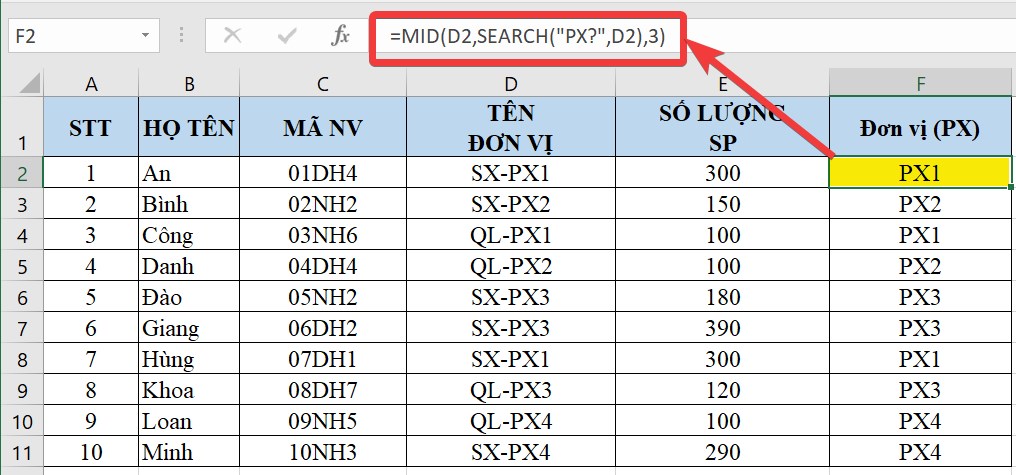
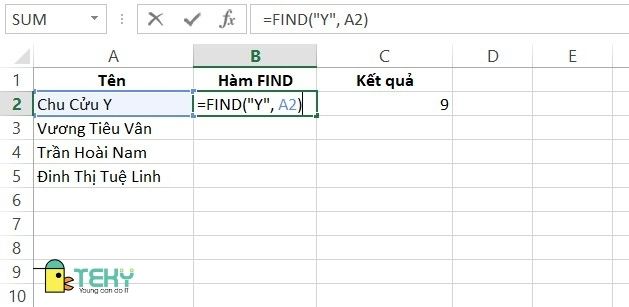
Hàm FIND trong Excel dùng để xác định vị trí của một chuỗi ký tự (substring) bên trong chuỗi văn bản khác. Cú pháp là FIND(find_text, within_text, [start_num]). Hai đối số đầu tiên bắt buộc, còn start_num là tùy chọn để chỉ định ký tự bắt đầu tìm từ vị trí nào.
find_text là ký tự hoặc chuỗi bạn muốn tìm; within_text là chuỗi chứa nội dung tìm kiếm; start_num mặc định là 1 nếu không điền. Hàm trả về số vị trí của ký tự đầu tiên tìm thấy (đếm từ trái sang phải). Nếu không tìm thấy, FIND sẽ trả về lỗi.
Lưu ý rằng FIND phân biệt chữ hoa và chữ thường và không hỗ trợ ký tự đại diện, nên kết quả phụ thuộc đúng kiểu chữ. Nếu cần tìm không phân biệt hoa thường hoặc muốn dùng wildcard thì dùng hàm SEARCH. Ví dụ: =FIND(“h”,B3) sẽ trả về vị trí chữ “h” trong ô B3.
Trong thực tế, FIND rất hữu dụng khi kết hợp với MID, LEFT hoặc RIGHT để trích xuất chuỗi, hoặc với IFERROR để tránh lỗi khi không tìm thấy. Muốn chắc chắn tìm đúng nội dung, bạn có thể chuẩn hóa chuỗi bằng UPPER/LOWER trước khi dùng FIND.
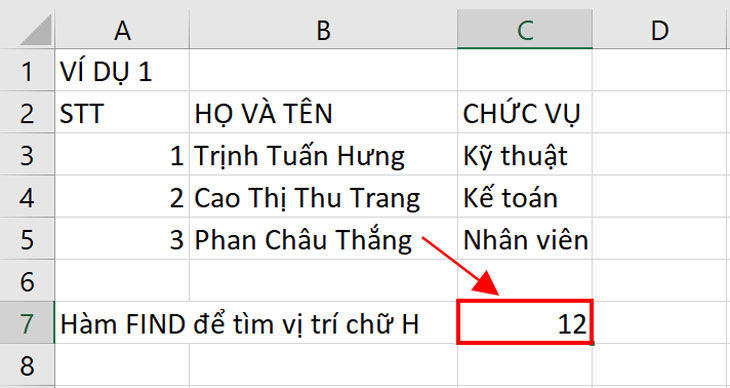
Hàm FIND trong Excel dùng để xác định vị trí của một ký tự hoặc chuỗi con bên trong một chuỗi văn bản khác. Hàm này phân biệt chữ hoa chữ thường và trả về số vị trí bắt đầu của chuỗi tìm được; nếu không tìm thấy, Excel sẽ báo lỗi #VALUE!.
Cú pháp cơ bản là =FIND(find_text, within_text, [start_num]) — trong đó find_text là chuỗi cần tìm, within_text là ô hoặc văn bản chứa chuỗi đó, start_num (tùy chọn) chỉ vị trí ký tự bắt đầu dò tìm. Ví dụ =FIND(“h”,B3) trả về vị trí ký tự h trong ô B3.
Bạn có thể kết hợp FIND với MID để trích xuất chuỗi, ví dụ =MID(B4,FIND(” “,B4)+1,5) lấy 5 ký tự sau dấu cách đầu tiên. Muốn tìm lần xuất hiện thứ hai thì dùng start_num = vị trí trước đó +1 hoặc dùng kết hợp với SUBSTITUTE. Nếu không cần phân biệt hoa thường, dùng hàm SEARCH.
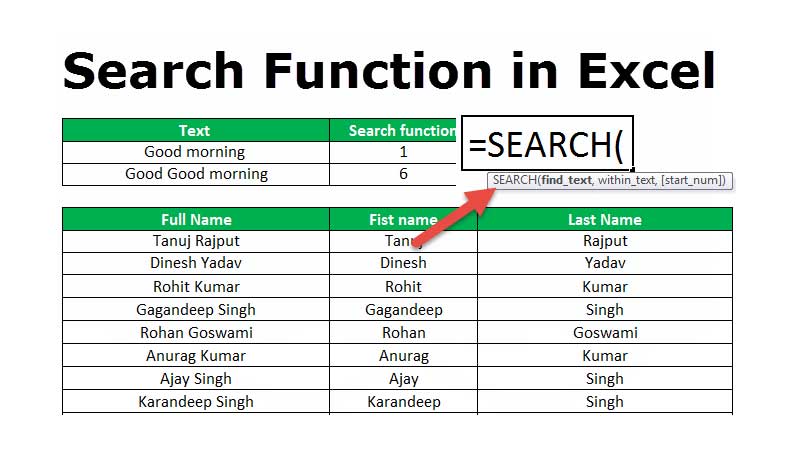
Hàm FIND trong Excel giúp bạn dò vị trí của một ký tự hoặc chuỗi con trong một chuỗi văn bản. Cú pháp cơ bản: FIND(find_text, within_text, [start_num]) — trong đó find_text và within_text bắt buộc, start_num tùy chọn (mặc định là 1). Hàm này phân biệt hoa thường và không dùng ký tự đại diện.
Nó trả về vị trí (số thứ tự ký tự) nơi chuỗi xuất hiện lần đầu; nếu không tìm thấy sẽ báo lỗi #VALUE!. Thực tế, FIND thường được kết hợp với LEFT, MID hoặc RIGHT để cắt chuỗi theo vị trí tìm được, hoặc dùng trong công thức IF để xử lý điều kiện.
Nếu bạn không cần phân biệt hoa thường, hàm SEARCH là lựa chọn thay thế vì tìm không phân biệt case và hỗ trợ ký tự đại diện. Dù đơn giản, khi dùng FIND hãy chú ý start_num nếu muốn bắt đầu tìm ở vị trí khác và dùng IFERROR để xử lý lỗi, tránh hiển thị thông báo khó chịu trong bảng tính.
.jpg)
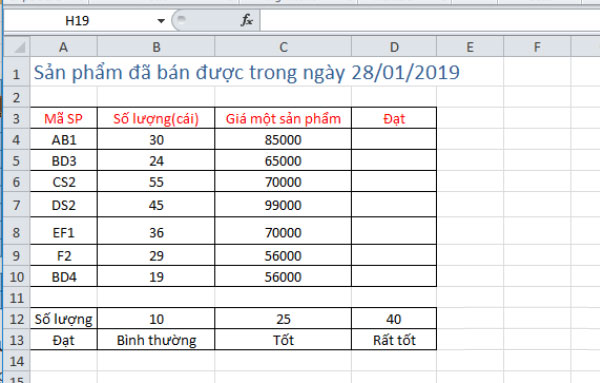
Khi cần tìm dữ liệu có điều kiện trong Excel, bạn có thể dùng VLOOKUP, HLOOKUP hoặc kết hợp INDEX và MATCH. VLOOKUP và HLOOKUP là hai hàm dò tìm cơ bản (dọc và ngang), thích hợp khi biết rõ giá trị dò tìm một ô, một chuỗi hoặc một tham chiếu. INDEX/MATCH thường đi kèm và linh hoạt hơn.
VLOOKUP có hai kiểu trả về: chính xác hoặc tương đối, và cú pháp rất phổ biến nên ai cũng dễ nhớ. Ví dụ hay thấy là =VLOOKUP(E2,$A$1:$C$8,3,0) với E2 là giá trị cần tìm, vùng dữ liệu A1:C8 và dấu $ cố định vùng. Tham số cuối 0 (FALSE) cho kết quả chính xác.
Khi cần dò theo nhiều điều kiện hoặc tìm kiếm một phần chuỗi, INDEX+MATCH hoặc các mẹo như ghép khóa (concatenate), dùng công thức mảng, hoặc hàm SEARCH sẽ giúp hơn VLOOKUP thuần túy. Dùng cột phụ hoặc ghép nhiều điều kiện vào một ô là cách đơn giản để mở rộng khả năng dò tìm, còn muốn chuyên sâu thì INDEX/MATCH cho độ linh hoạt cao hơn.
Mình thấy bạn ghi “dựa trên nội dung sau” nhưng chưa gửi nội dung đó. Bạn có thể dán nội dung hoặc cho mình biết chủ đề cụ thể được không? Nếu bạn muốn, mình cũng có thể tự chọn chủ đề và viết luôn — ví dụ: thói quen buổi sáng, kỷ niệm một chuyến đi, lợi ích của đọc sách, hoặc cách giữ cân bằng công việc và cuộc sống. Bạn chọn chủ đề hoặc gửi nội dung, mình sẽ viết đoạn văn ~150–200 từ, chia thành các đoạn ngắn 40–60 từ, giọng thân mật như chia sẻ.
Kết lại, dù bạn chỉ mới bắt đầu hay đã quen tay với Excel/Google Sheets, nắm vững các hàm Search, Find, VLOOKUP, HLOOKUP và các cách tìm kiếm có điều kiện sẽ giúp bạn xử lý dữ liệu nhanh hơn, chính xác hơn. Hãy thử kết hợp các hàm để giải quyết bài toán thực tế, từ tìm ký tự đến tra cứu chéo nhiều bảng. Đừng ngại thực hành trên file mẫu và kiểm tra từng bước để hiểu rõ logic từng hàm. Nếu bạn thích bài viết, hãy chia sẻ hoặc để lại câu hỏi — mình sẵn sàng hỗ trợ thêm để bạn tự tin áp dụng vào công việc hàng ngày.




