Physical Address
304 North Cardinal St.
Dorchester Center, MA 02124
Physical Address
304 North Cardinal St.
Dorchester Center, MA 02124
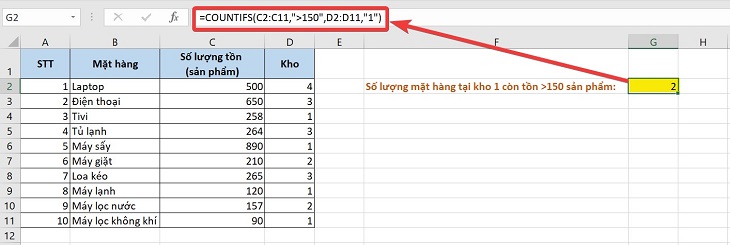
Chắc hẳn bạn đã từng đối mặt với những bảng tính Excel dày đặc số liệu và tự hỏi: “Làm sao để đếm nhanh những ô này một cách thông minh?”. Đừng lo, bạn không cần phải ngồi đếm thủ công từng ô một đâu. Excel có sẵn một “trợ thủ” cực kỳ đắc lực cho công việc thống kê số lượng, đó chính là nhóm hàm COUNT. Trong bài viết này, mình sẽ cùng bạn khám phá từng bước, bắt đầu từ hàm COUNT cơ bản, cho đến những “bậc thầy” đếm có điều kiện như COUNTIF và COUNTIFS. Hãy cùng mình tìm hiểu để biến những con số rời rạc thành thông tin hữu ích một cách dễ dàng nhé!
Trong Excel, nhóm hàm thống kê số lượng là công cụ mạnh mẽ giúp bạn tổng hợp và phân tích dữ liệu một cách nhanh chóng. Chúng không chỉ đơn thuần là đếm ô, mà còn cho phép bạn đếm theo những điều kiện cụ thể, mang lại cái nhìn sâu sắc về tập dữ liệu của mình.
Hàm COUNT cơ bản dùng để đếm các ô chứa số. Trong khi đó, hàm COUNTA lại linh hoạt hơn khi đếm tất cả ô không trống, bao gồm cả chữ và số. Khi cần đếm có điều kiện, bạn sẽ nghĩ ngay đến COUNTIF, ví dụ như đếm số lần một thành phố xuất hiện trong danh sách.
Để đối phó với nhiều điều kiện cùng lúc, COUNTIFS chính là lựa chọn tối ưu. Ngược lại, nếu muốn biết có bao nhiêu ô trống trong một vùng, hàm COUNTBLANK sẽ cho bạn câu trả lời ngay lập tức. Việc nắm vững các hàm này giúp công việc thống kê, kiểm kê trở nên nhẹ nhàng và chính xác hơn rất nhiều.
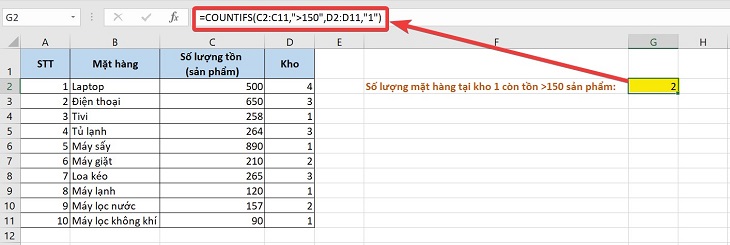
Hàm COUNT là một trong những hàm cơ bản và hữu ích nhất trong Excel, thuộc nhóm hàm thống kê. Chức năng chính của nó là đếm số lượng ô chứa giá trị số trong một vùng dữ liệu hoặc danh sách mà bạn chỉ định.
Cú pháp của hàm rất đơn giản: =COUNT(Value1, Value2,…). Bạn có thể chọn một dãy ô như A1:A10, hoặc liệt kê nhiều ô và vùng khác nhau. Điều quan trọng cần nhớ là hàm COUNT chỉ đếm các ô có chứa số, ngày tháng (vì Excel lưu ngày tháng dưới dạng số), và các giá trị logic.
Nó sẽ tự động bỏ qua các ô trống, ô chứa văn bản hay lỗi. Ví dụ, nếu một ô có chữ “123”, hàm sẽ không tính nó là số. Chính vì vậy, hàm này đặc biệt phù hợp để thống kê nhanh số lượng bản ghi hợp lệ, đếm số học sinh có điểm, hay số sản phẩm đã bán được trong báo cáo.
Hiểu rõ và sử dụng thành thạo hàm COUNT sẽ giúp bạn xử lý và phân tích dữ liệu một cách nhanh chóng và chính xác hơn, từ đó đưa ra những quyết định hiệu quả dựa trên số liệu thực tế.
Hàm COUNTIF trong Excel là một công cụ đếm thông minh, giúp bạn thống kê số ô trong một vùng dữ liệu cụ thể đáp ứng được một điều kiện mà bạn đặt ra. Đây là một trong những hàm thống kê cơ bản và cực kỳ hữu ích, được sử dụng phổ biến để phân tích dữ liệu một cách nhanh chóng và chính xác.
Cú pháp của hàm rất đơn giản: =COUNTIF(vùng_ô_cần_đếm, điều_kiện). Bạn chỉ cần xác định phạm vi muốn kiểm tra và điều kiện cần đếm. Điều kiện có thể là một con số cụ thể, một chuỗi văn bản như “Đạt”, hoặc một biểu thức so sánh như “>5”.
Điều quan trọng cần nhớ là nếu điều kiện là văn bản hoặc ký hiệu so sánh, bạn phải đặt chúng trong dấu ngoặc kép. Ví dụ, để đếm số học sinh đạt điểm trên 8, bạn dùng =COUNTIF(B2:B10, “>8”). Hàm này khác với COUNT (chỉ đếm số) và COUNTA (đếm mọi ô không trống).
Nhờ tính linh hoạt đó, COUNTIF trở thành trợ thủ đắc lực để đếm dữ liệu trùng lặp, phân loại thông tin, hay lọc ra các giá trị thỏa mãn tiêu chí nào đó, từ đó hỗ trợ tối đa cho công việc báo cáo và phân tích số liệu hàng ngày của bạn.

Hàm COUNTIF trong Excel là một công cụ thống kê rất hữu ích, giúp bạn đếm nhanh số ô trong một vùng dữ liệu cụ thể đáp ứng một điều kiện mà bạn đặt ra. Cú pháp của hàm này khá đơn giản và dễ nhớ, chỉ gồm hai thành phần chính: `=COUNTIF(range, criteria)`.
Trong đó, `range` là phạm vi ô bạn muốn kiểm tra và đếm, có thể là một cột, một hàng hay một vùng bất kỳ. Còn `criteria` chính là điều kiện bạn cần đếm, có thể là một con số, một đoạn văn bản cụ thể hoặc một biểu thức so sánh. Ví dụ, để đếm số lần thành phố “Hà Nội” xuất hiện trong cột A, bạn sẽ dùng công thức `=COUNTIF(A:A, “Hà Nội”)`.
Điều kiện này còn linh hoạt hơn khi bạn sử dụng các ký tự đại diện như dấu `*` để khớp với chuỗi ký tự bất kỳ, hay dấu `?` để khớp với một ký tự đơn. Nhờ vậy, hàm COUNTIF trở thành trợ thủ đắc lực cho việc tổng hợp và phân tích dữ liệu một cách nhanh chóng và chính xác, từ báo cáo công việc đến thống kê học thuật.
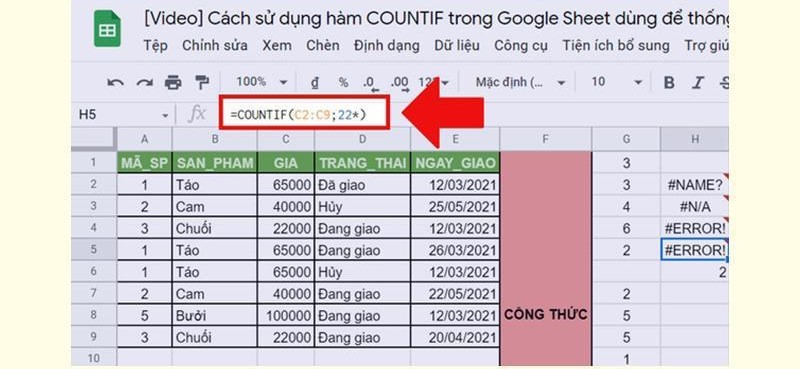
Hàm COUNTIF trong Excel là một công cụ đếm cực kỳ hữu ích, cho phép bạn thống kê số lượng ô trong một vùng dữ liệu đáp ứng một điều kiện cụ thể. Điều kiện này có thể rất linh hoạt, không chỉ là một con số hay một chữ cố định.
Bạn có thể đặt điều kiện là một phép so sánh, chẳng hạn như lớn hơn 10 (`>10`), nhỏ hơn hoặc bằng 100 (`<=100`), hoặc khác một giá trị nào đó. Nó cũng hỗ trợ việc đếm các ô chứa văn bản bằng cách sử dụng ký tự đại diện như dấu sao `*` để đếm mọi ô có chứa chữ.
Ví dụ, dấu hỏi `?` sẽ thay thế cho một ký tự bất kỳ. Điều này giúp bạn dễ dàng đếm ô trùng lặp hoặc lọc ra những dữ liệu thỏa mãn yêu cầu đặc biệt. Nhờ sự đa dạng trong điều kiện, COUNTIF trở thành hàm cơ bản nhưng mạnh mẽ để phân tích và làm sạch bảng tính một cách nhanh chóng.
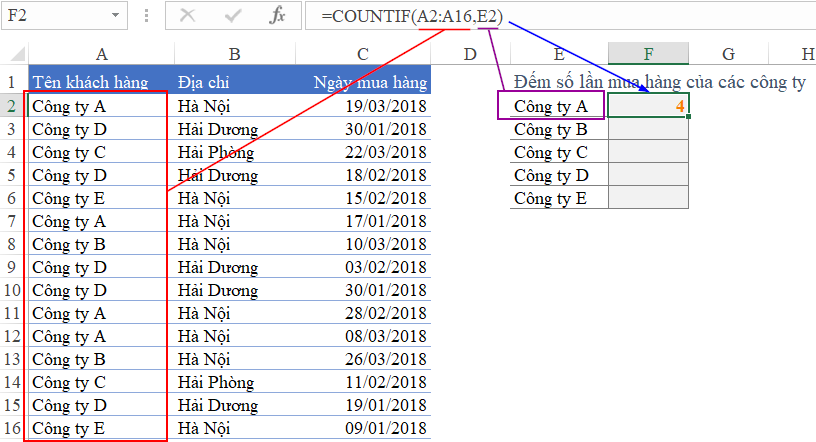
Khi làm việc với Excel, việc đếm dữ liệu theo điều kiện là nhu cầu rất phổ biến. Bạn có thể đã quen thuộc với hàm COUNTIF để đếm với một điều kiện duy nhất. Tuy nhiên, thực tế thường yêu cầu chúng ta phải lọc và thống kê theo nhiều tiêu chí phức tạp hơn.
Lúc này, hàm COUNTIFS chính là công cụ mạnh mẽ bạn cần. Khác với COUNTIF, COUNTIFS cho phép bạn đặt nhiều cặp vùng dữ liệu và điều kiện cùng lúc. Ví dụ, để đếm số ô trong vùng F5:F12 có giá trị lớn hơn 100000, bạn chỉ cần nhập =COUNTIFS(F5:F12,”>100000″).
Điều tuyệt vời là bạn có thể thêm bao nhiêu điều kiện cũng được. Hàm sẽ chỉ đếm những ô thỏa mãn đồng thời tất cả các điều kiện đó. Cú pháp chung rất dễ nhớ: =COUNTIFS(vùng_1, điều_kiện_1, vùng_2, điều_kiện_2,…). Nó giống như việc bạn lọc dữ liệu qua nhiều lớp tiêu chí để có được kết quả chính xác nhất.
Vậy nên, nếu công việc đòi hỏi phải đếm theo nhiều yếu tố phức tạp, hãy chuyển sang dùng COUNTIFS. Nó sẽ giúp bạn xử lý dữ liệu nhanh chóng và hiệu quả hơn rất nhiều so với việc dùng nhiều công thức đơn lẻ.
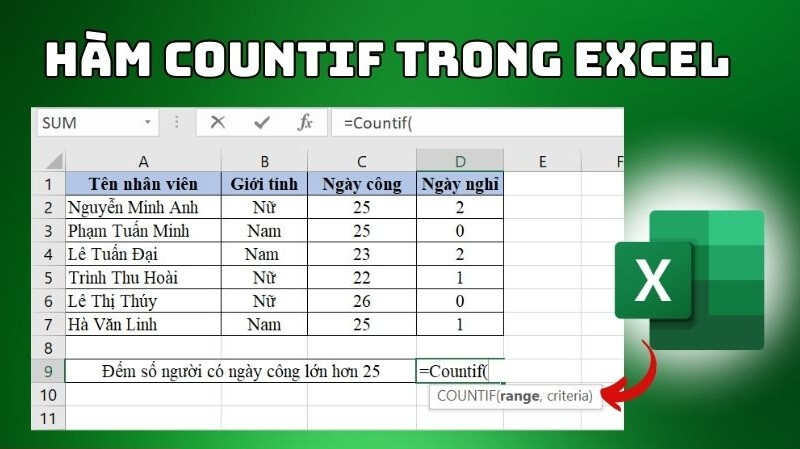
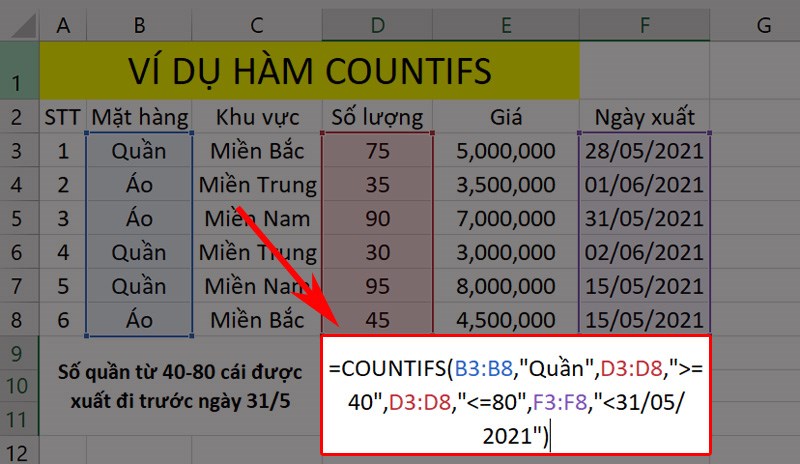
Hàm COUNTIFS trong Excel là một công cụ mạnh mẽ giúp bạn đếm số ô thỏa mãn đồng thời nhiều điều kiện khác nhau. Đây là phiên bản nâng cấp của hàm COUNTIF, cho phép áp dụng tiêu chí lên nhiều phạm vi dữ liệu. Cú pháp của hàm rất linh hoạt: =COUNTIFS(phạm_vi_1, điều_kiện_1, phạm_vi_2, điều_kiện_2,…). Bạn có thể thêm bao nhiêu cặp phạm vi và điều kiện tùy thích.
Ví dụ, để đếm số lượng “Áo” có số lượng xuất đi lớn hơn 40, bạn dùng công thức =COUNTIFS(B3:B8,”Áo”, D3:D8,”>40″). Hàm sẽ kiểm tra từng hàng: nếu cùng một hàng, cột B là “Áo” và cột D lớn hơn 40, thì hàng đó được tính. Điều này giúp phân tích và thống kê dữ liệu theo nhiều tiêu chí phức tạp một cách chính xác và nhanh chóng.
Ngoài ra, bạn có thể kết hợp COUNTIFS với các hàm khác để xử lý linh hoạt hơn. Chẳng hạn, dùng cùng SUM để đếm với nhiều điều kiện “HOẶC” trong một tiêu chí, như =SUM(COUNTIFS(phạm_vi, {“ĐK1″,”ĐK2″,”ĐK3”})). Hiểu rõ và sử dụng thành thạo hàm COUNTIFS sẽ giúp bạn nâng cao đáng kể hiệu quả công việc khi làm việc với bảng tính Excel.
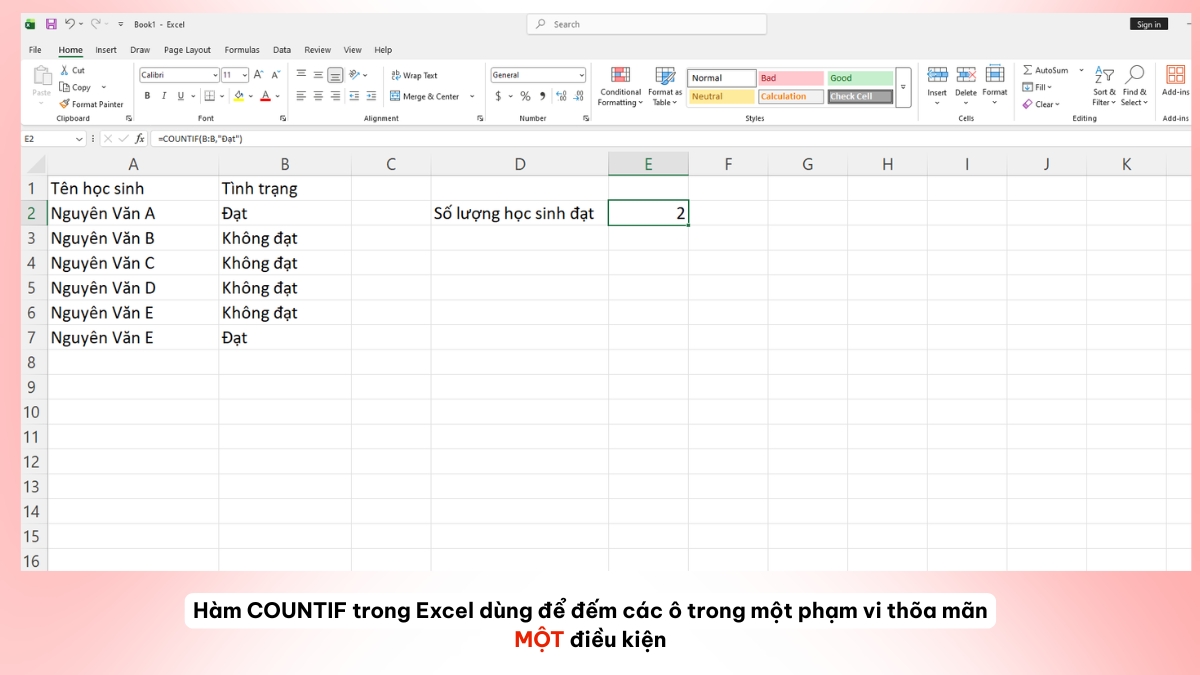
Vậy là chúng ta đã cùng nhau khám phá những điều cơ bản và nâng cao về hàm COUNTIF – một công cụ thống kê đắc lực trong Excel. Từ việc đếm đơn giản với một điều kiện đến xử lý những bài toán phức tạp hơn với COUNTIFS, hy vọng kiến thức này sẽ trở thành “trợ thủ đắc lực” cho bạn trong học tập và công việc. Hãy bắt đầu áp dụng ngay vào bảng tính của mình, thực hành chính là cách tốt nhất để thành thạo. Chúc bạn ngày càng tự tin và làm chủ được sức mạnh của Excel!




