Physical Address
304 North Cardinal St.
Dorchester Center, MA 02124
Physical Address
304 North Cardinal St.
Dorchester Center, MA 02124

Bạn có bao giờ muốn đổi tên Facebook nhưng bối rối không biết bắt đầu từ đâu? Bài viết này sẽ cùng bạn từng bước — từ đổi tên trên máy tính (Windows 10, Windows 7) đến điện thoại (iPhone, Samsung), thậm chí cách làm tên một chữ hay đổi sang tên Meta. Mình sẽ hướng dẫn cả mẹo khi Facebook báo chưa đủ 60 ngày và đường link hữu ích để thực hiện nhanh. Dù bạn là người mới hay đã dùng lâu, hãy yên tâm: các bước đơn giản, dễ làm theo và minh bạch — cùng bắt đầu để có tên Facebook như ý nhé!
Bạn có nhu cầu đổi tên Facebook nhưng chưa biết cách? Trên máy tính việc này khá đơn giản và tiện lợi, nhất là khi phải thao tác nhiều. Mình sẽ hướng dẫn nhanh các bước để bạn thay tên tài khoản trên PC dễ dàng, chi tiết và phù hợp với giao diện Facebook hiện tại.
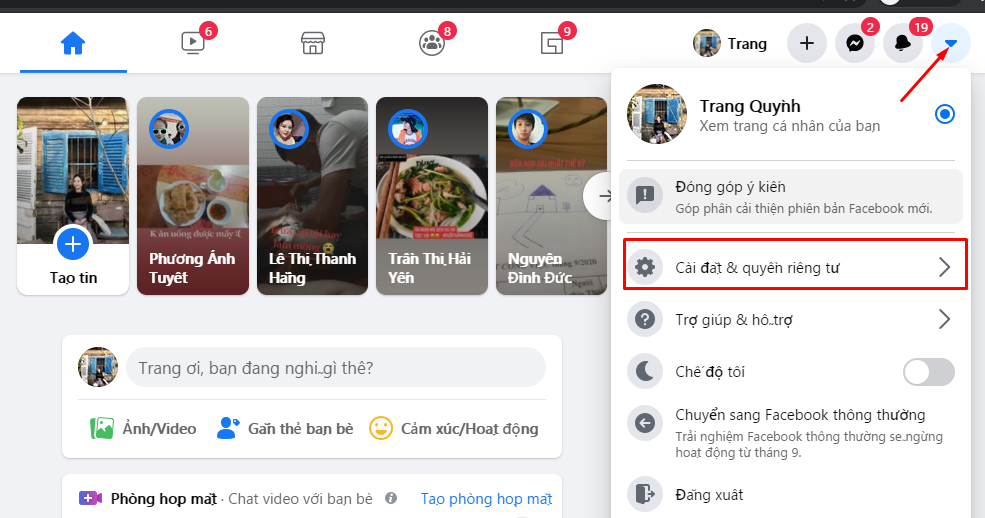
Đầu tiên mở Facebook trên trình duyệt máy tính, click vào biểu tượng ảnh đại diện góc phải, chọn Cài đặt & quyền riêng tư rồi vào Cài đặt. Trong phần Chung (hoặc Thông tin cá nhân dưới Meta) bạn tìm mục Tên, nhấn nút chỉnh sửa, điền tên muốn dùng và ấn Lưu để hoàn tất.
Lưu ý: Facebook có quy định về tên thật và giới hạn thay đổi, nên nếu muốn đặt tên 1 chữ bạn cần kiểm tra chính sách hiện hành và xác nhận rằng tên đó hợp lệ. Nếu gặp lỗi, thử chờ vài ngày hoặc liên hệ hỗ trợ. Chúc bạn đổi tên nhanh chóng và thành công!
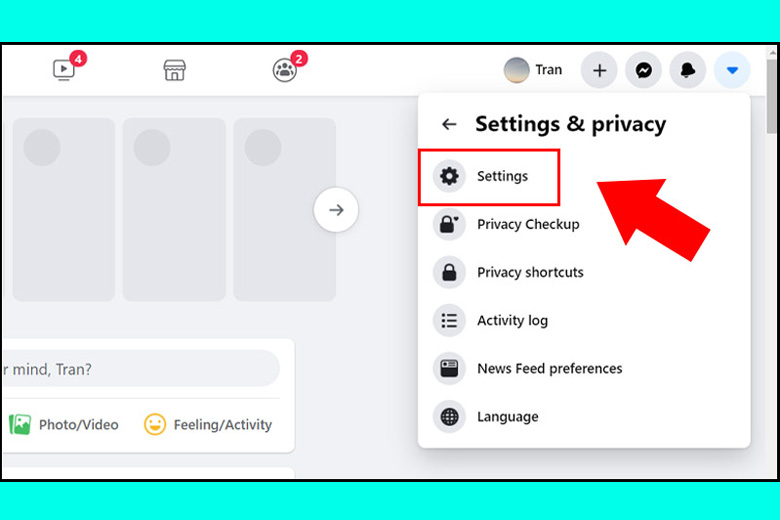
Bạn cần đổi tên Facebook trên máy tính Win 10 nhưng chưa biết bắt đầu từ đâu? Trước tiên đăng nhập Facebook trên trình duyệt, click vào ảnh đại diện góc trên cùng, chọn “Cài đặt & quyền riêng tư” rồi vào “Cài đặt”. Tiếp theo chọn “Thông tin cá nhân” trong mục Meta để tiến hành chỉnh tên hiển thị.
Sau khi vào phần tên, bạn nhập tên mới, chọn cách hiển thị và nhập mật khẩu Facebook để xác nhận. Nhấn “Lưu thay đổi” (Save Changes) là xong. Nếu gặp lỗi không lưu, thử đổi ngôn ngữ ở phần “Ngôn ngữ và khu vực” — chọn “chỉnh sửa” rồi chuyển sang English rồi lặp lại các bước.
Lưu ý quan trọng: tuân thủ quy định đặt tên của Facebook, hệ thống giới hạn số lần đổi (không đổi quá 5 lần) và sau khi đổi phải chờ 60 ngày mới đổi tiếp. Nếu bị khóa chức năng, bạn có thể gửi yêu cầu xác minh danh tính để được mở lại. Ngoài ra thường gặp lỗi tên không hợp lệ hoặc không thể lưu thay đổi — kiểm tra lại định dạng tên và thử lại sau. Hy vọng hướng dẫn này giúp bạn đổi tên nhanh chóng.

Để đổi tên Facebook trên máy tính (Win 7 cũng tương tự), bạn mở trình duyệt, truy cập Facebook rồi nhấp vào ảnh đại diện góc trên phải, chọn Cài đặt & quyền riêng tư → Cài đặt. Vào mục Thông tin cá nhân (Personal information) để sửa tên. Nhập tên mới theo ý muốn rồi lưu thay đổi.
Nếu gặp lỗi không lưu hoặc bị giới hạn, bạn thử đổi ngôn ngữ Facebook: vào Ngôn ngữ và khu vực → chỉnh sửa, chọn English rồi lưu thay đổi. Với một số thủ thuật còn có cách đổi tên 1 chữ qua VPN như Unlimited Free VPN – Hola, nhưng lưu ý tuân thủ quy định đặt tên của Facebook.
Những lưu ý quan trọng: Facebook có quy định tên hợp lệ, giới hạn số lần đổi (khoảng 5 lần) và có thể yêu cầu xác minh danh tính nếu cần. Nếu vẫn không được, thử đăng xuất rồi đăng nhập lại, xóa cache trình duyệt hoặc gửi yêu cầu xác minh để được mở lại quyền chỉnh sửa.
Bạn muốn đổi tên Facebook nhưng chưa biết bắt đầu từ đâu? Mình chia sẻ nhanh: mở app Facebook trên điện thoại, nhấn biểu tượng 3 gạch ngang (góc dưới hoặc trên tùy máy) rồi chọn Cài đặt & quyền riêng tư. Tiếp tục vào Cài đặt, chọn mục Thông tin cá nhân và tài khoản để bắt đầu thay đổi tên.
Trong mục Thông tin cá nhân, chọn Tên, nhập tên mới và tích vào cách hiển thị mà Facebook gợi ý trên trang cá nhân, sau đó nhấn Lưu thay đổi là xong. Cách thực hiện trên Android, Samsung hay iPhone tương tự nhau, chỉ khác chút giao diện; với chủ shop dùng iPhone cũng làm theo các bước này nhé.
Nếu có máy tính sẵn, bạn cũng có thể đổi tên trên web theo cùng trình tự trong phần Cài đặt. Lưu ý tránh dùng ký tự đặc biệt để không bị lỗi và tuân thủ quy định của Facebook. Phiên bản Meta mới nhất cũng hỗ trợ đổi tên fanpage bằng biệt danh tương tự, rất tiện khi cần cập nhật nhanh.

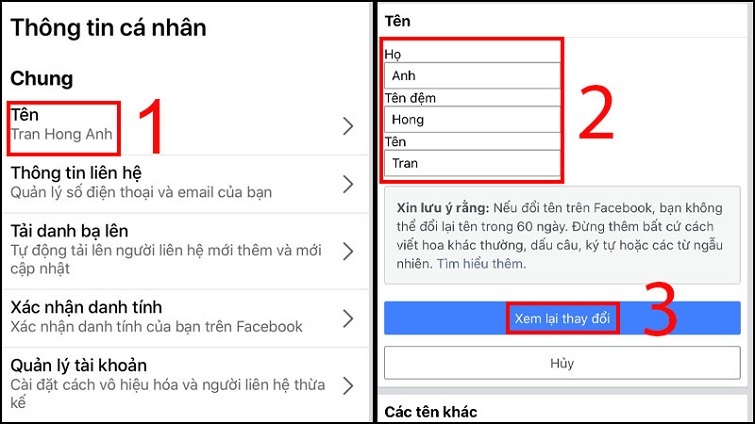
Đổi tên Facebook trên iPhone rất đơn giản: mở ứng dụng Facebook, chạm biểu tượng ba dòng góc phải dưới, vào Cài đặt & quyền riêng tư → Cài đặt → Trung tâm tài khoản. Chọn Trang cá nhân, chọn tài khoản cần đổi, vào mục Tên, nhập tên mới, nhấp Xem lại thay đổi và Lưu.
Nếu lỡ nhập sai tên bạn có thể khắc phục: vào Thông tin cá nhân, nhấp Tên, chọn “Sử dụng tên trước”, xác nhận mật khẩu và nhấn “Sử dụng tên trước” là xong. Một mẹo khác là chuyển ngôn ngữ để đổi tên mà không phải chờ 48 giờ, nhưng cách này không phải lúc nào cũng hiệu quả.
Lưu ý: Facebook yêu cầu tên hợp lệ (không ký tự lạ, không quá dài) và có giới hạn số lần đổi; nếu bị lỗi thử cập nhật ứng dụng, đăng xuất rồi đăng nhập lại, xóa cache hoặc đổi sang trình duyệt máy tính. Một số tài khoản có thể cần xác minh danh tính để hoàn tất đổi tên.

Trên điện thoại Samsung, cách đổi tên Facebook khá đơn giản: mở ứng dụng, vào Trang cá nhân → Chọn tài khoản (Account) → Chọn mục Tên, nhập tên mới, nhấp vào Xem lại thay đổi rồi Lưu thay đổi là xong. Lưu ý theo cập nhật mới nhất, bạn thường phải đợi 60 ngày kể từ lần đổi gần nhất.
Nếu bị hạn chế vì chưa đủ 60 ngày hoặc giao diện khác trên Samsung, bạn có thể đổi ngôn ngữ: Cài đặt → Ngôn ngữ và khu vực → Chỉnh sửa, chọn English rồi Lưu thay đổi. Sau khi chuyển, thử thực hiện lại đổi tên như bình thường.
Chú ý: nếu đổi tên quá 5 lần, Facebook có thể tạm khóa chức năng, khi đó bạn cần gửi yêu cầu xác minh danh tính bằng giấy tờ tùy thân để được hệ thống xem xét mở lại. Bạn có thể thao tác trên điện thoại Samsung hoặc máy tính theo hướng dẫn trên.
Bạn quên chưa gửi “nội dung sau” để mình dựa vào. Bạn có thể dán đoạn văn, ý chính, hoặc chủ đề cụ thể muốn mình viết về không?
Nếu muốn, mình cũng có thể gợi ý vài chủ đề để bạn chọn: kỷ niệm du lịch, buổi sáng yên tĩnh, quá trình học một kỹ năng mới, nơi chốn quê hương, món ăn gợi nhớ, mối quan hệ với ông bà, hay thói quen đọc sách. Bạn chọn chủ đề hoặc gửi nội dung, mình sẽ viết đoạn văn 150–200 từ, giữ giọng tự nhiên, gần gũi, chia thành các đoạn ngắn 40–60 từ như bạn yêu cầu.

Hy vọng bài viết đã giúp bạn nắm rõ mọi cách đổi tên Facebook trên máy tính (Win 10, Win 7) và điện thoại (iPhone, Samsung), từ đổi tên thông thường, tên 1 chữ đến đổi sang tên Meta và cách xử lý khi chưa đủ 60 ngày. Trước khi lưu, nhớ kiểm tra chính sách tên của Facebook và hạn chế thay đổi liên tục; nếu cần, chuẩn bị giấy tờ tùy thân để xác minh. Nếu gặp lỗi, thử link hỗ trợ hoặc chờ vài ngày rồi làm lại. Chúc bạn thực hiện thành công — nếu thấy hữu ích, hãy chia sẻ hoặc để lại câu hỏi, mình sẵn sàng giúp tiếp!