Physical Address
304 North Cardinal St.
Dorchester Center, MA 02124
Physical Address
304 North Cardinal St.
Dorchester Center, MA 02124
Bạn có bao giờ muốn đổi mật khẩu laptop nhưng loay hoay không biết bắt đầu từ đâu? Bài viết này sẽ là cẩm nang nhỏ, hướng dẫn bạn từng bước cách đổi mật khẩu trên các hệ điều hành Windows (Win 11, Win 10, Win 7) và từng dòng máy phổ biến như HP, Dell, Asus. Nếu lỡ quên mật khẩu, đừng lo — mình cũng sẽ chỉ cách khôi phục hoặc đặt lại an toàn. Mình viết giản dị, dễ hiểu để bạn có thể thao tác theo ngay cả khi không rành kỹ thuật. Hãy cùng bắt đầu để bảo vệ dữ liệu cá nhân một cách đơn giản và hiệu quả.
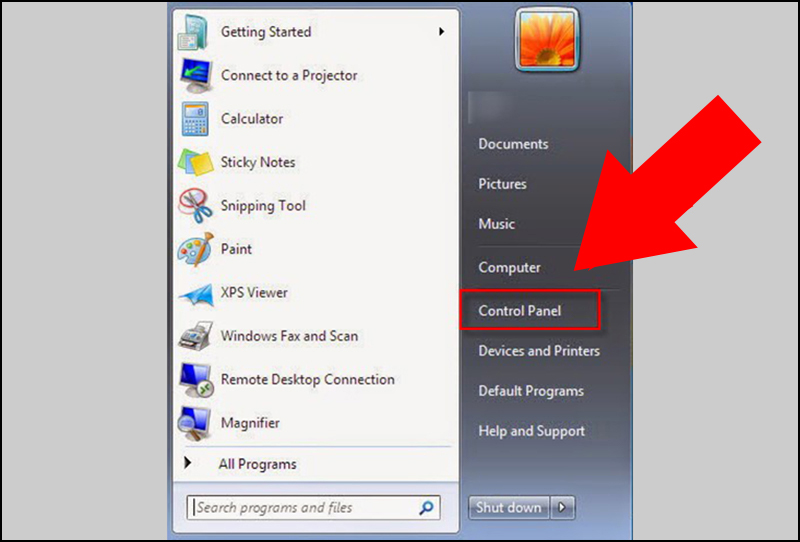
Nếu bạn muốn đổi mật khẩu laptop nhanh chóng, có vài cách rất tiện. Cách phổ biến nhất là nhấn Windows + I để mở Settings, gõ “Password” vào ô tìm kiếm hoặc vào Accounts rồi tìm mục thay đổi mật khẩu. Ngoài ra có thể mở Control Panel rồi vào User Accounts để quản lý tài khoản.
Nếu thích phím tắt, nhấn Ctrl + Alt + Delete rồi chọn Change a password; hoặc vào Start > Settings > Accounts để đổi mật khẩu hoặc mã PIN. Trong Control Panel bạn chọn Manage another account, nhấp vào tài khoản cần thay và làm theo hướng dẫn. Những cách này không cần phần mềm hỗ trợ.
Về bảo mật, chuyên gia khuyên nên đổi mật khẩu mỗi 3–6 tháng và dùng mật khẩu mạnh gồm chữ hoa, thường, số và ký tự đặc biệt, tránh thông tin cá nhân dễ đoán. Nếu khó nhớ, hãy dùng trình quản lý mật khẩu và cập nhật thông tin phục hồi để dễ lấy lại tài khoản khi cần.
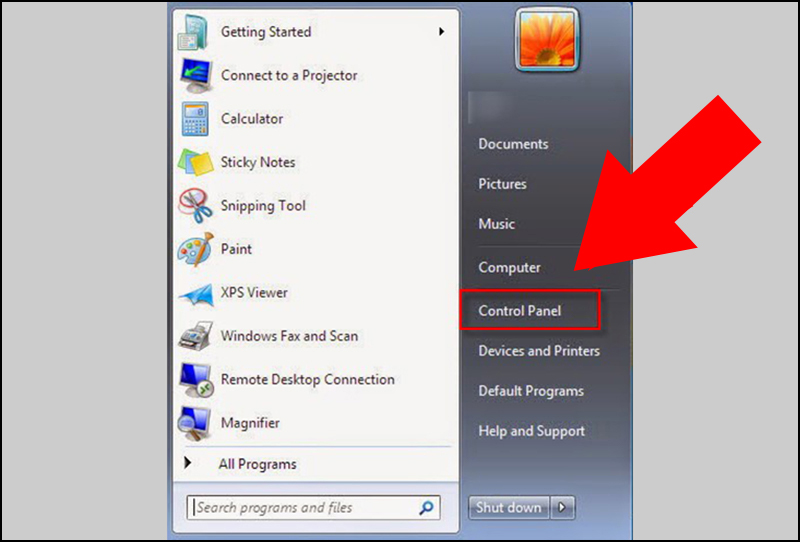
Bạn có thể đổi mật khẩu cho laptop chạy Windows bằng nhiều cách đơn giản: qua Settings (Windows 10/11), tổ hợp Ctrl+Alt+Delete, Control Panel, công cụ Netplwiz hoặc giao diện User Accounts trên Windows 7. Để mở nhanh Settings bạn nhấn Windows + I, rất tiện khi muốn thay đổi ngay.
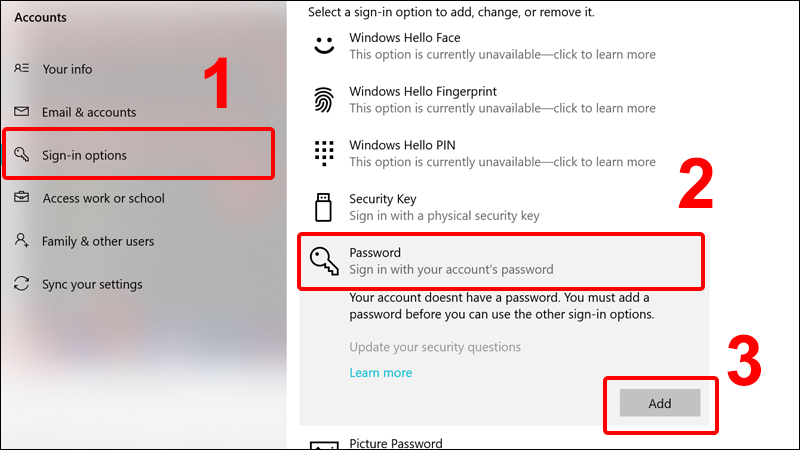
Cách phổ biến nhất là vào Settings > Accounts > Sign-in options > Password rồi nhấn Change. Bạn sẽ được yêu cầu nhập mật khẩu hiện tại, sau đó nhập mật khẩu mới và xác nhận lại. Nếu dùng tài khoản cục bộ, hãy thêm gợi ý (password hint) để dễ nhớ khi cần đặt lại.
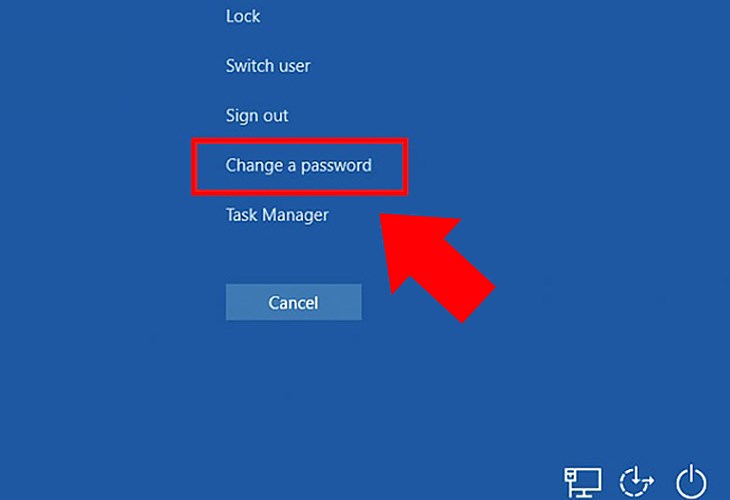
Ngoài ra, nhấn Ctrl+Alt+Delete rồi chọn Change a password cũng nhanh chóng; Control Panel (User Accounts) phù hợp với Windows 7 hoặc khi bạn muốn dùng giao diện truyền thống. Dùng Netplwiz (Run > netplwiz) giúp thay đổi mật khẩu mà không phải vào Settings. Cuối cùng, nhớ ghi lại và kiểm tra mật khẩu mới bằng cách đăng nhập lại để đảm bảo mọi thứ hoạt động bình thường.
Muốn đổi mật khẩu máy tính Windows 11, bạn có nhiều cách đơn giản. Mở Settings bằng Win+I, vào Accounts rồi Sign-in options để đổi. Ngoài ra còn có lựa chọn dùng phím tắt, Control Panel hoặc các công cụ quản trị nhanh hơn.
Trong Settings mở Accounts → Sign-in options, phần Password có nút Change. Hệ thống yêu cầu nhập mật khẩu cũ rồi mật khẩu mới và xác nhận. Nếu dùng tài khoản Microsoft, bạn có thể cần xác thực trực tuyến trước khi thay đổi.
Bạn cũng có thể nhấn Ctrl+Alt+Delete rồi chọn Change a password — tiện cho tài khoản cục bộ. Dùng Run gõ netplwiz để mở User Accounts và quản lý mật khẩu mà không cần vào Settings. Control Panel vẫn có mục User Accounts để đổi mật khẩu.
Trên Windows Pro mở lusrmgr.msc (Computer Management) để vào Local Users and Groups, chuột phải người dùng và chọn Set Password. Cuối cùng, hãy đặt mật khẩu mạnh, lưu ở nơi an toàn và bật xác thực hai yếu tố nếu dùng tài khoản Microsoft.
Mình chưa thấy phần “nội dung sau” mà bạn muốn dựa vào — bạn có thể dán nội dung đó vào được không?
Nếu bạn chưa có nội dung cụ thể, mình có thể gợi ý vài chủ đề để viết: kỷ niệm một chuyến đi gần đây, một buổi sáng yên bình, thói quen tốt muốn duy trì, nỗi niềm với công việc hoặc ẩm thực yêu thích. Chọn chủ đề hoặc dán nội dung, mình sẽ viết đoạn văn ~150–200 từ, giọng tự nhiên, gần gũi, chia thành các đoạn ngắn 40–60 từ như bạn yêu cầu.
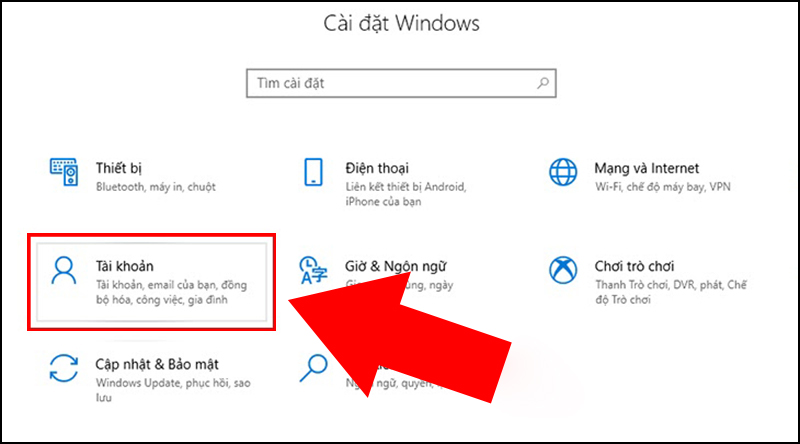
Đổi mật khẩu trên laptop Win 7 khá đơn giản và nhanh gọn. Bạn vào Start > Control Panel > User Accounts, chọn tài khoản muốn thay đổi rồi bấm vào tùy chọn thay đổi mật khẩu. Sau đó nhập mật khẩu hiện tại, gõ mật khẩu mới và xác nhận lại, cuối cùng nhấn Save/Change để hoàn tất. Bạn nên chọn mật khẩu dễ nhớ nhưng đủ mạnh.
Một cách khác rất tiện là nhấn tổ hợp Ctrl+Alt+Delete rồi chọn Change a password — phù hợp khi cần đổi ngay. Nếu muốn công cụ quản lý tài khoản nâng cao, nhấn Windows + R, gõ netplwiz và Enter; chọn user cần đổi, rồi nhấn Reset Password hoặc Remove để thiết lập lại. Netplwiz còn giúp bật/tắt đăng nhập tự động khi cần.
Lưu ý bạn cần quyền Administrator để đổi mật khẩu cho tài khoản khác. Nếu dùng tài khoản cục bộ, cân nhắc tạo đĩa phục hồi mật khẩu hoặc ghi chép cẩn thận để tránh quên. Trường hợp quên thật sự, có thể dùng chế độ Safe Mode, đĩa cài Windows hoặc công cụ cứu hộ để khôi phục quyền truy cập, nhưng tốt nhất là phòng trước.
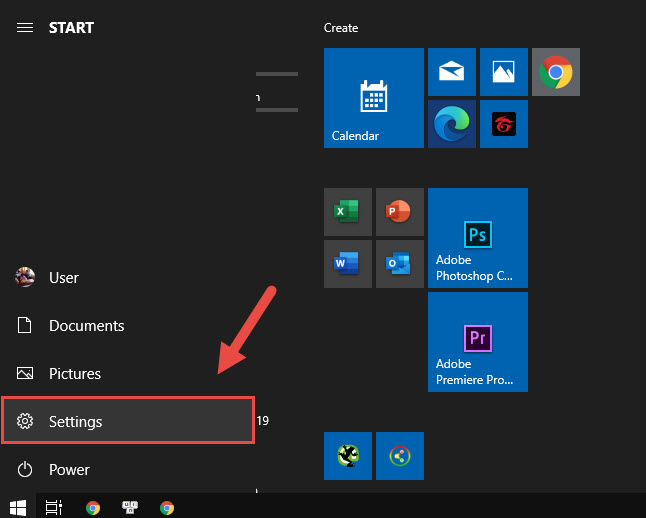
Nếu muốn đổi mật khẩu laptop HP nhanh, bạn chỉ cần gõ “Change your password” vào thanh tìm kiếm, chọn Sign-in options rồi ở mục Password bấm Change. Nhập mật khẩu hiện tại và nhấn Next; sau đó nhập mật khẩu mới, xác nhận lại và thêm gợi ý mật khẩu rồi chọn Next và Finish là xong.
Ngoài cách này còn vài phương pháp khác: nhấn Ctrl + Alt + Del rồi chọn Change a password, hoặc bấm Windows + I để vào Settings → Sign-in options. Bạn cũng có thể mở Run (Windows + R), gõ netplwiz để quản lý tài khoản, hoặc vào Control Panel → Manage another account rồi chọn Change password. Nếu máy chưa từng đặt mật khẩu, bỏ qua dòng nhập mật khẩu cũ.
Lưu ý chọn mật khẩu đủ mạnh, dễ nhớ nhưng khó đoán và điền gợi ý hữu ích. Sau khi đổi xong hãy đăng xuất rồi đăng nhập lại để kiểm tra. Nếu gặp lỗi hoặc quên mật khẩu, thử khởi động lại, tham khảo hướng dẫn chi tiết theo từng phiên bản Windows (7/10) hoặc liên hệ hỗ trợ kỹ thuật để được giúp đỡ.
Đổi mật khẩu trên laptop Dell khá đơn giản: bạn có thể mở Control Panel bằng tổ hợp Windows + S rồi gõ Control Panel, hoặc vào Settings bằng Start hoặc Windows + I. Trong Settings vào Accounts rồi chọn Sign-in options để thay đổi mật khẩu trên Windows 10/11 một cách trực tiếp.
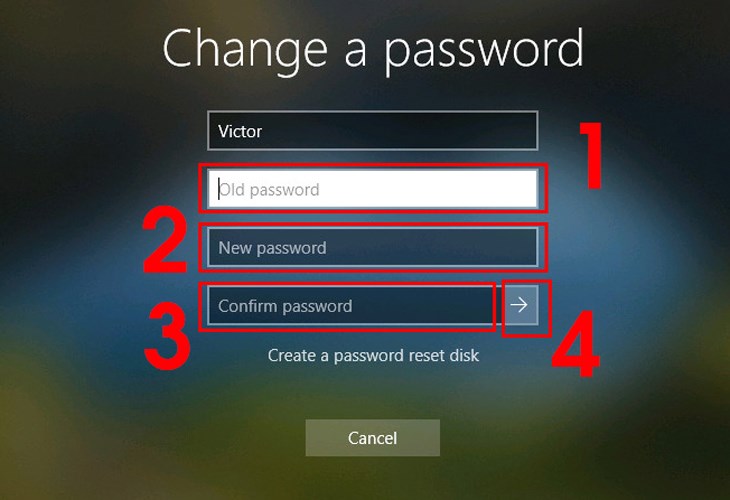
Nếu muốn nhanh hơn, nhấn Ctrl + Alt + Delete rồi chọn Change a password để đổi tại chỗ. Hoặc dùng hộp Run (Windows + R), gõ netplwiz và nhấn OK để quản lý tài khoản, bật/tắt đăng nhập tự động và thay đổi mật khẩu. Cách này tiện khi bạn dùng tài khoản Local.
Nếu quên mật khẩu, với tài khoản Microsoft bạn có thể đổi trực tuyến qua trang khôi phục; với Local Account hãy dùng đĩa reset mật khẩu đã tạo trước đó. Nên thêm Windows Hello PIN hoặc tạo phương thức khôi phục để tránh mất dữ liệu và tiết kiệm thời gian khi cần truy cập.
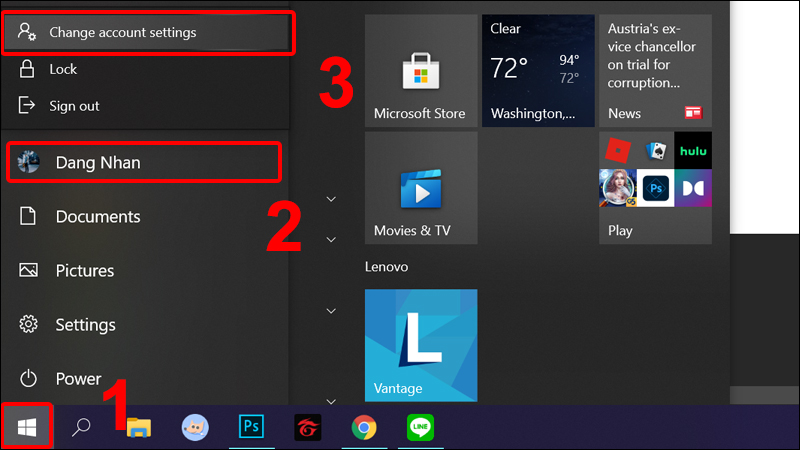
Vậy là bạn đã có đầy đủ hướng dẫn để đổi mật khẩu laptop trên các phiên bản Windows (Win 11, Win 10, Win 7) và cả những bước dành riêng cho laptop HP, Dell, Asus — cùng giải pháp khi quên mật khẩu. Hãy chọn mật khẩu mạnh, dễ nhớ theo phương pháp riêng của bạn và lưu trữ an toàn (trình quản lý mật khẩu hoặc ghi lại nơi tin cậy). Đừng quên kích hoạt các tùy chọn khôi phục và xác thực hai lớp nếu có thể. Nếu gặp khó khăn, thử theo từng bước trong bài hoặc liên hệ trung tâm hỗ trợ để được trợ giúp kịp thời. Chúc bạn bảo mật máy tốt và yên tâm sử dụng!




