Physical Address
304 North Cardinal St.
Dorchester Center, MA 02124
Physical Address
304 North Cardinal St.
Dorchester Center, MA 02124
Bạn có bao giờ thắc mắc quãng đường từ nhà mình đến chỗ làm thực tế là bao nhiêu cây số không? Hay muốn ước lượng chính xác độ dài của một con đường mình định chạy bộ? Thật thú vị là chúng ta có thể dễ dàng trả lời những câu hỏi này chỉ với vài thao tác đơn giản trên Google Maps – công cụ quen thuộc mà hầu như ai cũng có trong điện thoại hoặc máy tính.
Bài viết này sẽ hướng dẫn bạn chi tiết cách đo khoảng cách “chuẩn không cần chỉnh” từ A đến B, trên cả máy tính lẫn điện thoại, giúp bạn lên kế hoạch di chuyển hay khám phá thế giới xung quanh một cách dễ dàng và chính xác nhất.
Google Maps không chỉ giúp bạn tìm đường mà còn có một tính năng rất hữu ích là đo khoảng cách theo đường thẳng giữa các điểm. Trên máy tính, bạn chỉ cần mở bản đồ, nhấp chuột phải vào điểm xuất phát và chọn “Đo khoảng cách”.
Sau đó, bạn có thể nhấp vào bất kỳ đâu trên bản đồ để tạo đường đi. Ứng dụng sẽ tự động tính toán và hiển thị tổng chiều dài cho bạn. Bạn có thể thêm nhiều điểm để đo một lộ trình phức tạp hơn.
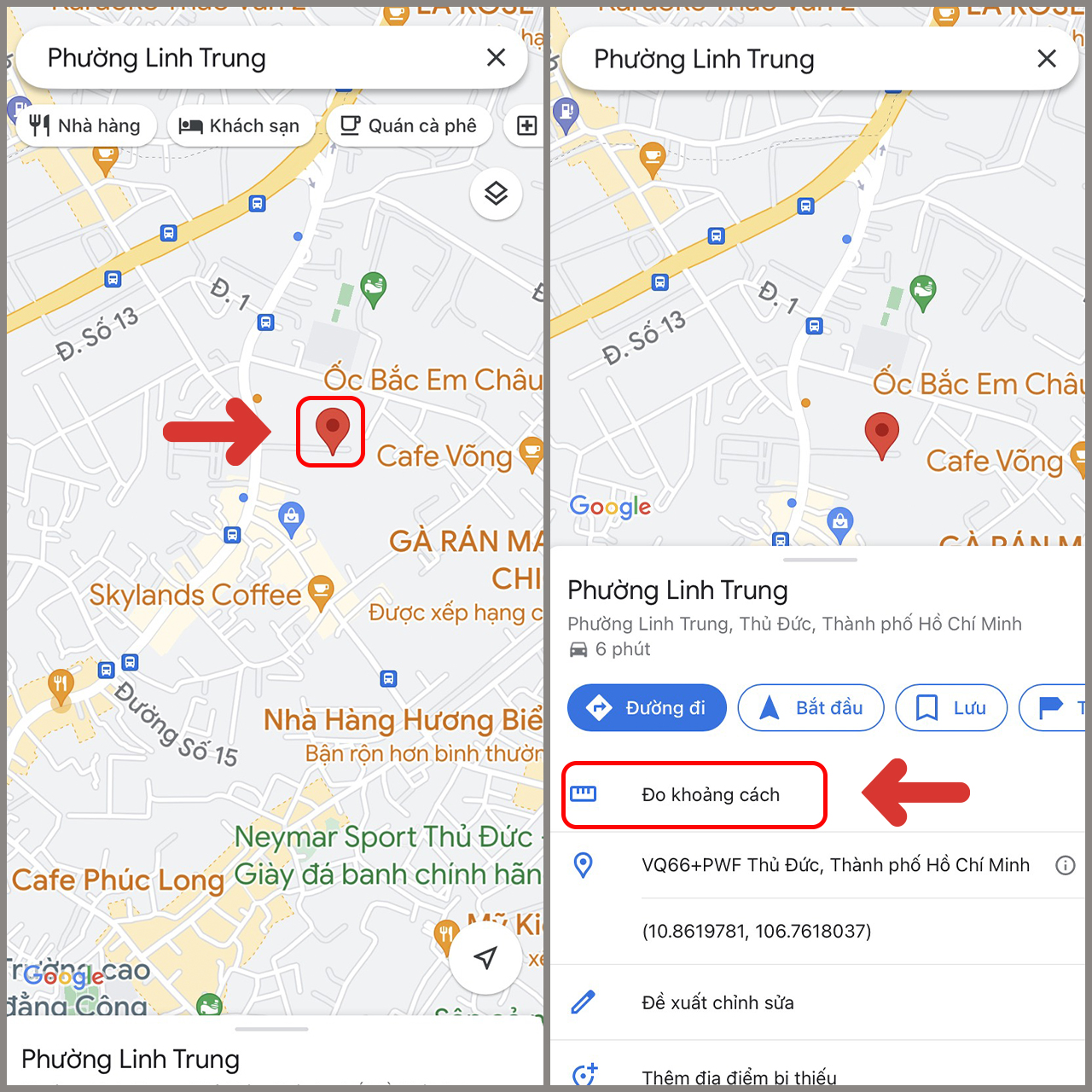
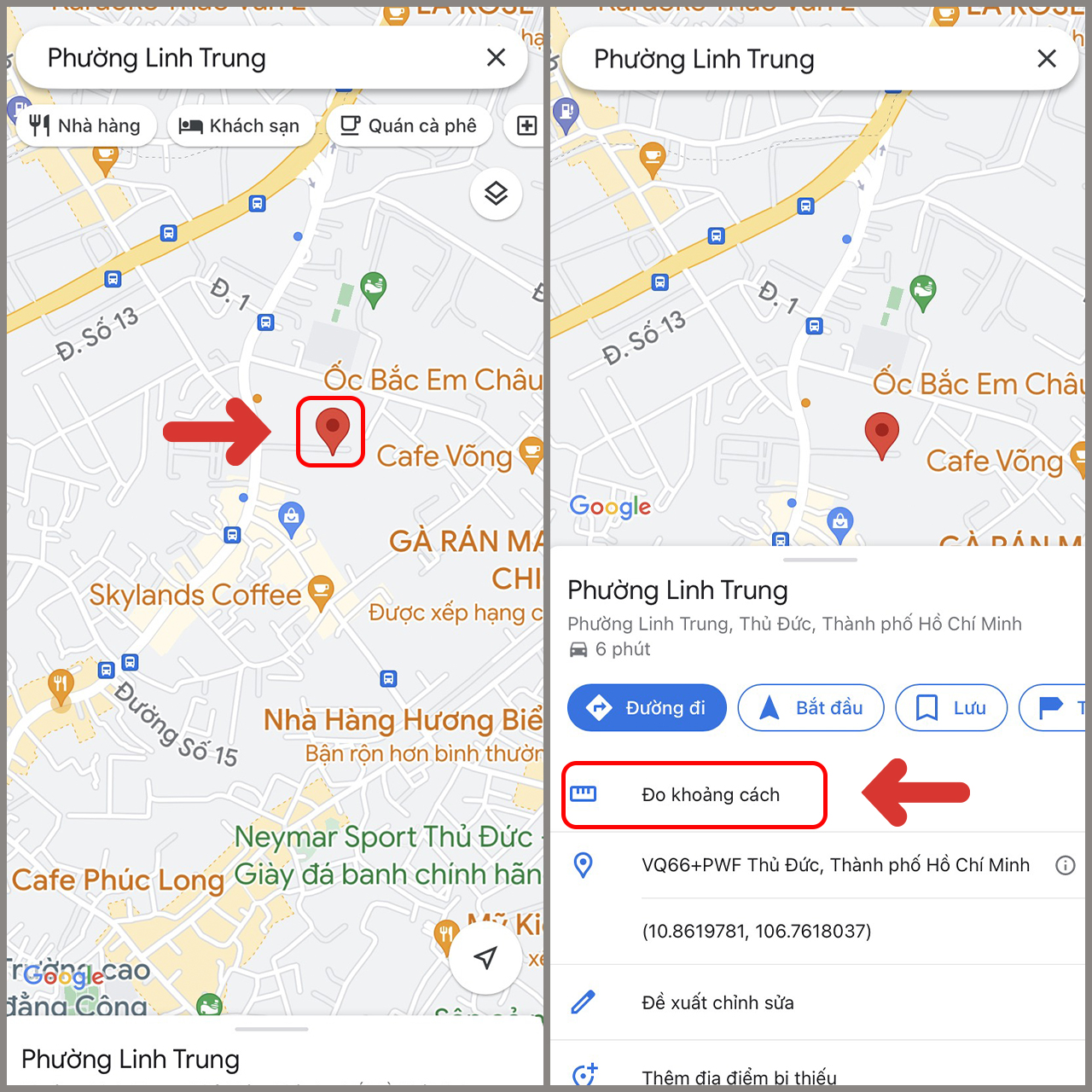
Trên điện thoại, thao tác cũng rất đơn giản. Bạn chỉ cần mở ứng dụng, chạm và giữ vào một điểm trên bản đồ, sau đó chọn tên địa điểm hiện lên. Cuộn xuống và chọn mục “Đo khoảng cách” để bắt đầu.
Tính năng này thực sự tiện lợi khi bạn muốn ước lượng khoảng cách chim bay giữa hai địa điểm, lên kế hoạch cho một chuyến đi bộ đường dài, hay đơn giản là tò mò về độ dài một con sông, một đoạn đường bờ biển.
Trên máy tính, việc đo khoảng cách trực tiếp giữa các địa điểm với Google Maps thật đơn giản và tiện lợi. Bạn chỉ cần mở trang web Google Maps bằng trình duyệt yêu thích của mình. Điều đầu tiên, hãy tìm đến điểm xuất phát mà bạn muốn đặt trên bản đồ.
Sau đó, bạn nhấp chuột phải ngay vào vị trí đó. Một menu tùy chọn sẽ hiện ra, bạn chọn mục “Đo khoảng cách”. Lập tức, một chấm tròn nhỏ sẽ xuất hiện đánh dấu điểm bắt đầu của bạn. Giờ thì bạn có thể tự do nhấp chuột trái vào bất kỳ đâu trên bản đồ để vẽ đường đi.
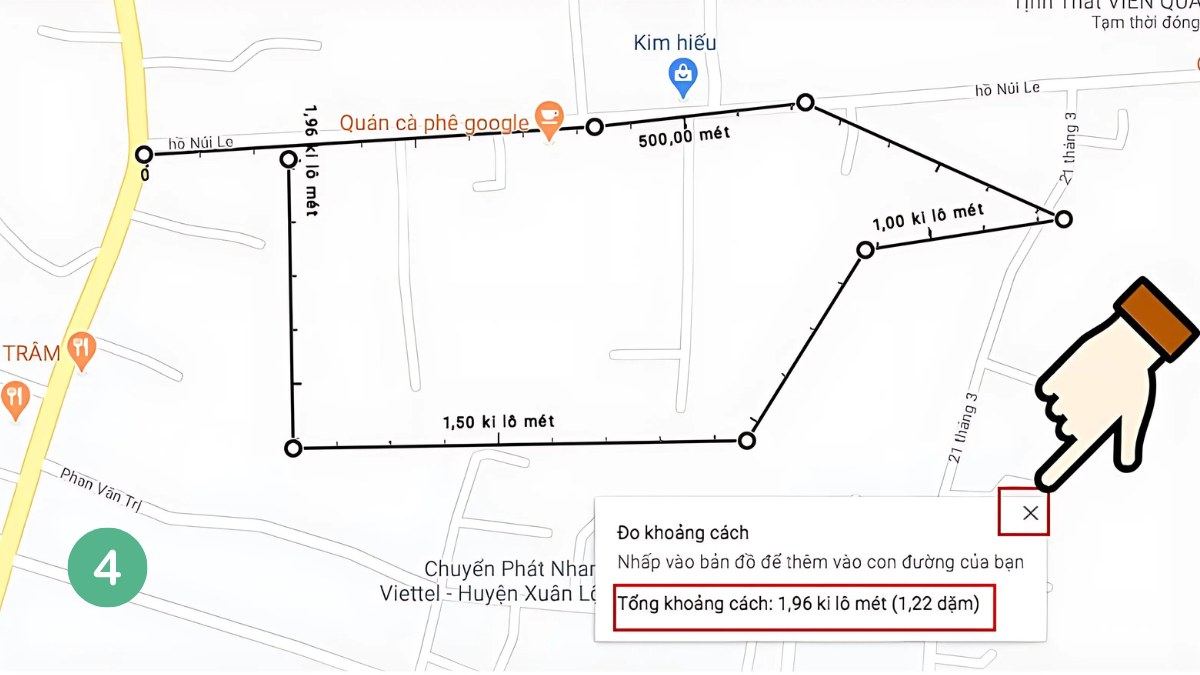
Mỗi lần nhấp, Google Maps sẽ nối các điểm lại và hiển thị tổng khoảng tích lũy ngay dưới cùng. Bạn có thể thêm nhiều điểm để đo theo một lộ trình phức tạp, thậm chí kéo các điểm đã đánh dấu để điều chỉnh cho chính xác hơn. Tính năng này hoàn hảo để ước lượng độ dài một cung đường, đo khoảng cách chim bay giữa hai địa điểm, hay lên kế hoạch cho một chuyến đi bộ đường dài. Thật tiện lợi phải không nào?
Trên iPhone, việc đo khoảng cách trực tiếp bằng Google Maps khá đơn giản và tiện lợi. Đầu tiên, bạn hãy mở ứng dụng Google Maps lên. Sau đó, tìm đến khu vực bản đồ mà bạn quan tâm, chạm và giữ vào một vị trí bất kỳ không phải tên hay biểu tượng địa điểm.
Một điểm đánh dấu màu đỏ sẽ hiện ra. Từ thanh menu ở dưới cùng màn hình, bạn hãy vuốt lên để xem thêm tùy chọn, hoặc chạm vào tên của địa điểm đó. Trong menu hiện lên, hãy tìm và chọn mục “Đo khoảng cách”.
Lúc này, một vòng tròn đen với dấu cộng sẽ xuất hiện. Bạn chỉ cần di chuyển bản đồ để đặt điểm đó đến vị trí tiếp theo, mỗi lần chạm màn hình sẽ thêm một điểm đo. Tổng khoảng cách tích lũy sẽ được hiển thị ở góc dưới cùng. Tính năng này rất hữu ích khi bạn muốn ước lượng độ dài một cung đường không theo lộ trình chỉ đường thông thường.

Trên điện thoại Android, việc đo khoảng cách trực tiếp trên Google Maps thật sự rất tiện lợi và dễ dàng. Bạn chỉ cần mở ứng dụng Google Maps lên, sau đó tìm đến khu vực bản đồ mình cần.
Để bắt đầu, hãy chạm và giữ vào một điểm bất kỳ trên bản đồ, nhưng lưu ý tránh chọn vào tên địa điểm hay biểu tượng có sẵn. Thao tác này sẽ tạo ra một chấm đỏ tại vị trí bạn chọn, đánh dấu điểm xuất phát.
Ngay lập tức, một thanh menu sẽ hiện lên ở dưới cùng màn hình. Bạn hãy cuộn nhẹ sang trái và chọn mục “Đo khoảng cách”. Lúc này, bạn có thể di chuyển bản đồ để thêm các điểm tiếp theo.
Mỗi lần chạm vào bản đồ, một điểm mới sẽ được thêm vào và tổng khoảng cách sẽ tự động cộng dồn, hiển thị rất rõ ràng. Tính năng này hoàn hảo để ước lượng quãng đường đi bộ, chạy bộ hoặc một hành trình không theo đường đi thông thường.
Ngày nay, việc đo khoảng cách đường đi trở nên dễ dàng hơn bao giờ hết nhờ các ứng dụng bản đồ số. Trong đó, Google Maps là công cụ được nhiều người ưa chuộng. Trên máy tính, bạn chỉ cần mở bản đồ, nhấp chuột phải vào điểm xuất phát và chọn “Đo khoảng cách”, sau đó nhấp vào các điểm tiếp theo trên bản đồ để tạo thành một tuyến đường và xem tổng chiều dài.
Trên điện thoại, thao tác cũng rất đơn giản. Bạn mở ứng dụng Google Maps, chạm giữ vào điểm bắt đầu, chọn tên địa điểm hiện lên và tìm mục “Đo khoảng cách”. Tính năng này chủ yếu dùng để ước tính nhanh, tuy không lưu lại lộ trình một cách chuyên biệt nhưng bạn hoàn toàn có thể chụp màn hình để lưu giữ.
Ngoài ra, còn có những ứng dụng chuyên biệt khác cho phép bạn vẽ đường thủ công trên bản đồ để tính toán và chia sẻ kết quả. Dù bạn đang lên kế hoạch cho một chuyến đi dài hay chỉ muốn biết khoảng cách giữa hai địa điểm gần nhau, những công cụ này đều là trợ thủ đắc lực, giúp việc tính toán trở nên chính xác và tiện lợi hơn rất nhiều.
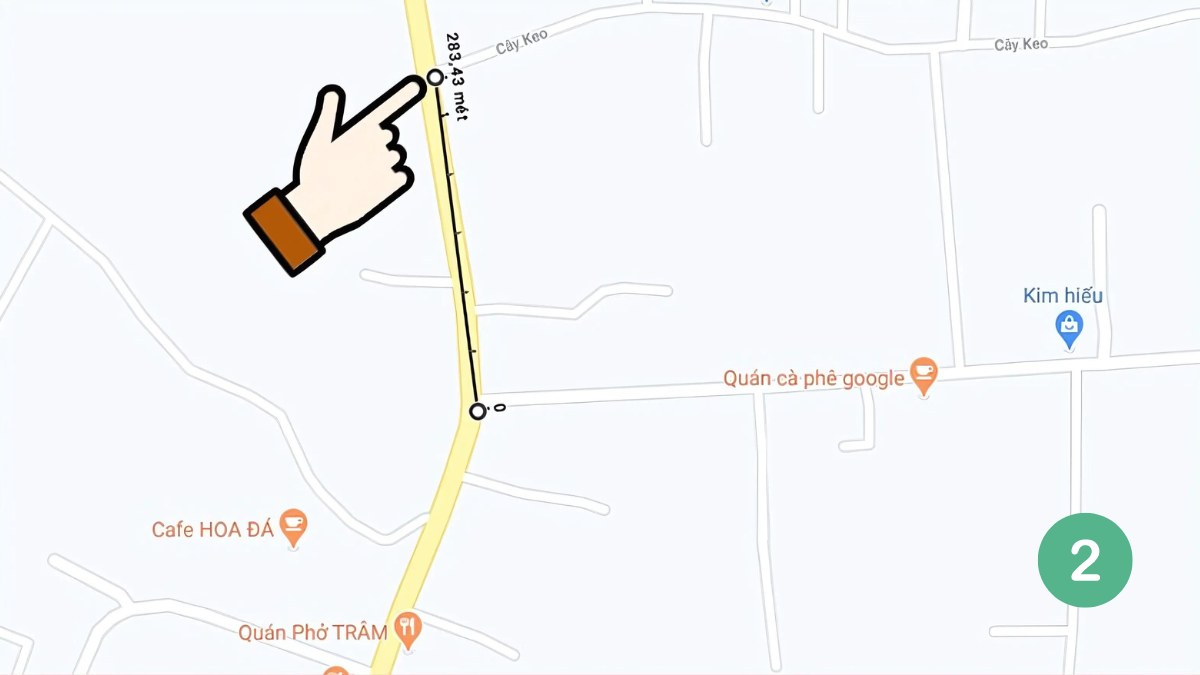
Ngày nay, việc đo đạc khoảng cách giữa các địa điểm trở nên vô cùng dễ dàng nhờ các công cụ trực tuyến, mà phổ biến nhất chính là Google Maps. Chỉ với vài thao tác đơn giản trên máy tính, bạn đã có thể ước lượng quãng đường một cách nhanh chóng.
Đầu tiên, bạn hãy mở trang web Google Maps. Tìm đến điểm xuất phát mà bạn muốn, sau đó nhấp chuột phải vào vị trí đó. Trong menu hiện ra, bạn chọn mục “Đo khoảng cách”. Lập tức, một chấm đen sẽ xuất hiện đánh dấu điểm bắt đầu.
Từ đây, bạn có thể nhấp chuột trái vào bất kỳ đâu trên bản đồ để vẽ tuyến đường mình cần đo. Ứng dụng sẽ tự động tính toán và hiển thị tổng chiều dài theo đơn vị bạn chọn. Tính năng này rất hữu ích để ước lượng quãng đường đi bộ, chạy bộ hay một hành trình không theo lộ trình chỉ đường thông thường.
Mặc dù kết quả đo không được lưu lại trực tiếp trên bản đồ, bạn hoàn toàn có thể chụp màn hình để lưu giữ thông tin. Như vậy, chỉ với một vài cú nhấp chuột, bạn đã có được thông tin khoảng cách cần thiết cho kế hoạch di chuyển của mình.
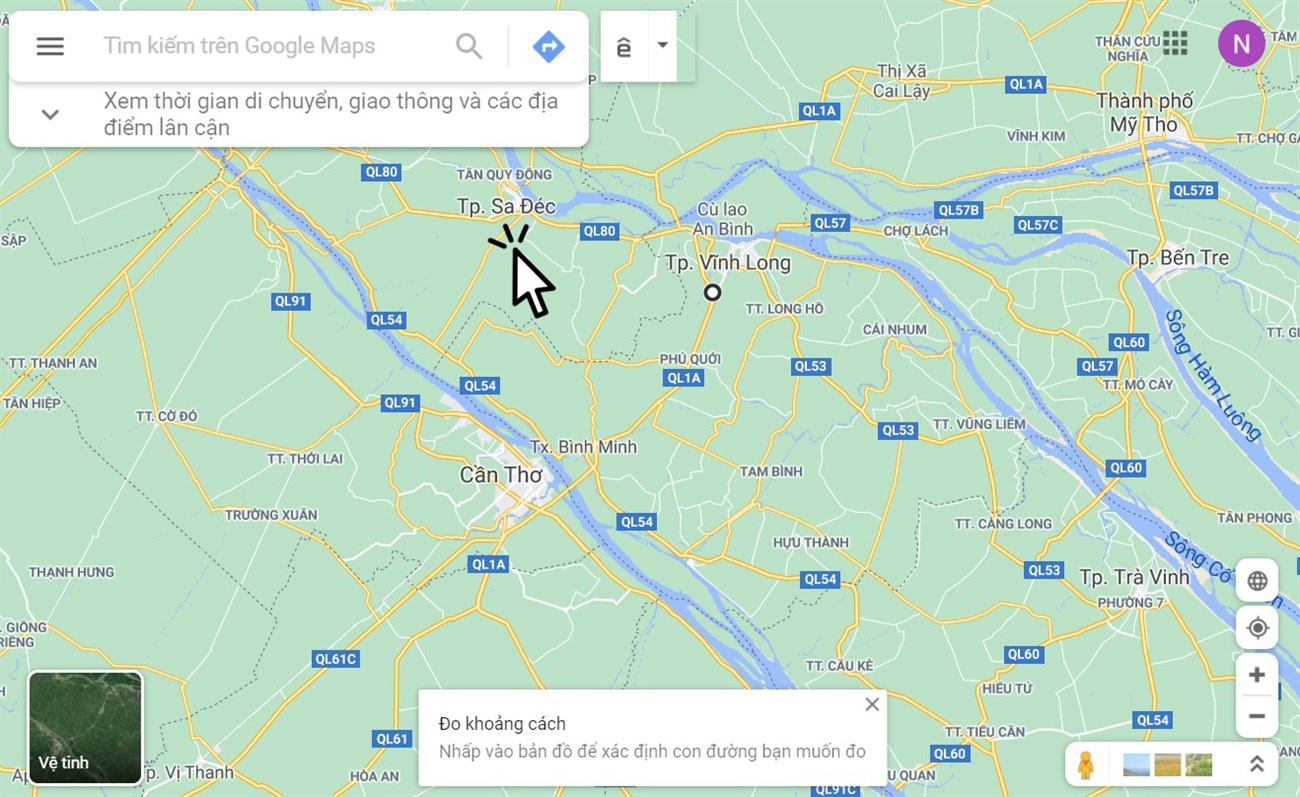
Google Maps là công cụ hữu ích cho phép bạn đo khoảng cách giữa các điểm một cách nhanh chóng. Tính năng này hoạt động trên cả máy tính và điện thoại, chỉ với vài thao tác đơn giản như nhấp chuột phải vào điểm xuất phát và chọn “Đo khoảng cách”.
Về độ chính xác, kết quả đo từ Google Maps cho ra con số gần đúng với thực tế, phù hợp cho nhu cầu ước tính thông thường. Nó rất tiện lợi cho việc lên kế hoạch di chuyển hay tính toán sơ bộ quãng đường.
Tuy nhiên, đây là công cụ đo nhanh và không lưu lại lộ trình chi tiết. Bạn nên hiểu rằng đây là số đo đường thẳng trên bản đồ, có thể chênh lệch so với quãng đường thực tế khi di chuyển.
Vì vậy, bạn có thể hoàn toàn yên tâm sử dụng để tham khảo, nhưng với các hành trình quan trọng cần độ chính xác cao, hãy kết hợp thêm các phương pháp khác để có kết quả tốt nhất.
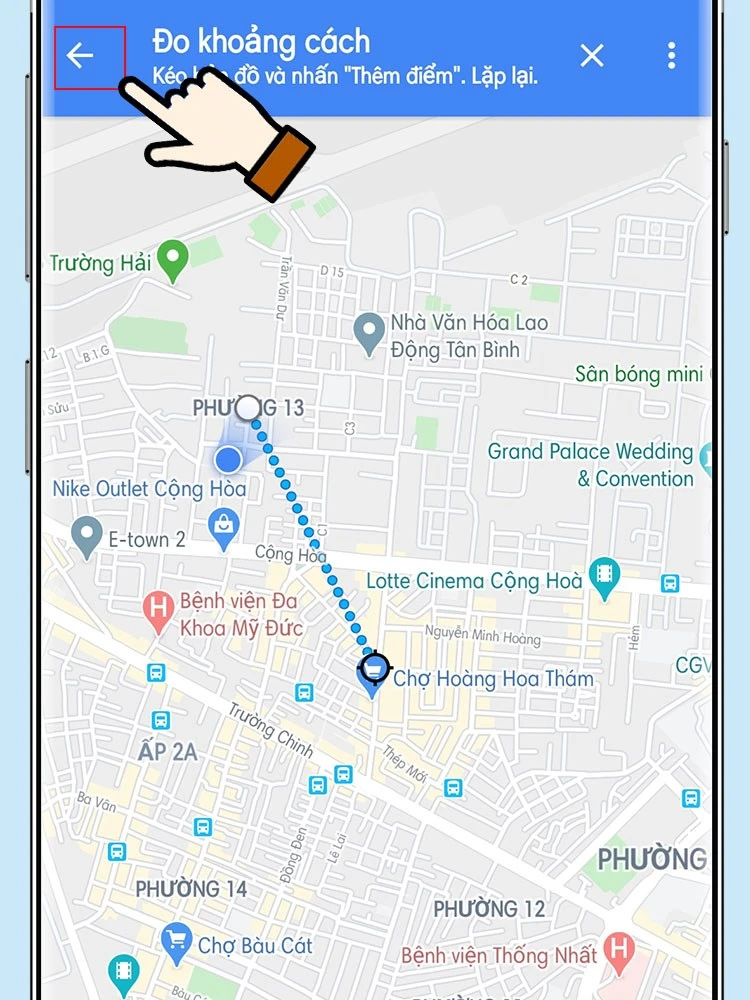
Vậy là chỉ với vài thao tác đơn giản, bạn đã có thể làm chủ công cụ đo khoảng cách trên Google Maps rồi đấy. Dù bạn đang dùng máy tính, iPhone hay Android, tính năng này đều hoạt động trơn tru và cho kết quả đáng tin cậy cho cả việc đo khoảng cách thẳng hay lộ trình phức tạp. Hy vọng những hướng dẫn trên sẽ trở thành trợ thủ đắc lực, giúp bạn lên kế hoạch di chuyển, ước tính quãng đường hay đơn giản là thỏa trí tò mò một cách dễ dàng và chính xác nhất. Chúc bạn có những trải nghiệm thật thuận tiện trên hành trình của mình!




