Physical Address
304 North Cardinal St.
Dorchester Center, MA 02124
Physical Address
304 North Cardinal St.
Dorchester Center, MA 02124

Trong thời đại số, chiếc máy tính chứa biết bao thông tin riêng tư — từ tài liệu công việc đến những kỷ niệm cá nhân. Việc đặt mật khẩu tưởng chừng đơn giản nhưng lại là bước bảo vệ đầu tiên và quan trọng nhất. Bài viết này sẽ hướng dẫn bạn từng bước cách đặt mật khẩu cho máy tính trên nhiều phiên bản Windows (Win 11, Win 10, Win 7) và cho các dòng laptop phổ biến như Dell, Asus, HP, Lenovo. Ngoài ra, mình cũng giải thích rõ Password Hint là gì và cách tận dụng nó an toàn. Hãy cùng mình làm cho máy tính của bạn trở nên an toàn hơn, thật dễ dàng và thiết thực.
Đặt mật khẩu cho máy tính là bước đơn giản nhưng vô cùng cần thiết để bảo vệ dữ liệu cá nhân. Mình khuyên bạn nên làm ngay khi mới cài máy hoặc khi cho người khác dùng tạm. Một mật khẩu tốt giúp tránh bị truy cập trái phép và giảm rủi ro mất thông tin quan trọng.
Trên Windows cổ điển như Windows 7, bạn vào Start, chọn Control Panel rồi vào User Accounts (hoặc User Accounts and Family Safety). Từ đó chọn Manage another account hoặc Change your Windows password, rồi chọn tài khoản cần đổi để đặt mật khẩu mới. Các bước này cũng phù hợp khi bạn muốn thay đổi hoặc xóa mật khẩu cũ.
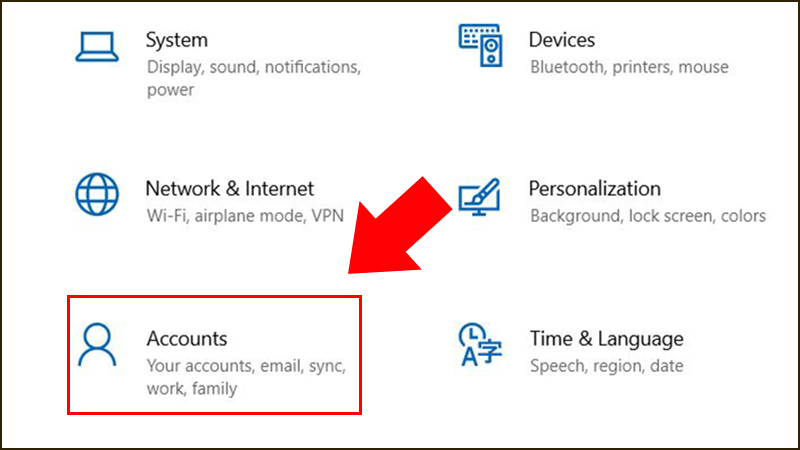
Với Windows 10/11, nhấn Windows + I để mở Settings, vào Accounts rồi chọn Sign-in options. Bạn có thể đặt mật khẩu thông thường, PIN hoặc dùng Windows Hello. Nên chọn mật khẩu dài (8–20 ký tự trở lên), kết hợp chữ hoa, chữ thường, số và ký tự đặc biệt, hoặc dùng cụm từ dễ nhớ. Thỉnh thoảng đổi mật khẩu và bật tính năng khôi phục giúp an toàn hơn nếu quên.
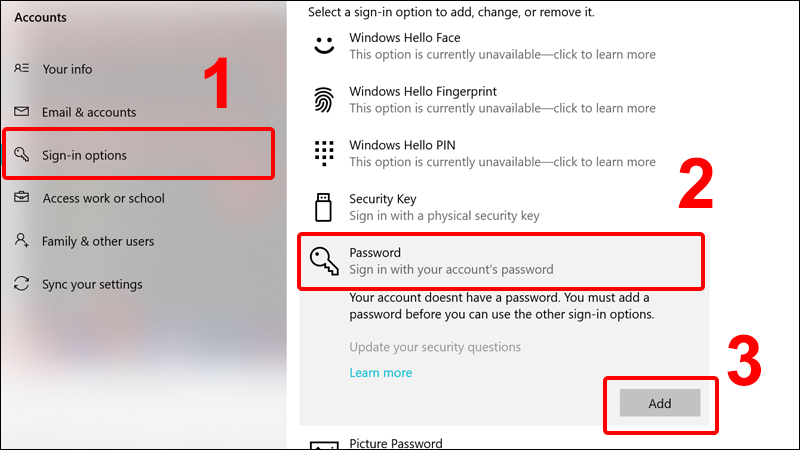
Việc đặt mật khẩu cho máy tính Windows 11 rất đơn giản nhưng cực kỳ quan trọng để bảo vệ dữ liệu cá nhân. Bạn chỉ cần vài thao tác cơ bản là có thể tạo mật khẩu riêng, giúp người lạ không thể truy cập máy. Laptop Trí Tiến hướng dẫn cách làm nhanh và dễ hiểu.
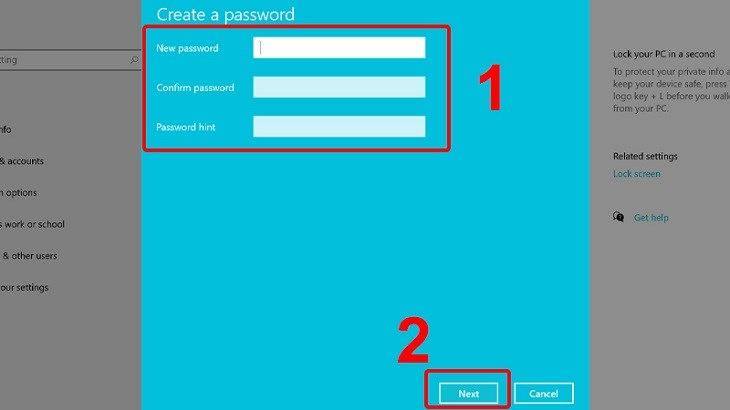
Bạn có thể mở Cài đặt bằng tổ hợp phím Windows + I hoặc qua Menu Start, rồi vào mục Tài khoản > Tùy chọn đăng nhập. Chọn hình thức muốn dùng, ví dụ Mã PIN cho nhanh gọn, hoặc mật khẩu truyền thống nếu dùng tài khoản cục bộ. Nhập mật khẩu mới vào ô New password, gõ lại ở ô Confirm password và nhấn mũi tên để hoàn tất.
Cách này chỉ áp dụng khi bạn đang dùng tài khoản cục bộ; nếu quên mật khẩu, ở màn hình đăng nhập hãy chọn Tùy chọn đăng nhập rồi Đăng nhập web, làm theo lời nhắc và chọn “Tôi quên mật khẩu” để đặt lại qua trình duyệt. Thao tác tương tự cũng dùng được trên Windows 10, 8 và 7.
Quá trình cài mật khẩu không tốn nhiều thời gian nhưng hiệu quả trong việc bảo vệ thông tin. Chỉ những ai có mật khẩu bạn cấp mới truy cập được máy, nên đặt mật khẩu dễ nhớ nhưng đủ an toàn.
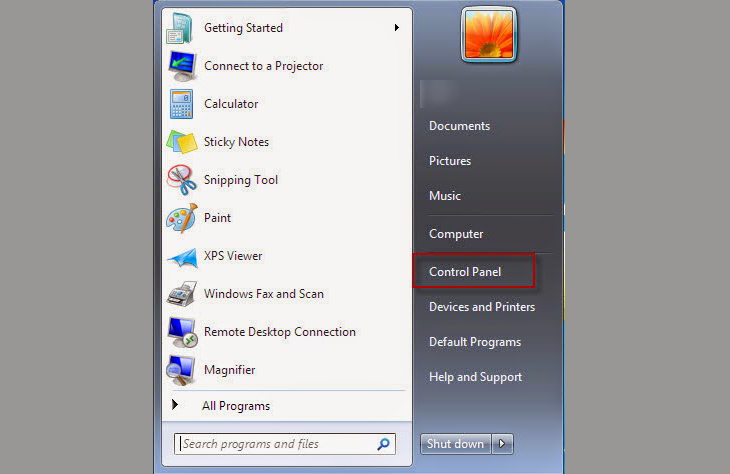
Đặt mật khẩu cho máy tính Windows 10/11 rất đơn giản và nhanh chóng, giúp bảo vệ quyền riêng tư của bạn. Bạn có thể mở Control Panel từ menu Start, chọn User Accounts rồi tìm tùy chọn để tạo hoặc đổi mật khẩu. Cách này quen thuộc, dễ làm và phù hợp khi bạn muốn thao tác nhanh.
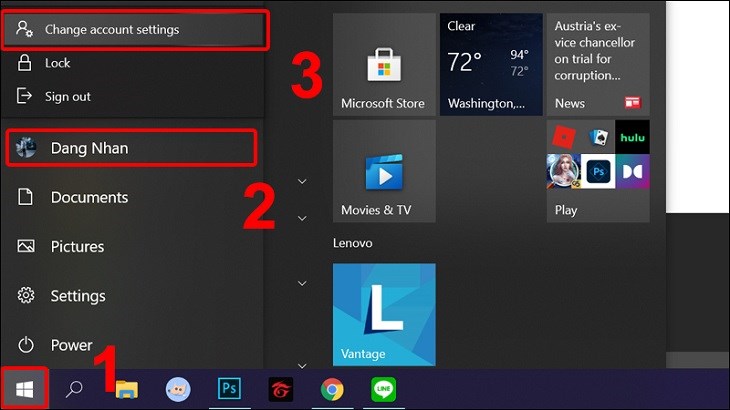
Ngoài ra, vào Settings -> Accounts -> Sign-in options, chọn Password rồi Add hoặc Change để đặt mật khẩu mới. Bạn cũng có thể nhấn Ctrl + Alt + Delete để đổi nhanh hoặc mở Start, click biểu tượng tài khoản và chọn Change account settings. Nếu chưa từng đặt mật khẩu, để trống ô Old password, nhập New rồi Confirm và thêm gợi ý.
Với người dùng nâng cao, mở Computer Management (gõ lusrmgr.msc), vào Local Users and Groups > Users, click phải tài khoản rồi chọn Set Password để đặt cho người khác. Nhớ tạo mật khẩu mạnh, ghi gợi ý an toàn và thử đăng xuất/đăng nhập lại để chắc chắn mọi thứ hoạt động tốt.
Hướng dẫn bắt đầu: click Start (biểu tượng Windows) hoặc nhấn phím Windows, chọn Control Panel rồi vào User Accounts. Bạn cũng có thể bấm vào thanh tìm kiếm gõ “User Accounts” để mở nhanh. Việc này giúp truy cập mục quản lý tài khoản, nơi bạn sẽ tạo hoặc thay đổi mật khẩu cho Windows 7 một cách dễ dàng.
Trong User Accounts, chọn “Make changes to your user account” rồi nhấp “Create a password for your account” (nếu chưa có) hoặc “Set Password”. Hệ thống hiện ba ô: nhập mật khẩu mới, xác nhận lại và phần “Type a password hint” để phòng khi quên. Lưu ý chữ hoa, chữ thường phải giống hệt; sau đó nhấn Create password hoặc Finish để hoàn tất.
Nếu bạn muốn đổi mật khẩu, chọn “Change Password”, nhập mật khẩu hiện tại rồi mật khẩu mới, xác nhận lại và bấm Change Password. Hoặc làm theo hướng dẫn hiện ra, chọn Next và Finish để hoàn tất. Nên đặt mật khẩu đủ mạnh nhưng dễ nhớ, hoặc lưu ở nơi an toàn để tránh bị khóa máy khi quên. Chúc bạn thành công!
Đặt mật khẩu cho máy tính Dell giúp bảo vệ thông tin cá nhân khỏi truy cập trái phép. Bạn có thể mở nhanh phần Cài đặt bằng tổ hợp Windows + I rồi vào mục Accounts để bắt đầu. Việc thiết lập mật khẩu nên làm ngay khi mới dùng máy để an toàn hơn.
Trên Windows 8/8.1 bạn vào Settings → Accounts → Sign‑in options để chọn hình thức mở khoá. Trên Windows 10 mở Start, chọn biểu tượng Account rồi Change account settings → Sign‑in options → Password → Add để đặt mật khẩu. Windows 11 còn hỗ trợ Windows Hello như khuôn mặt, vân tay, mã PIN hoặc hình ảnh.
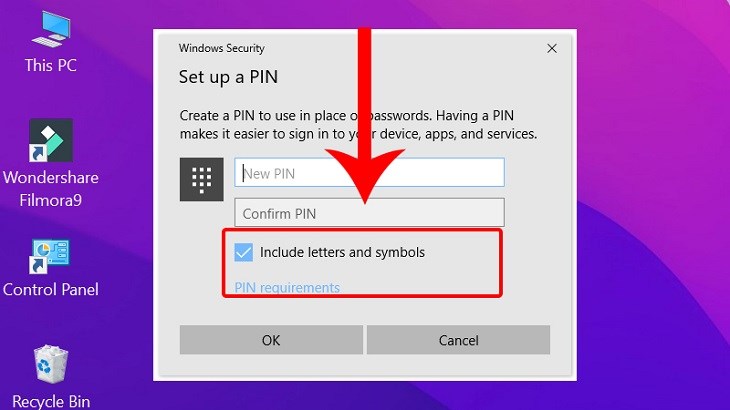
Nhiều người vẫn thích mật khẩu truyền thống; để mạnh hơn nên tích chọn Include letters and symbols và kết hợp chữ, số, ký tự đặc biệt. Tránh để trống ô mật khẩu khi được yêu cầu vì sẽ xoá mật khẩu và làm giảm bảo mật. Sau khi đặt xong, bạn nên thử đăng nhập lại để chắc chắn.
Để bảo mật máy Asus, bạn nên đặt mật khẩu cho cả BIOS và tài khoản Windows. Khi máy khởi động, ngay lập tức nhấn phím Delete hoặc F2 để vào BIOS, sau đó nhấn F7 (hoặc vào phần Advanced) để tìm mục đặt Mật khẩu Quản trị viên. Thiết lập xong giúp ngăn thay đổi cài đặt khởi động và truy cập trái phép.
Trên Windows, vào Cài đặt > Account > Sign‑in options để chọn cách khóa/mở máy: mật khẩu, PIN, vân tay hoặc nhận diện khuôn mặt. Chọn Password (hoặc Add), xác minh danh tính bằng mã PIN nếu được yêu cầu, nhập gợi ý tên người dùng và mật khẩu mới rồi chọn Next → Sign out and finish. Lưu ý không phải máy nào cũng hỗ trợ mọi phương thức.
Mẹo đặt mật khẩu: nên dài ít nhất 9 ký tự, kết hợp chữ hoa, chữ thường và ít nhất 2 ký tự đặc biệt để tăng độ mạnh. Dùng PIN hoặc vân tay cho tiện nhưng vẫn giữ mật khẩu Admin/BIOS thật mạnh và ghi nơi an toàn. Mất vài phút nhưng rất đáng để bảo vệ dữ liệu.
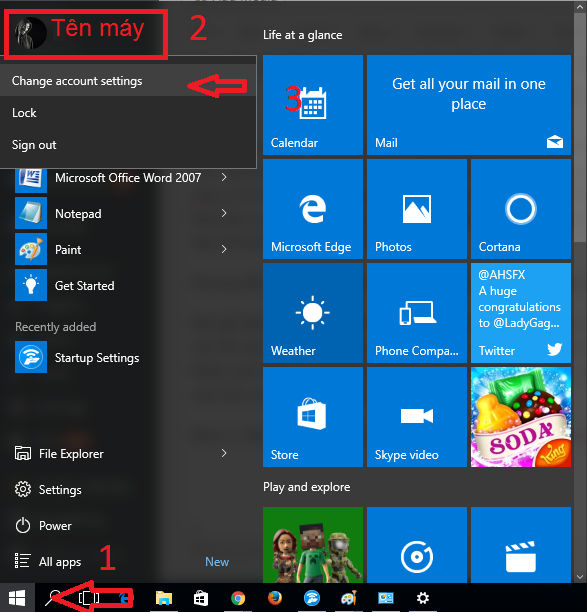
Đặt mật khẩu cho máy tính HP rất đơn giản và có nhiều cách, tuỳ theo phiên bản Windows bạn đang dùng (7, 8, 10 hay 11). Bạn có thể vào Start chọn Change account settings hoặc dùng tổ hợp Ctrl+Alt+Del rồi chọn Change a password. Cách này áp dụng cả cho các dòng như HP Victus.
Với Windows 11, mở Settings > Account > Sign-in Options để chọn phương thức bảo mật: mật khẩu truyền thống, mã PIN, vân tay hoặc nhận diện khuôn mặt, thậm chí mật khẩu hình. Khi thiết lập theo hướng dẫn, đến bước cuối bạn bấm vào dấu mũi tên rồi chọn “OK” để hoàn tất việc cài đặt mật khẩu.
Bạn cũng có thể dùng Command Prompt hoặc BitLocker để bảo vệ ổ cứng trên máy HP, không cần phần mềm ngoài. Nên đặt mật khẩu ít nhất 9 ký tự, có chữ in hoa và tối thiểu 2 ký tự đặc biệt để an toàn. Hy vọng hướng dẫn này giúp bạn cài đặt dễ dàng.
Kết lại, đặt mật khẩu cho máy tính là bước đơn giản nhưng vô cùng cần thiết để bảo vệ dữ liệu và quyền riêng tư của bạn. Bài viết đã hướng dẫn chi tiết cách thiết lập trên Windows 11, 10, 7 cùng thủ thuật cho máy Dell, Asus, HP, Lenovo và giải thích rõ Password Hint — giúp bạn nhớ mà không lộ mật khẩu. Hãy chọn mật khẩu mạnh, cập nhật định kỳ, cân nhắc kích hoạt xác thực hai yếu tố và dùng trình quản lý mật khẩu nếu có thể. Thực hiện ngay hôm nay để yên tâm hơn khi sử dụng máy tính hàng ngày.




