Physical Address
304 North Cardinal St.
Dorchester Center, MA 02124
Physical Address
304 North Cardinal St.
Dorchester Center, MA 02124

Chụp màn hình tưởng chừng là việc nhỏ nhưng lại cứu cánh rất nhiều tình huống: lưu thông báo quan trọng, chia sẻ hướng dẫn hay giữ khoảnh khắc đáng nhớ. Bài viết này sẽ đồng hành cùng bạn từ những cách chụp màn hình cơ bản trên Android đến thủ thuật khi nút nguồn hỏng, giới thiệu app hữu ích, và cách tùy chỉnh trong cài đặt. Đồng thời mình sẽ hướng dẫn chi tiết các thao tác đặc thù trên Samsung (kể cả vuốt 3 ngón), Oppo, Tecno và cả iPhone. Dù bạn dùng máy nào, đọc xong sẽ biết cách chụp nhanh, đẹp và linh hoạt.
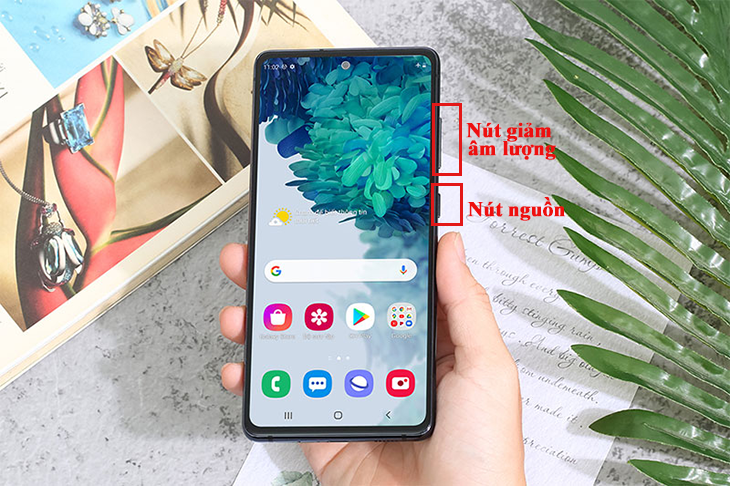
Khi muốn chụp màn hình Android, cách nhanh nhất thường là mở màn hình cần chụp rồi nhấn đồng thời nút Nguồn và nút Giảm âm lượng. Sau khi chụp, ở cuối màn hình thường hiện nút “Chụp thêm” để cuộn hoặc bắt thêm nội dung; bạn cũng có thể dùng công cụ cắt ảnh để chọn phần muốn lưu.
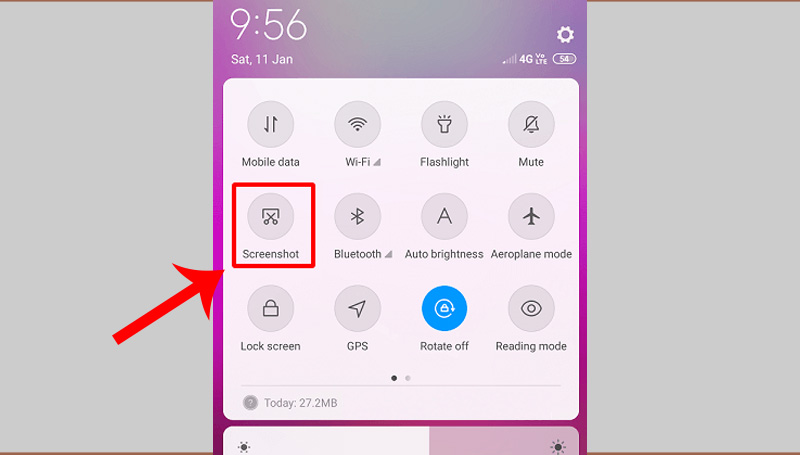
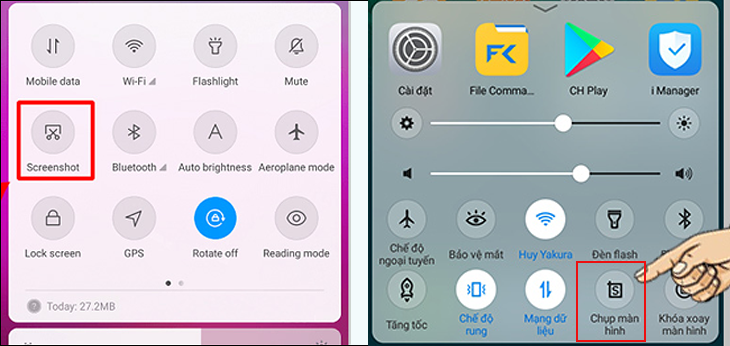
Nếu không thích tổ hợp phím, nhiều máy cho phép nhấn giữ nút nguồn đến khi hiện menu rồi bấm Chụp ảnh màn hình. Hoặc vuốt thanh trạng thái từ trên xuống (hoặc dưới lên tùy máy) để chạm biểu tượng chụp, hoặc bật biểu tượng Camera trên màn hình để chụp nhanh bằng một chạm.
Một số hãng và ứng dụng hỗ trợ thao tác 3 ngón tay vuốt lên để chụp, hoặc dùng Google Assistant bằng cách nói “Hey Google, take a screenshot”. Ngoài ra còn có nút chụp dạng lớp phủ, thiết lập hẹn giờ trước khi chụp và tính năng ghi màn hình để quay video chia sẻ dễ dàng.
Nhiều ứng dụng cho phép chụp theo nhiều hình dạng (trái tim, tròn, vuông) hoặc chỉ chụp phần đã cắt, đồng thời quản lý ảnh trong bộ sưu tập. Với Redmi/Xiaomi, tổ hợp phím vẫn là phổ biến nhất, nhưng bạn nên thử vài cách để chọn cách phù hợp nhất với thói quen.

Nhiều máy Samsung không dùng cách chụp màn hình mặc định của Android, hãng tùy chỉnh để tạo sự khác biệt. Với máy có nút Home vật lý bạn nhấn đồng thời Nguồn + Home; với máy không có phím Home thì thường là Nguồn + Giảm âm lượng. Cách cơ bản: mở màn hình muốn chụp rồi giữ khoảng 1–2 giây.
Nếu không muốn bấm phím vật lý, bật Bảng Cạnh và mở bảng Tác vụ — nó có phím tắt chụp màn hình ngay trên màn hình, rất tiện khi nút nguồn bị hỏng hoặc khó thao tác. Một số máy còn cho bạn nhấn giữ nút Nguồn để hiện tuỳ chọn chụp, tuỳ hãng mà khác nhau.
Nếu cách trên không được, bạn có thể cài app như Screenshot Easy (trong CH Play tiếng Việt: “Ảnh chụp màn hình Dễ dàng”) để chụp mà không dùng phím nguồn. Ngoài ra, nhớ kiểm tra mục Trợ năng hoặc hướng dẫn của máy; nếu mua máy mới, đem ra siêu thị nhờ nhân viên hỗ trợ cho nhanh nhé.
Ở dưới cùng, hãy nhấn vào “Chụp thêm”. Để chọn nội dung bạn muốn chụp, hãy xem hướng dẫn cắt ảnh để canh chính xác vùng cần lưu. Lưu ý: nếu bạn không thấy ứng dụng Photos, có thể điện thoại đang chạy phiên bản Android cũ nên giao diện quản lý ảnh sẽ khác một chút.
Nhiều ứng dụng cho phép chụp ảnh màn hình trên điện thoại và máy tính bảng, đồng thời xem và quản lý trong bộ sưu tập hoặc khi mở từng ảnh riêng. Bạn có thể thiết lập thời gian trễ vài giây để chụp sau khi đếm ngược, bật nút màn trập nổi để chụp tiện lợi, và cả dùng trình ghi màn hình để lưu video dễ chia sẻ.
Các app như Easy Screenshot, Screenshot Easy hay Firefox ScreenshotGo (phiên bản beta cho người dùng thử trên CH Play) đều đáng thử vì không cần root và hỗ trợ nhiều hãng như Samsung, Oppo, Xiaomi, Huawei, LG, HTC. Ngoài chụp, ứng dụng còn cho phép chỉnh sửa, chú thích, đổi định dạng và chia sẻ nhanh. Nếu cần mua thiết bị hoặc phụ kiện, bạn có thể ghé ViettelStore hoặc gọi hotline 1800 8123.
Bạn có thể tải và cài đặt phần mềm Schirmfoto về máy, rồi chọn chức năng chụp ảnh màn hình, kéo để chọn vùng cần chụp. Muốn chỉnh sửa ảnh, nhấn biểu tượng Chỉnh sửa. Với giao diện đơn giản này bạn dễ cắt, chú thích hoặc lưu nhanh ảnh vừa chụp.
Muốn quay màn hình, vuốt xuống hai lần và nhấn biểu tượng Ghi màn hình; nếu không thấy, vuốt sang phải hoặc vào Chỉnh sửa để thêm Trình ghi màn hình vào Cài đặt nhanh. Tùy chọn gồm bộ mã hoá MP4, tỷ lệ khung hình, bitrate, âm thanh, cắt, ghép, ZIP và nhiều tuỳ chọn khác.
Dùng thư mục con để phân loại ảnh chụp màn hình, tránh trộn lẫn Instagram với Facebook. Trên điện thoại bạn có thể bấm Nguồn + Giảm âm lượng hoặc giữ Nguồn; máy hỗ trợ cử chỉ ba ngón hoặc vuốt lòng bàn tay. Trên máy tính dán vào Paint (Ctrl+V) rồi Ctrl+S để lưu, hoặc dùng tiện ích GoFullPage.
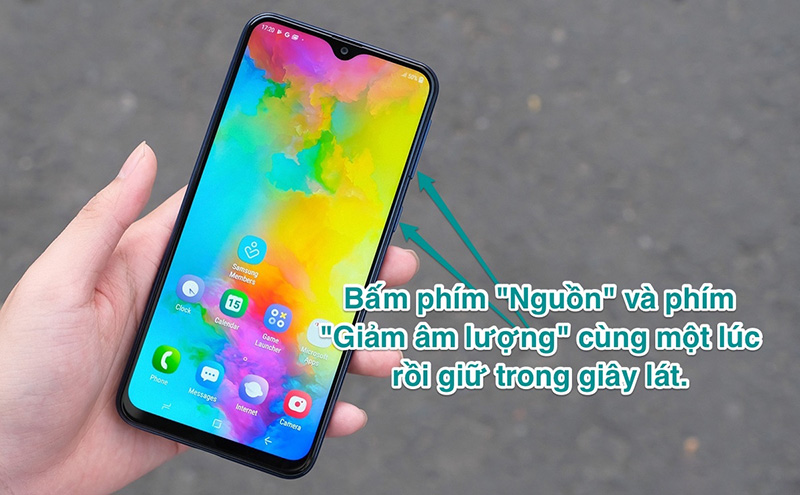
Có rất nhiều cách chụp màn hình trên điện thoại Samsung, nhưng cách đơn giản nhất là cùng lúc ấn nút Nguồn và nút Giảm âm lượng — thao tác nhanh, tiện và bạn chỉ cần vào Thư viện/Ảnh để xem lại. Cách này phù hợp với hầu hết máy không có phím Home vật lý và không tốn nhiều thời gian.
Với máy có phím Home vật lý, tổ hợp Home + Nguồn rất nhanh. Ngoài phím cứng, Samsung còn hỗ trợ vuốt lòng bàn tay và chụp cuộn trang để lưu trang dài. Trên các máy cao cấp (Galaxy Note, một vài S hay Z Flip), bạn có thể dùng S Pen: vào Air Command → Screen Write → Save để chụp và ghi chú ngay.
Hiện có tổng hợp hơn 10 cách chụp màn hình cho mọi dòng (Galaxy A54, S24 Ultra, Z Flip…), kèm hướng dẫn chi tiết từ phím cứng, cử chỉ, S Pen đến chụp cuộn và khắc phục lỗi. Bạn nên thử từng cách phù hợp với máy và kiểm tra trong Cài đặt nếu một số tính năng chưa được bật.
Bạn quên gửi phần “nội dung sau” rồi. Bạn muốn mình viết đoạn văn dựa trên nội dung nào? Vui lòng dán nội dung hoặc cho biết chủ đề cụ thể (ví dụ: chuyến du lịch, kỷ niệm gia đình, thói quen buổi sáng, lợi ích của đọc sách, mô tả sản phẩm, v.v.). Mình sẽ viết 150–200 từ, giọng tự nhiên, chia thành 2–3 đoạn ngắn (mỗi đoạn khoảng 40–60 từ) như bạn yêu cầu. Bạn có muốn mình giữ giọng thân mật hơn hay hơi trữ tình một chút không?
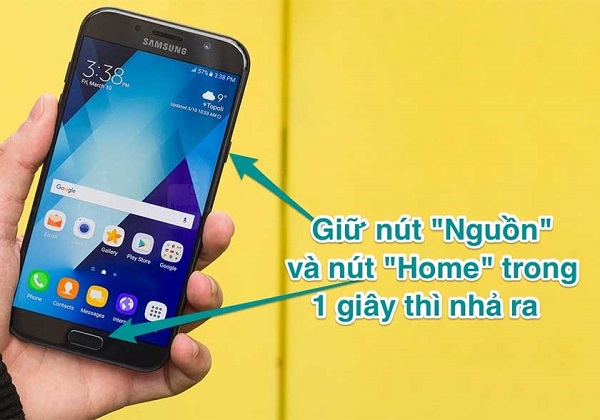
Cách nhanh nhất và quen thuộc là nhấn giữ đồng thời nút nguồn và nút giảm âm lượng ở hai cạnh. Nếu thích thao tác chạm, bạn có thể dùng cử chỉ 3 ngón: vào Cài đặt → Công cụ tiện lợi → Cử chỉ và chuyển động, bật “Vuốt xuống bằng 3 ngón” hoặc “Chạm và giữ bằng 3 ngón” để chụp màn hình thật tiện.
Một cách khác rất tiện khi nút nguồn khó bấm là dùng Bóng trợ lý. Vào Cài đặt, tìm “Bóng trợ lý” và kích hoạt; khi bóng tròn xuất hiện, chạm vào bóng rồi chọn icon Chụp màn hình, hoặc thiết lập “Chạm 2 lần” để chụp nhanh mà không cần phím vật lý.
Thanh bên thông minh cũng hữu ích: bật tính năng bằng cách gạt thanh trượt sang phải, sau đó vuốt từ mép phải màn hình và nhấn mục Chụp ảnh để lưu nội dung. Tóm lại, OPPO hỗ trợ nhiều cách chụp — phím vật lý, cử chỉ 3 ngón, Bóng trợ lý và Thanh bên — bạn cứ chọn cách thấy tiện nhất. Nếu cần máy mới, ViettelStore có hàng chính hãng và hỗ trợ qua hotline 1800 8123.
Tóm lại, chụp màn hình giờ đã đơn giản và đa dạng hơn bao giờ hết — từ phím cứng truyền thống, thao tác vuốt 3 ngón trên Samsung, đến những giải pháp khi nút nguồn hỏng, dùng app hoặc thiết lập trong cài đặt. Mỗi hãng (Samsung, Oppo, Tecno, iPhone) đều có mẹo riêng, bạn chỉ cần chọn cách phù hợp với thói quen và thiết bị. Hãy thử vài phương pháp, tinh chỉnh cài đặt để nhanh chóng lưu ảnh hoặc khoanh vùng chia sẻ, đồng thời nhớ quản lý quyền riêng tư cho các ảnh nhạy cảm. Nếu thấy hữu ích, chia sẻ mẹo này với bạn bè nhé!




