Physical Address
304 North Cardinal St.
Dorchester Center, MA 02124
Physical Address
304 North Cardinal St.
Dorchester Center, MA 02124

Có phải bạn từng cần lưu lại một nội dung quan trọng trên màn hình nhưng bối rối không biết bấm phím nào, lưu ảnh ở đâu hay gửi sao cho nhanh? Bài viết này sẽ là chiếc cẩm nang nhỏ gọn, hướng dẫn chi tiết cách chụp màn hình trên các phiên bản Windows (Win 11, Win 10, Win 7) và trên các dòng laptop phổ biến như Dell, HP, Asus. Mình sẽ chỉ từng bước dễ hiểu, mẹo nhanh và cách gửi ảnh cũng như nơi lưu mặc định, để bạn thao tác một cách tự tin và tiết kiệm thời gian. Cùng khám phá nhé!
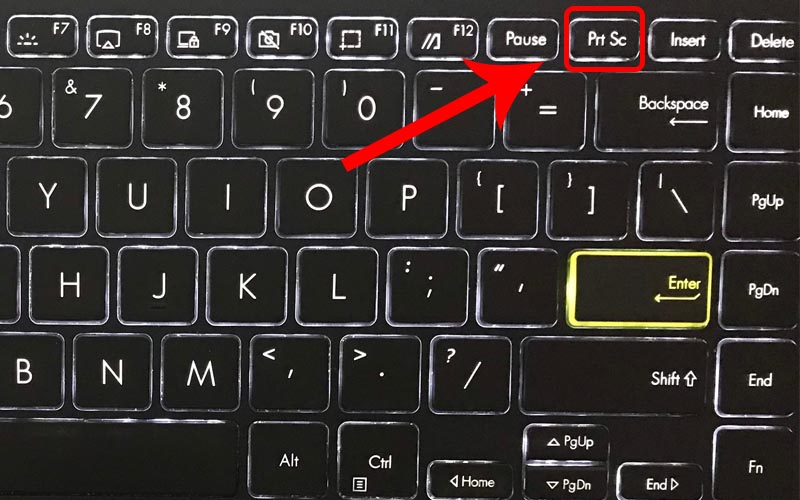
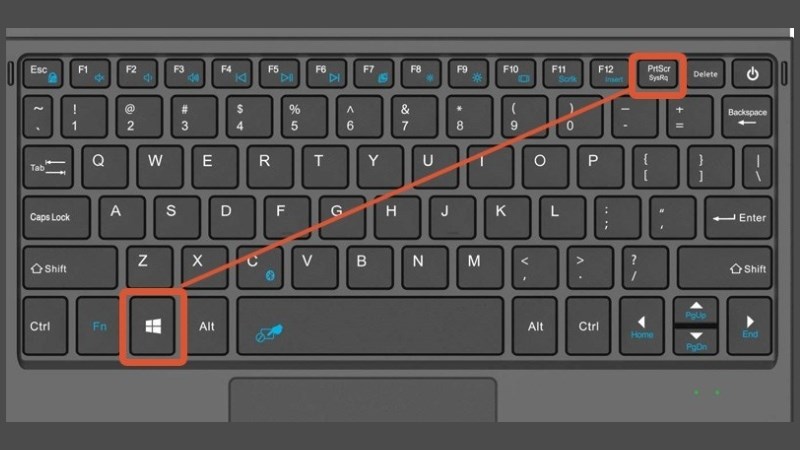
Phím Print Screen trên laptop thường ghi PrtSc hoặc Prnt Scr, nằm ở góc phải trên bàn phím. Nhấn PrtSc chụp màn hình vào bộ nhớ tạm; Windows + PrtSc sẽ lưu ảnh tự động vào Pictures\Screenshots. Phím này rất dễ nhận thấy.
Nếu chữ trên PrtSc khác màu, nhấn thêm Fn (Windows + Fn + PrtSc). Để chụp bằng Game Bar, mở thanh Game hoặc dùng Windows + Alt + PrtScn để lưu ảnh nhanh, rất tiện khi chơi game hoặc ghi hình màn.
Dùng Công cụ Cắt (Snipping Tool) bạn có thể chọn vùng, viết hoặc vẽ bằng Bút, Bút tô sáng, thêm hình hay emoji. Bộ chọn màu trên Copilot+ PC cho phép sao chép màu vào clipboard. Ảnh chụp tự động nằm trong Pictures > Screenshots.
Trên Mac, dùng Shift + Command + 4 để chụp vùng, hoặc Shift + Command + 4 + Space để chụp cửa sổ đang hoạt động. Chụp màn hình giúp lưu tài liệu, bài giảng và lỗi phần mềm để chia sẻ hoặc gửi kỹ thuật viên. Hãy thử vài cách để chọn tiện nhất.
Mình chưa thấy phần “nội dung sau” mà bạn nhắc tới — bạn có thể dán nội dung hoặc nêu chủ đề, ý chính cần đưa vào không?
Mình sẽ viết đoạn văn 150–200 từ, giọng tự nhiên, gần gũi như chia sẻ, và chia thành các đoạn ngắn mỗi đoạn khoảng 40–60 từ. Nếu bạn có yêu cầu thêm (số đoạn cụ thể, điểm nhấn cần nhắc đến, đối tượng người đọc) thì nói luôn nhé.
Bạn quên dán phần “nội dung sau”, nên mình chưa thể viết dựa trên đó được. Bạn cho mình nội dung (hoặc vài ý chính) nhé — mình sẽ viết đoạn văn 150–200 từ, chia thành các đoạn ngắn ~40–60 từ mỗi đoạn, giọng tự nhiên, gần gũi như bạn yêu cầu.
Nếu bạn muốn luôn, mình cũng có thể tự chọn chủ đề để viết thử (ví dụ: sống chậm, chăm sóc sức khỏe tinh thần, hay bảo vệ môi trường). Bạn chọn chủ đề hoặc dán nội dung, mình sẽ bắt tay viết ngay.
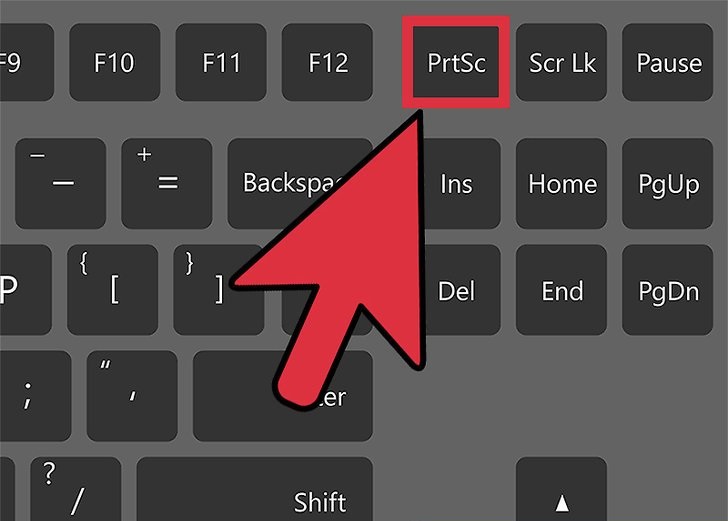
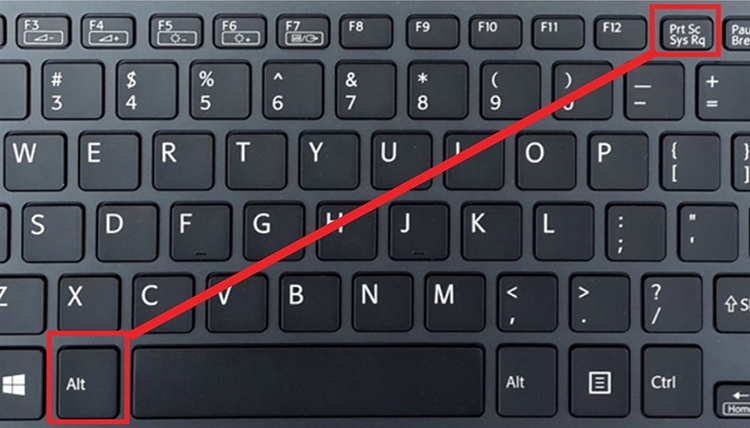
Cách nhanh nhất trên Windows 7 là dùng phím PrtScn: nhấn PrtScn để chụp toàn màn hình, hoặc nhấn Alt + PrtScn để chụp cửa sổ đang hoạt động. Hình ảnh sẽ được lưu tạm vào Clipboard, bạn mở Paint rồi nhấn Ctrl + V để dán, chỉnh sửa nếu cần và Ctrl + S để lưu lại.
Windows 7 cũng có công cụ Snipping Tool rất tiện: mở Start, gõ “Snipping Tool”, chọn chế độ (Rectangular, Free-form, Window hoặc Full-screen) rồi khoanh vùng muốn chụp. Sau khi chụp bạn có thể dùng các công cụ nhỏ để tô, cắt hoặc lưu trực tiếp file ảnh mà không cần qua Paint.
Nếu bạn chụp nhiều, có thể cài phần mềm chuyên dụng như Snagit — bật Snagit rồi nhấn phím PrtSc sẽ gọi trình chụp của nó, thao tác nhanh và có nhiều tùy chọn lưu, chú thích. Lưu ý một số laptop cần nhấn thêm phím Fn + PrtScn để kích hoạt phím Print Screen.
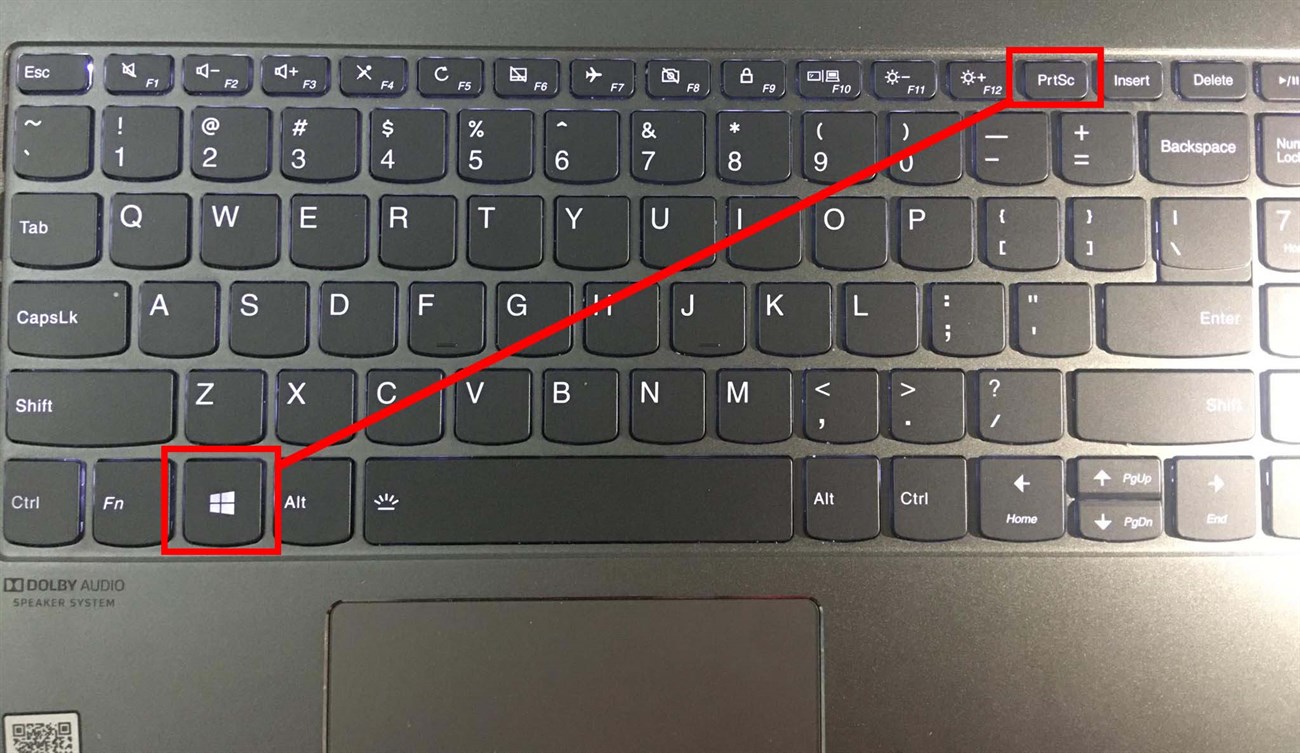
Chụp màn hình laptop Dell rất đơn giản và có nhiều tùy chọn. Cách cơ bản nhất là nhấn phím Prt Sc (hoặc Print Scr tùy máy); nếu không phản hồi bạn có thể dùng Fn + PrtSc. Hình sẽ vào bộ nhớ tạm, bạn mở Word hoặc Paint rồi nhấn Ctrl + V để dán và lưu ảnh nhanh chóng.
Nếu muốn lưu trực tiếp toàn bộ màn hình, nhấn tổ hợp Windows + PrintScreen, ảnh sẽ tự động được lưu vào thư mục Screenshots trên máy. Khi chụp bằng cách này màn hình thường tối đi khoảng 1 giây để báo hiệu đã chụp thành công. Tổ hợp Windows + Shift + S sẽ mở Snip & Sketch (hoặc Snipping & Drawing) để bạn khoanh vùng chụp.
Ngoài ra bạn có thể dùng tổ hợp Windows + Alt + PrintScreen hoặc nút chụp trong Xbox Game Bar để chụp cửa sổ đang chạy. Có nhiều cách khác nhau — học ngay 5 cách chụp màn hình Dell để áp dụng cho mọi phiên bản Windows, nhanh và hiệu quả. Nếu cần hướng dẫn cụ thể hơn, chuyên gia tại Siêu thị điện máy HC luôn sẵn sàng giúp bạn.

Trên các dòng laptop HP, bạn có nhiều cách để chụp màn hình — từ tổ hợp phím tắt đến các công cụ hỗ trợ. Phím Print Screen thường nằm ở góc trên bên phải bàn phím và có thể được ghi tắt là PrtScn hoặc Prt SC; vị trí và ký tự đi kèm tùy từng mẫu máy nên đôi khi cần dùng phím Fn.
Ứng dụng Snip & Sketch rất tiện: mở bằng cách gõ “Snip & Sketch” trong tìm kiếm hoặc nhấn Windows + Shift + S. Nó có bốn chế độ chụp: Free-form Snip (chụp tự do), Rectangular Snip (khung chữ nhật), Window Snip (một cửa sổ) và Full-screen Snip (toàn màn hình), giúp bạn dễ dàng cắt lấy một vùng nhỏ trên màn hình.
Muốn lưu tự động, nhấn Windows + PrtSc; nếu phím PrtSc có ký tự phụ thì dùng Windows + Fn + PrtSc. Sau khi chụp, một cửa sổ nhỏ xuất hiện góc phải màn hình — bấm vào đó rồi nhấn biểu tượng File cạnh “Edit in Paint” để lưu. Lưu ảnh dưới dạng PNG nếu muốn giữ nguyên chất lượng, hoặc chọn JPG nếu cần dung lượng nhẹ.
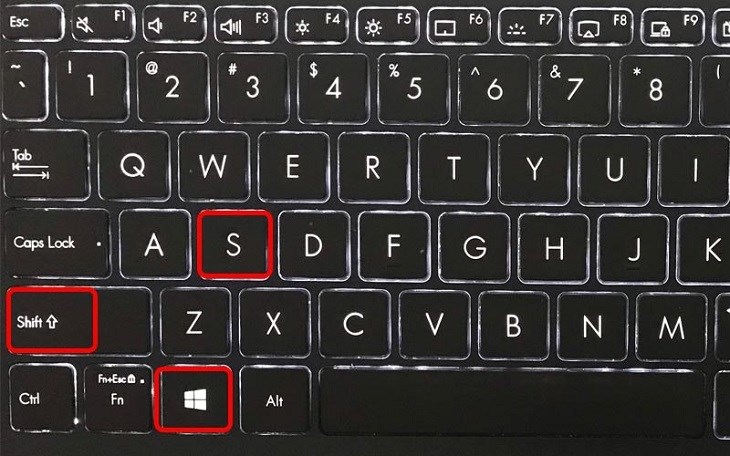
Bài viết này sẽ hướng dẫn bạn cách chụp ảnh màn hình laptop ASUS cùng vài mẹo sử dụng công cụ hỗ trợ, giúp bạn lưu lại nội dung quan trọng như tài liệu, hình ảnh hay bài giảng. Sau khi chụp, mở Paint hoặc Microsoft Word rồi nhấn Ctrl + V để dán và xem ảnh ngay.
Cách đơn giản nhất là nhấn phím Prt Sc (Print Screen) để sao chép toàn bộ màn hình vào clipboard. Nhấn Alt + Prt Sc nếu chỉ muốn chụp cửa sổ đang hoạt động. Muốn nhanh nhất thì bấm Windows + Prt Sc, màn hình sẽ nháy một cái và ảnh được lưu tự động vào thư mục Pictures.
Ngoài phím tắt, bạn có thể dùng Snipping Tool để chọn Free-form Snip, Rectangular Snip, Window Snip hoặc Full-screen Snip. Chọn chế độ rồi khoanh vùng hoặc chọn cửa sổ cần chụp, ảnh sẽ mở trong cửa sổ xem trước để chỉnh sửa. Phím PrtSc áp dụng cho mọi laptop, không chỉ ASUS, nên tiện khi quên tổ hợp.
Hy vọng bài viết này đã giúp bạn nắm rõ mọi cách chụp ảnh màn hình trên laptop và máy tính — từ Win 11, Win 10, Win 7 đến các hãng Dell, HP, Asus — cùng cách gửi và tìm file ảnh nhanh gọn. Những phím tắt và thủ thuật nhỏ sẽ tiết kiệm thời gian, việc biết vị trí lưu file sẽ tránh mất công tìm kiếm. Hãy thử vài phương pháp để chọn cách phù hợp nhất với thói quen của bạn. Nếu còn thắc mắc hoặc muốn mẹo chuyên sâu hơn, để lại bình luận — mình sẵn sàng hỗ trợ!




