Physical Address
304 North Cardinal St.
Dorchester Center, MA 02124
Physical Address
304 North Cardinal St.
Dorchester Center, MA 02124
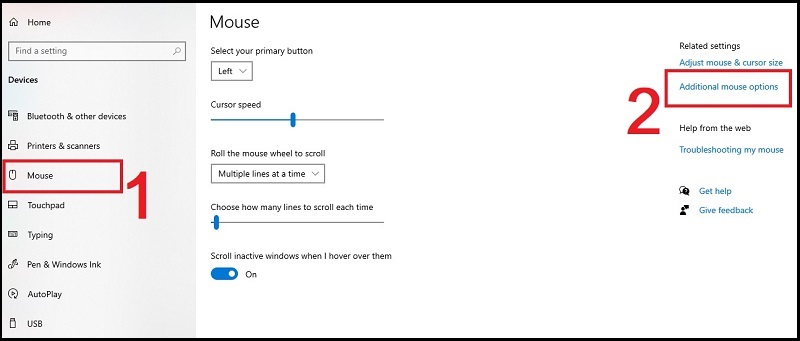
Chuột thao tác không mượt khiến mình dễ bực bội, nhất là khi phải làm việc lâu hay chơi game. May mắn là chỉnh tốc độ và độ nhạy chuột rất đơn giản, chỉ cần vài bước là khác biệt ngay. Trong bài này mình sẽ hướng dẫn chi tiết từng cách: từ Windows 11, 10, 7 đến laptop, MacBook, và cả chuột Logitech; kèm theo những phím tắt hữu ích và cách tinh chỉnh con lăn trên Win 10. Hướng dẫn rõ ràng, dễ làm theo, phù hợp cho mọi máy — bạn chỉ cần làm theo từng bước để tìm được cảm giác chuột vừa ý nhất.
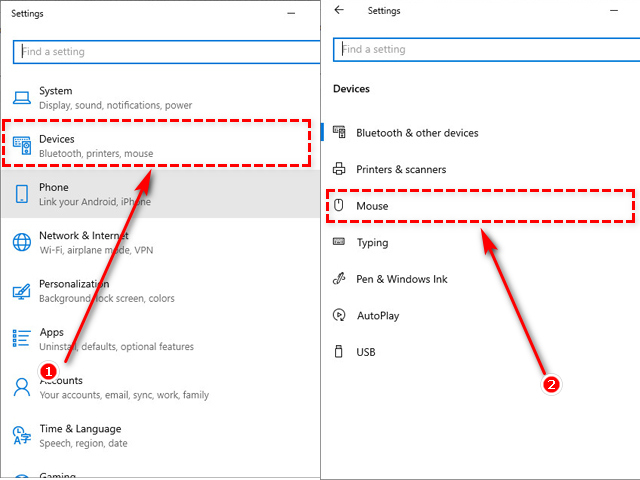
Nếu bạn thấy con trỏ chuột quá nhanh hoặc quá chậm, việc chỉnh lại rất đơn giản. Trên Windows 10/11 bạn mở Start > Settings > Devices > Mouse, rồi kéo thanh Cursor speed sang phải để tăng tốc hoặc sang trái để giảm. Đây là cách nhanh và phù hợp cho hầu hết người dùng.
Nếu bạn thích dùng Control Panel, mở Control Panel > Mouse rồi vào tab Pointer Options, tìm mục “Select a pointer speed” và kéo thanh trượt tương tự. Kéo sang phải để con trỏ di chuyển nhanh hơn, kéo sang trái để giảm độ nhạy, giúp thao tác chính xác hơn khi làm đồ họa hoặc chơi game cần độ chuẩn.
Mẹo nhỏ: điều chỉnh từng chút để tìm độ nhạy phù hợp với thói quen và thử di chuột một lúc để quen. Nếu vẫn thấy khác lạ, kiểm tra DPI trên chuột (nhiều loại có nút đổi), cập nhật driver hoặc dùng phần mềm nhà sản xuất để tinh chỉnh sâu hơn.

Muốn chỉnh độ nhạy chuột trên Windows 11 nhanh, bạn mở Start > Settings > Bluetooth & devices > Mouse. Tìm mục Cursor speed rồi kéo thanh trượt sang phải để tăng nhạy hoặc sang trái để giảm. Thay đổi được áp dụng ngay nên bạn chỉ cần thử vài lần đến khi cảm thấy thoải mái với tốc độ con trỏ.
Nếu cần tùy chỉnh chi tiết hơn, vào Control Panel > Hardware and Sound > Devices and Printers và chọn Mouse. Trong cửa sổ Mouse, nhấn Additional Mouse Settings rồi chuyển sang tab Pointer Options. Ở đây bạn có thể điều chỉnh tốc độ con trỏ và bật/tắt Enhance pointer precision để tăng độ chính xác khi cần.
Nhớ rằng phần mềm chỉ là một phần — độ nhạy còn phụ thuộc DPI của chuột. Nhiều chuột chơi game có nút đổi DPI hoặc phần mềm riêng cho phép cài mức DPI chính xác hơn. Bạn nên vừa chỉnh trong Windows vừa thử thay đổi DPI (nếu có) cho đến khi cảm thấy thao tác mượt và chính xác nhất.
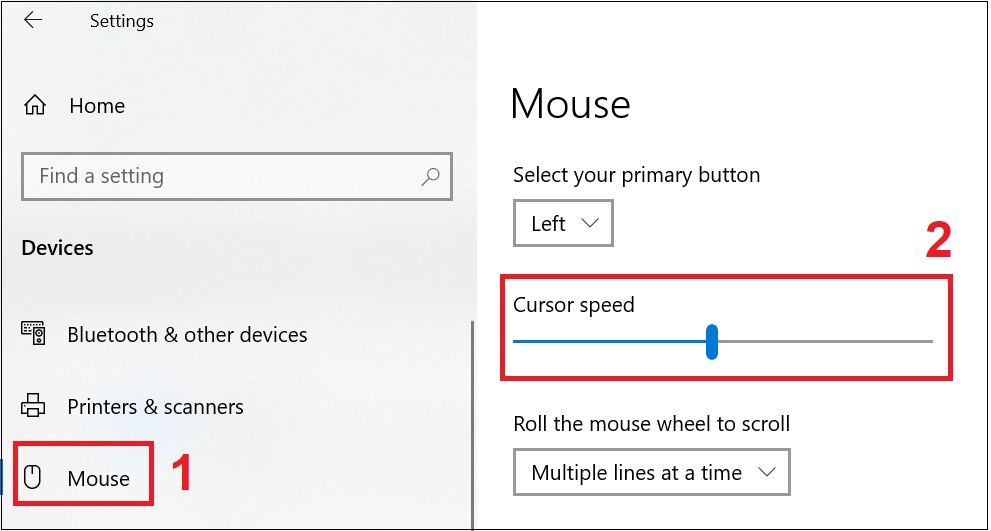
Chỉnh tốc độ chuột trên Windows 10 rất nhanh và đơn giản: bạn nhấn nút Start, vào Settings > Devices > Mouse rồi tìm thanh Cursor speed. Kéo sang phải để tăng tốc, sang trái để giảm. Thử di chuyển vài lần để tìm vận tốc hợp lý với thói quen gõ, lướt web hay thiết kế.
Bạn cũng có thể dùng Control Panel truyền thống: mở Control Panel > Mouse, chọn tab Pointer Options và điều chỉnh thanh Motion. Kéo sang phải để con trỏ di chuyển nhanh hơn, kéo sang trái để chậm lại. Bật/tắt Enhance pointer precision nếu muốn chuột phản hồi tự nhiên hơn khi di chuyển chậm.
Mẹo nhỏ: nếu bạn làm đồ họa hay chơi game cần độ chính xác thì nên giảm tốc, còn muốn di chuyển nhanh thì tăng. Thay đổi không cần khởi động lại máy. Một số chuột có phần mềm riêng, bạn có thể tinh chỉnh thêm trong ứng dụng đi kèm để có trải nghiệm tối ưu.
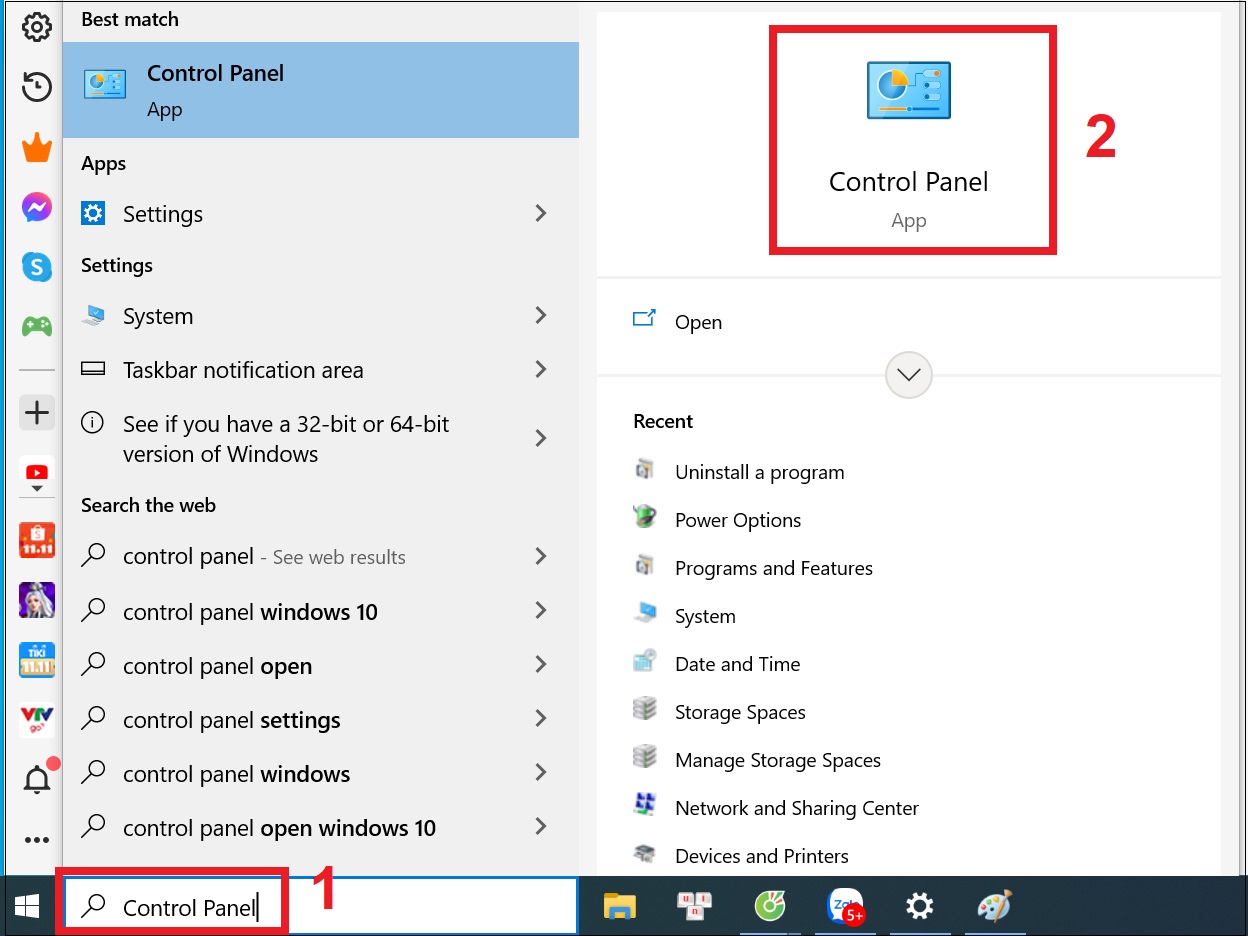
Việc chỉnh tốc độ chuột giúp bạn thao tác mượt mà và chính xác hơn khi làm việc hay chơi game. Trên Win 7, mở Start > Control Panel, chuyển View by sang Large icons rồi chọn Mouse — đây là nơi chứa mọi thiết lập liên quan đến con trỏ mà bạn cần để thay đổi nhanh chóng.
Trong cửa sổ Mouse Properties, qua thẻ Pointer Options, tìm phần Motion và thanh trượt Pointer Speed; kéo sang trái để chậm hơn, sang phải để nhanh hơn. Bạn cũng có thể bật/tắt “Enhance pointer precision” nếu muốn Windows tự điều chỉnh độ nhạy. Sau khi chỉnh, bấm Apply rồi OK và thử vài lần để thấy thoải mái.
Nếu đang dùng Windows 10 thì vào Settings > Devices > Mouse và kéo thanh Cursor speed tương tự. Muốn tinh chỉnh sâu hơn, có thể cài phần mềm như Mouse Master để điều DPI ảo hoặc cài cấu hình cho từng ứng dụng. Mẹo là chỉnh từ từ, dùng vài ngày để quen với tốc độ mới.

Mình thấy bạn ghi “dựa trên nội dung sau” nhưng chưa kèm phần nội dung cụ thể. Bạn có thể gửi nội dung/ý chính muốn mình viết về không?
Nếu bạn chưa có nội dung cụ thể, mình có thể chọn chủ đề giúp—ví dụ: trải nghiệm du lịch ngắn, kỷ niệm tuổi thơ, mẹo chăm sóc bản thân, hay suy nghĩ về thay đổi môi trường sống. Bạn chọn chủ đề hoặc gửi nội dung, mình sẽ viết đoạn văn 150–200 từ, giọng tự nhiên, thân mật, chia thành các đoạn ngắn ~40–60 từ như bạn yêu cầu.

Muốn chỉnh tốc độ chuột trên MacBook, bạn bấm vào biểu tượng Apple góc trái, chọn System Settings (hoặc System Preferences cũ), rồi vào phần Mouse hoặc Trackpad. Kéo thanh Tracking speed sang trái/phải để giảm/tăng độ nhạy con trỏ, thử di để chọn mức phù hợp.
Nếu dùng Magic Mouse hoặc trackpad, bạn có thể bật tắt cử chỉ vuốt, cuộn và chỉnh thêm trong mục tương ứng. Với chuột Logitech, cài phần mềm hãng (Logi Options) để tùy chỉnh sâu hơn độ nhạy và nút bấm.
Bạn cũng có thể chỉnh tốc độ bấm hai lần (double-click) để phù hợp thao tác mở thư mục hay kéo-thả. Thử thay đổi rồi kiểm tra bằng mở tệp, kéo thả — thao tác nhỏ giúp tránh nhầm khi làm việc nhanh.
Nếu thanh điều chỉnh chưa đủ, mở Terminal và dùng: defaults write -g com.apple.mouse.scaling X (thay X bằng số như 4.0) để tăng vượt mức giao diện. Lưu ý macOS có gia tốc khác Windows, nên tùy chỉnh theo thói quen tay bạn.
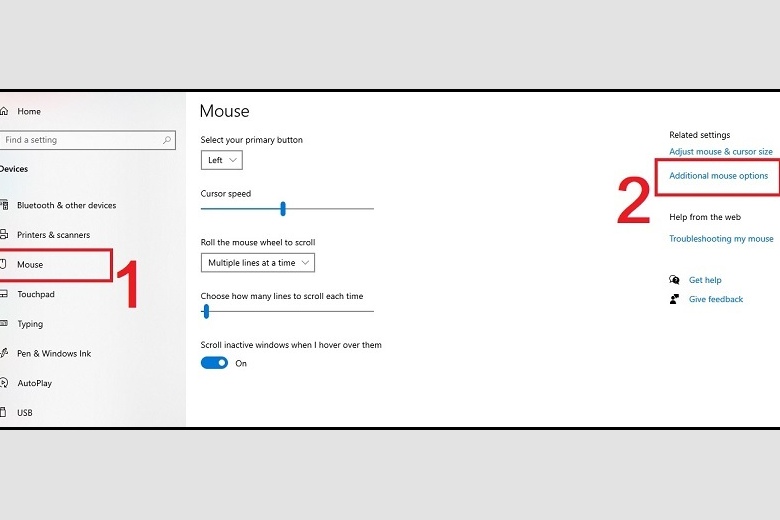
Việc chỉnh tốc độ chuột Logitech rất đơn giản và có nhiều lựa chọn — bạn có thể kéo thanh Cursor speed trong Windows (Settings > Devices > Mouse hoặc Control Panel > Mouse > Pointer Options) để tăng/giảm độ nhạy con trỏ, hoặc dùng phần mềm chuyên dụng như Logitech G HUB để tinh chỉnh chính xác theo sở thích.
G HUB là công cụ mạnh mẽ cho chuột dòng G; với Logitech G102 bạn có tối đa 5 mức DPI và có thể gán thêm mức bằng cách giữ Shift rồi click vào điểm DPI. G HUB còn cho phép bố trí nút, tùy chỉnh cuộn và lưu hồ sơ để đổi nhanh khi chơi.
Khi chỉnh, nhớ phân biệt DPI (tốc độ phần cứng) và sensitivity trong game — cả hai quyết định cảm giác con trỏ. Một số chuột có DPI cao và cho phép đổi trực tiếp trên thân hoặc qua app. Hãy thử nghiệm, lưu hồ sơ trong G HUB và chọn cấu hình phù hợp với nhu cầu của bạn.
Hy vọng sau bài viết này bạn đã nắm được những cách chỉnh tốc độ chuột cho Windows 11, 10, 7, laptop, MacBook, chuột Logitech, phím tắt hữu ích và cả cách tinh chỉnh con lăn. Mỗi thiết bị có một cách riêng, nhưng mục tiêu chung là giúp thao tác mượt mà, chính xác và thoải mái hơn. Hãy thử từng phương pháp, điều chỉnh theo thói quen dùng và công việc của bạn — chỉ vài phút tinh chỉnh thôi là khác biệt rõ rệt. Nếu gặp khó khăn hoặc muốn mình hướng dẫn chi tiết theo máy bạn, để lại câu hỏi, mình sẽ hỗ trợ ngay.




