Physical Address
304 North Cardinal St.
Dorchester Center, MA 02124
Physical Address
304 North Cardinal St.
Dorchester Center, MA 02124
Bạn có bao giờ cảm thấy chiếc chuột máy tính của mình “hơi khó chiều” chưa? Lúc thì di chuyển ì ạch như rùa, lúc lại bay nhanh vun vút khiến bạn không thể kiểm soát nổi con trỏ. Đừng lo, điều đó hoàn toàn bình thường và dễ khắc phục thôi! Chỉnh tốc độ chuột phù hợp sẽ giúp công việc, học tập hay giải trí của bạn trở nên mượt mà và hiệu quả hơn rất nhiều. Trong bài viết này, mình sẽ cùng bạn tìm hiểu cách điều chỉnh từng chút một, cho dù bạn đang dùng PC, laptop, hệ điều hành Windows 7, 10, 11 hay cả chuột chuyên dụng như Logitech nhé.
Việc điều chỉnh tốc độ chuột là một thao tác đơn giản nhưng lại giúp trải nghiệm sử dụng máy tính của bạn trở nên thoải mái và hiệu quả hơn rất nhiều. Bạn có thể dễ dàng tùy chỉnh tốc độ con trỏ sao cho phù hợp với thói quen và nhu cầu công việc của mình.
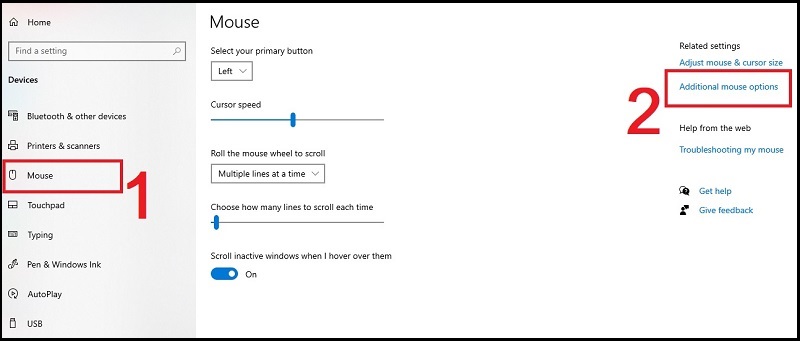
Trên Windows 10 và 11, cách phổ biến nhất là vào Settings (Cài đặt), chọn Bluetooth & devices (Thiết bị) rồi nhấp vào Mouse (Chuột). Tại đây, bạn sẽ thấy thanh trượt Mouse pointer speed. Chỉ cần kéo thanh này sang phải để tăng tốc độ, hoặc sang trái để giảm tốc độ di chuyển của con trỏ.
Ngoài ra, bạn cũng có thể điều chỉnh chi tiết hơn thông qua Control Panel. Hãy mở Control Panel, chọn Mouse, rồi chuyển sang tab Pointer Options. Trong mục Motion, bạn sẽ tìm thấy thanh trượt điều chỉnh tốc độ tương tự. Hãy thử nghiệm vài lần để tìm ra tốc độ ưng ý nhất, giúp việc di chuyển chuột trở nên nhẹ nhàng và chính xác.

Việc chỉnh tốc độ chuột trên laptop là thao tác đơn giản nhưng rất cần thiết, giúp bạn làm việc thoải mái và hiệu quả hơn. Trên Windows 10 và 11, bạn có thể dễ dàng điều chỉnh thông qua ứng dụng Settings.
Đầu tiên, hãy mở Start Menu và chọn “Settings”. Tiếp theo, bạn tìm đến mục “Bluetooth & devices” rồi chọn “Mouse”. Tại đây, bạn sẽ thấy thanh trượt “Mouse pointer speed”. Chỉ cần kéo thanh này sang phải để tăng tốc độ, hoặc sang trái để giảm tốc độ di chuyển của con trỏ.
Một cách truyền thống khác là sử dụng Control Panel. Bạn mở Control Panel, chọn “Hardware and Sound”, rồi tìm đến “Mouse”. Trong cửa sổ mới, chuyển sang tab “Pointer Options” và điều chỉnh thanh “Select a pointer speed” theo ý muốn.
Hãy thử di chuyển chuột sau mỗi lần điều chỉnh để tìm ra tốc độ phù hợp nhất với thói quen của bạn. Chỉ vài thao tác nhỏ này thôi, trải nghiệm sử dụng máy tính của bạn sẽ được cải thiện đáng kể đấy.
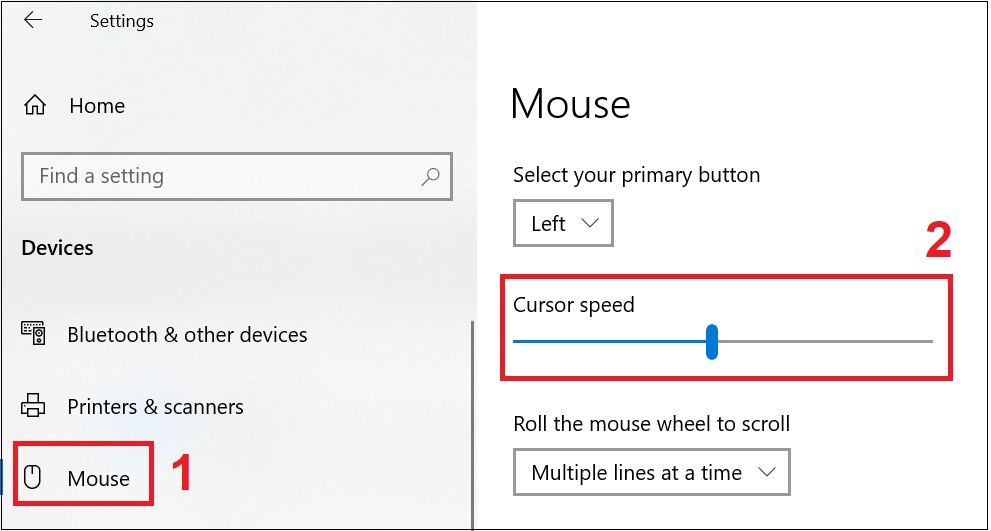
Việc điều chỉnh tốc độ chuột trên Windows 10 là một thao tác đơn giản nhưng giúp bạn làm việc và giải trí thoải mái hơn rất nhiều. Bạn có thể dễ dàng tùy chỉnh độ nhạy này chỉ với vài bước thông qua ứng dụng Settings quen thuộc.
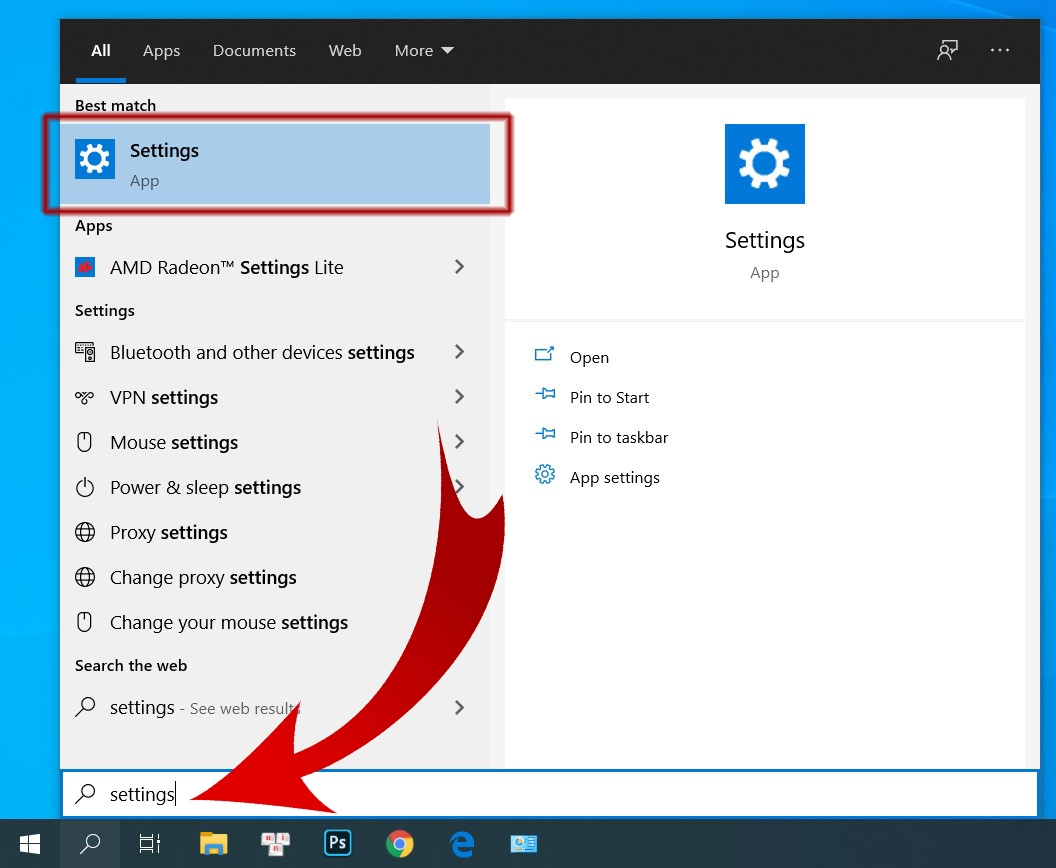
Đầu tiên, bạn hãy mở Start Menu và chọn biểu tượng bánh răng “Settings”. Trong cửa sổ hiện ra, nhấp vào mục “Devices” (Thiết bị). Tiếp theo, chọn “Mouse” từ danh sách bên trái, rồi nhìn sang bên phải để tìm mục “Cursor speed”.
Bí quyết nằm ở thanh trượt ngay bên dưới. Nếu cảm thấy con trỏ di chuyển quá chậm, bạn chỉ cần kéo thanh này sang phải để tăng tốc. Ngược lại, khi chuột quá nhanh và khó kiểm soát, hãy kéo sang trái để giảm tốc độ xuống.
Bạn cứ thử điều chỉnh và di chuyển chuột ngay lập tức để cảm nhận sự thay đổi. Hãy tìm một tốc độ vừa tay, giúp thao tác của bạn trở nên chính xác và mượt mà nhất. Chỉ một phút tinh chỉnh nhỏ thôi, nhưng hiệu quả mang lại cho trải nghiệm hàng ngày sẽ rất đáng kể đấy.
Việc chỉnh tốc độ con lăn chuột trên Windows 10 khá đơn giản và có nhiều cách để thực hiện. Bạn có thể điều chỉnh thông qua ứng dụng Settings hiện đại để thao tác nhanh chóng.
Chỉ cần nhấn phím Windows + I, tìm và chọn mục “Devices” rồi chọn “Mouse”. Tại đây, bạn sẽ thấy tùy chọn “Choose how many lines to scroll each time” với một thanh trượt. Kéo thanh này sang phải để tăng số dòng cuộn mỗi lần lăn, giúp di chuyển trang nhanh hơn.
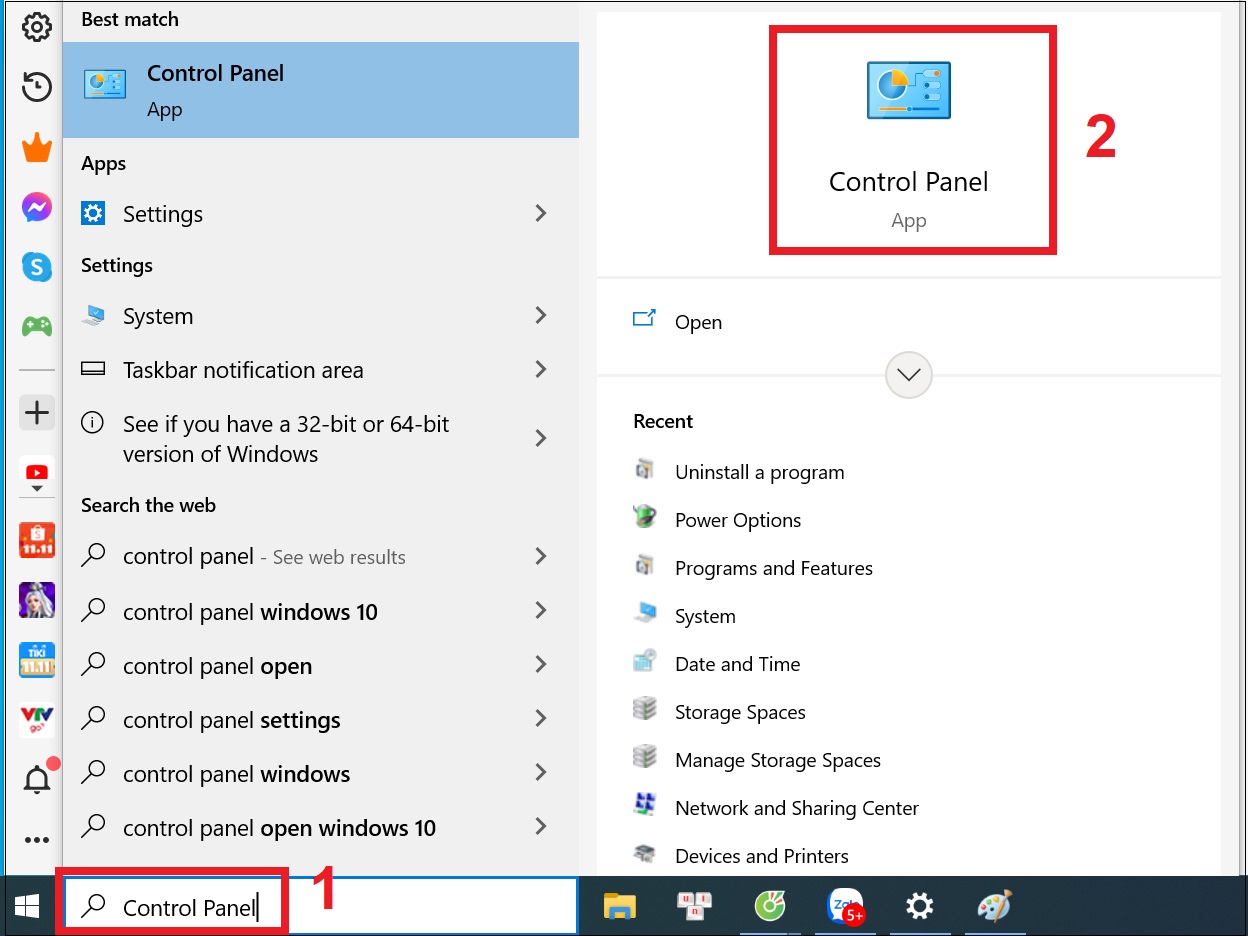
Ngoài ra, bạn cũng có thể dùng Control Panel quen thuộc. Hãy mở Control Panel, chọn “Hardware and Sound” rồi tìm đến “Mouse”. Trong cửa sổ mới, chuyển sang tab “Wheel”. Tại đây, bạn có thể tùy chỉnh chi tiết hơn cho việc cuộn dọc và cả cuộn ngang nếu chuột hỗ trợ.
Những thao tác này giúp bạn cá nhân hóa trải nghiệm, khiến việc duyệt web hay làm việc với tài liệu dài trở nên thoải mái và hiệu quả hơn rất nhiều.

Việc điều chỉnh độ nhạy chuột trên Windows 11 khá đơn giản và có thể thực hiện theo hai cách chính. Bạn có thể vào Settings bằng cách nhấn Start rồi chọn biểu tượng bánh răng. Tại đây, bạn chọn mục Bluetooth & devices, sau đó nhấn vào Mouse. Bạn sẽ thấy thanh trượt Cursor speed, chỉ cần kéo sang phải để tăng tốc độ hoặc sang trái để giảm tốc độ chuột theo ý muốn.
Nếu bạn muốn tùy chỉnh chi tiết hơn, hãy sử dụng Control Panel. Bạn mở Control Panel, chọn Hardware and Sound, rồi tìm đến mục Mouse trong Devices and Printers. Cửa sổ cài đặt chuột sẽ hiện ra, tại đây bạn chọn tab Pointer Options. Bạn có thể điều chỉnh thanh trượt trong mục Motion để thay đổi tốc độ con trỏ một cách chính xác.
Lưu ý rằng độ nhạy thực tế còn phụ thuộc vào chỉ số DPI phần cứng của chuột bạn đang dùng. Việc điều chỉnh phần mềm này sẽ giúp bạn có được trải nghiệm di chuyển chuột phù hợp nhất, từ công việc văn phòng đến các tác vụ đòi hỏi độ chính xác cao như chỉnh sửa ảnh hay chơi game.
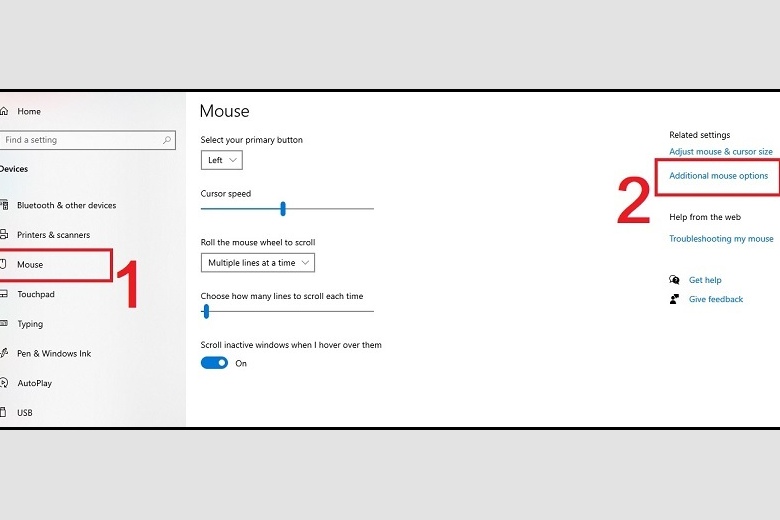
Trên Windows 11, việc điều chỉnh tốc độ con lăn chuột rất đơn giản và có thể thực hiện ngay trong phần Cài đặt. Bạn hãy mở ứng dụng Settings bằng cách nhấn tổ hợp phím Win + I, sau đó chọn mục “Bluetooth & devices” và nhấp vào “Mouse”.
Tại đây, bạn sẽ thấy mục “Roll the mouse wheel to scroll”. Ngay bên cạnh là một thanh trượt với tùy chọn “Lines at a time”. Bạn chỉ cần dùng chuột trái nhấn giữ và kéo thanh trượt này về phía bên phải để tăng số dòng cuộn mỗi lần lăn, hoặc kéo sang trái để giảm xuống.
Khi bạn kéo thanh trượt, hệ thống sẽ hiển thị rõ số dòng cụ thể, cho phép bạn tùy chỉnh chính xác theo nhu cầu sử dụng. Thay đổi này có hiệu lực ngay lập tức, vì vậy bạn có thể thử nghiệm trong trình duyệt web hoặc tài liệu để cảm nhận tốc độ vừa ý. Chỉ với vài thao tác đơn giản, bạn đã có thể tối ưu hóa trải nghiệm cuộn trang, giúp công việc và giải trí trở nên mượt mà hơn rất nhiều.

Việc điều chỉnh tốc độ chuột trên Windows 7 khá đơn giản và có thể thực hiện chỉ trong vài bước. Bạn hãy bắt đầu bằng cách nhấn vào nút Start ở góc trái màn hình, sau đó chọn “Control Panel”. Trong cửa sổ Control Panel, bạn tìm và nhấp vào biểu tượng “Mouse” để mở hộp thoại cài đặt.
Tại đây, một cửa sổ có tên “Mouse Properties” sẽ hiện ra. Bạn chuyển sang thẻ “Pointer Options”. Phần quan trọng nhất bạn cần tìm là mục “Motion” với thanh trượt điều chỉnh tốc độ. Bạn chỉ cần kéo thanh trượt này sang trái để giảm tốc độ, hoặc sang phải để tăng tốc độ di chuyển của con trỏ.
Hãy thử di chuột ngay sau khi điều chỉnh để cảm nhận sự thay đổi. Bạn có thể tinh chỉnh nhiều lần cho đến khi tìm được tốc độ ưng ý và phù hợp với thao tác của mình nhất. Cuối cùng, đừng quên nhấn “Apply” và “OK” để lưu lại toàn bộ thiết lập vừa thay đổi.
Vậy là mình đã cùng bạn đi qua các bước chỉnh tốc độ chuột chi tiết cho từng loại máy và hệ điều hành, từ PC, laptop đến các phiên bản Windows phổ biến và cả chuột Logitech. Hy vọng với những hướng dẫn này, bạn đã tìm được thao tác phù hợp và điều chỉnh thành công để con chuột của mình trở nên “vừa tay” hơn. Một tốc độ chuột phù hợp không chỉ giúp công việc, học tập trôi chảy mà còn mang lại trải nghiệm giải trí thật trọn vẹn. Hãy dành chút thời gian tinh chỉnh, bạn sẽ cảm nhận ngay sự khác biệt đấy!




