Physical Address
304 North Cardinal St.
Dorchester Center, MA 02124
Physical Address
304 North Cardinal St.
Dorchester Center, MA 02124
Bạn có thấy mệt mỏi vì quảng cáo nhảy tưng tưng mỗi khi lướt web trên Chrome? Trong bài viết này mình sẽ cùng bạn tìm hiểu tất tần tật về cách chặn quảng cáo trên Chrome — từ các tiện ích mở rộng hữu ích, đến cách thiết lập trên Android và mẹo chặn quảng cáo trên YouTube. Đồng thời mình cũng sẽ hướng dẫn cách tắt chức năng chặn quảng cáo khi cần, cả trên máy tính lẫn điện thoại, để bạn linh hoạt mở quảng cáo cho một số trang tin cần thiết. Đọc tiếp nhé, mình sẽ trình bày rõ các bước, ưu nhược điểm và lưu ý để bạn chọn cách phù hợp nhất một cách đơn giản và an toàn.
Quảng cáo trên Chrome rất phiền: video chặn, banner, pop-up và bị theo dõi. Adblock Plus chặn video ads, banner, pop‑ups và nhiều quảng cáo khó chịu, đồng thời ngăn việc theo dõi. Giúp trải nghiệm lướt web thoải mái hơn.
Bạn có thể cài AdBlock, Adblock Plus, AdGuard hoặc Adblock for YouTube để lọc quảng cáo. Sau khi thêm, nhấn biểu tượng tiện ích để vào cài đặt, bật/tắt filter lists và tinh chỉnh theo ý muốn, và chặn tracking.
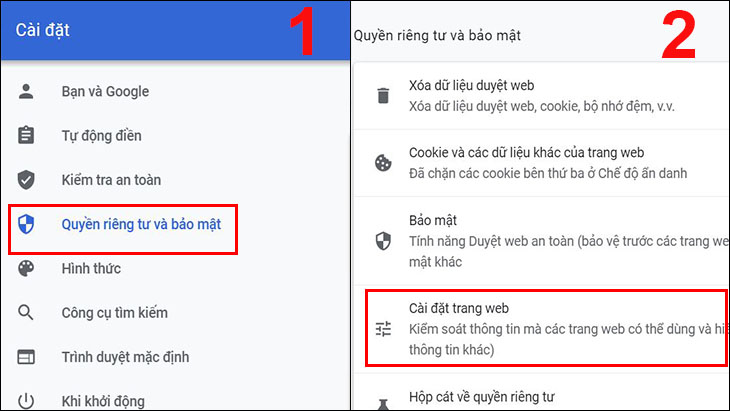
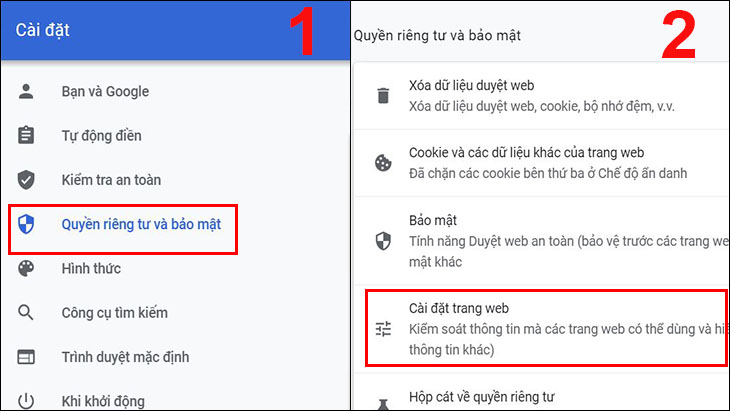
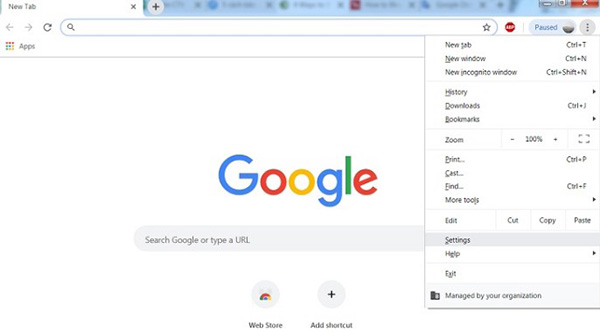
Không muốn cài thêm? Vào Chrome > ba chấm > Cài đặt > Quyền riêng tư và bảo mật > Cài đặt trang web (Nội dung) rồi chọn “Quảng cáo” hoặc “Pop‑ups and redirects” để chặn. Bạn cũng có thể chặn từng trang riêng lẻ nếu cần.
Mẹo: kết hợp tiện ích với cài đặt Chrome để hiệu quả hơn, cập nhật filter lists thường xuyên và cho phép quảng cáo không gây phiền trên trang yêu thích. Kiểm tra quyền của tiện ích để an toàn, hỏi mình nếu cần hướng dẫn chi tiết.
Nếu bạn muốn lướt web sạch hơn, hãy tải Adblock Plus — một trong những trình chặn quảng cáo phổ biến nhất thế giới. Bạn có thể nhấp “Get Adblock Plus for Chrome” trên trang tiện ích mở rộng rồi làm theo hướng dẫn của Chrome để cài đặt. Làm theo các phương pháp được đề xuất để tiện ích hoạt động ổn định.
Nếu vẫn thấy quảng cáo, kiểm tra cài đặt trình duyệt: mở Chrome, nhấn biểu tượng ba chấm [⋮] > Cài đặt > Nâng cao > Cài đặt trang web > Quảng cáo. Sau khi cài tiện ích, nhấn vào biểu tượng tiện ích > chọn AdBlock > biểu tượng cài đặt > Filter lists để bật/tắt danh sách lọc; bạn có thể bỏ tick mục “Ad Blocking” nếu cần tạm ngưng chặn.
Những tiện ích này chặn hầu hết quảng cáo và cửa sổ bật lên, kể cả trên Facebook, YouTube và nhiều trang khác. Nếu Adblock Plus không phù hợp, bạn có thể thử AdBlock, AdGuard, uBlock Origin, Ghostery hoặc Privacy Badger — đều là những lựa chọn chặn quảng cáo hiệu quả cho Chrome.
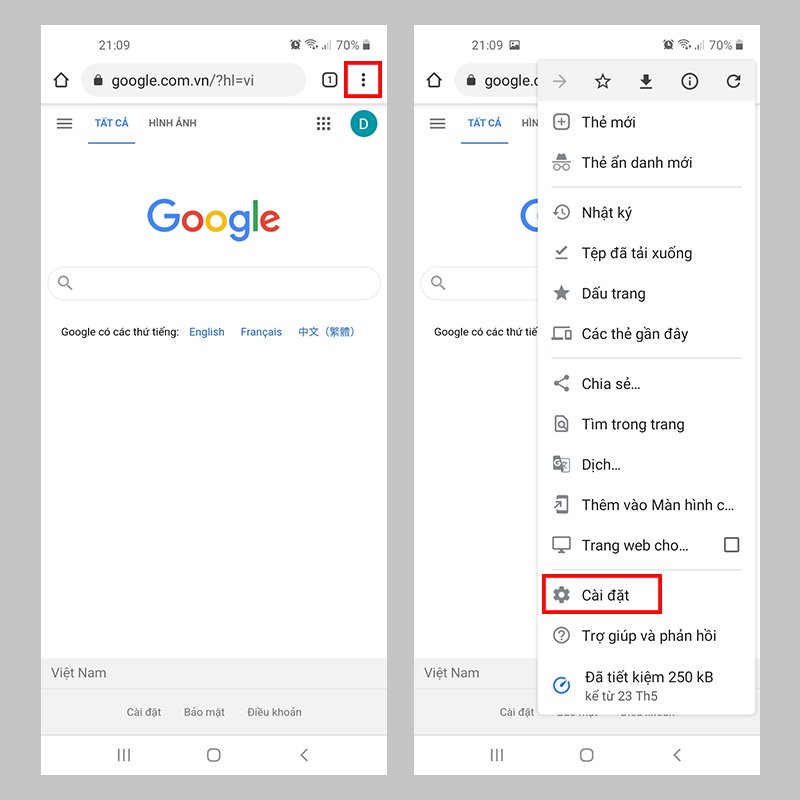
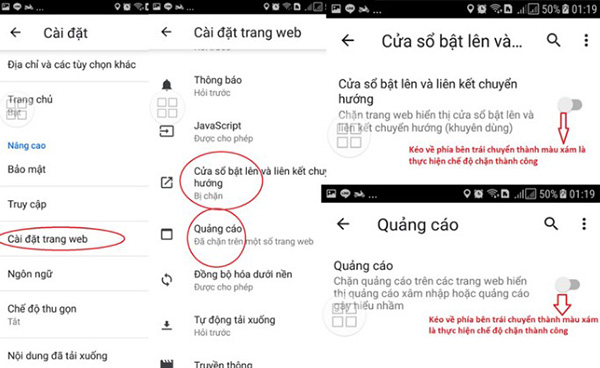
Để chặn quảng cáo trên Chrome Android, mở Chrome rồi chạm dấu ba chấm góc phải > Cài đặt. Vào Cài đặt trang web, chọn Cửa sổ bật lên và chuyển hướng rồi tắt để chặn pop‑up. Trong mục Quảng cáo (Ads) bạn cũng có thể bật chế độ chặn quảng cáo xâm phạm để giảm quảng cáo khó chịu.
Chrome cho Android không hỗ trợ tiện ích mở rộng như máy tính, nên nếu muốn chặn triệt để hơn có thể cài app chặn quảng cáo (ví dụ Adblock Plus) hoặc chuyển sang trình duyệt có chặn sẵn như Brave. Ngoài ra, thử bật chế độ tiết kiệm dữ liệu để giảm tải nội dung quảng cáo.
Nếu điện thoại liên tục hiện quảng cáo, tắt Wi‑Fi hoặc dữ liệu tạm thời rồi vào Cài đặt > Ứng dụng, kiểm tra và gỡ ngay những app lạ. Ngoài ra, cập nhật Chrome và Android, xóa bộ nhớ đệm trình duyệt hoặc thiết lập lại cài đặt trang web để làm sạch quảng cáo không mong muốn.
Adblock for YouTube™ là một tiện ích cực kỳ hữu ích để lọc nội dung và chặn quảng cáo trên YouTube. Nó tự động chặn quảng cáo video trước khi phát, quảng cáo giữa video, banner và quảng cáo văn bản, giúp bạn xem mượt hơn và tiết kiệm thời gian. Mình hay dùng vì không còn phải chờ quảng cáo nữa.
Muốn cài trên Chrome rất đơn giản: vào Chrome Web Store, gõ “AdBlock” hoặc “AdBlock Plus”/“Adblock for YouTube”, nhấn “Thêm vào Chrome” và cấp quyền cần thiết. Trình duyệt sẽ tự động bật tiện ích, bạn chỉ cần mở youtube.com là thấy hiệu quả. Tương tự, Adblock Plus có bản cho Firefox nếu bạn dùng trình duyệt khác.
Nếu thích giải pháp khác, có thể cài AdGuard trên máy (chặn toàn hệ thống), chuyển sang Brave (trình duyệt chặn quảng cáo tích hợp) hoặc mua YouTube Premium để gỡ quảng cáo hoàn toàn. Với smart TV, cách chặn có thể khác nên cần vào Cài đặt hoặc dùng thiết bị trung gian. Nhớ chỉ cài từ nguồn uy tín để tránh rủi ro nhé.
Mở Chrome trên máy tính, nhấn biểu tượng ba chấm ở góc phải trên rồi chọn Cài đặt. Vào Quyền riêng tư và bảo mật → Cài đặt trang web (hoặc Nội dung) → Nội dung bổ sung → Quảng cáo, rồi chọn “Cho phép” để Chrome không tự chặn quảng cáo. Nếu bị cửa sổ bật lên, vào Pop‑ups and redirects và bật cho phép cho trang bạn muốn.
Nếu bạn đang dùng tiện ích chặn quảng cáo (AdBlock, Adblock Plus, uBlock…), nhấn biểu tượng Tiện ích (hình mảnh ghép) hoặc vào chrome://extensions, tìm tiện ích tương ứng rồi tắt hoặc gỡ. Hoặc click vào chính biểu tượng tiện ích → chọn cài đặt/Filter lists và bỏ tick mục Ad Blocking để tắt bộ lọc.
Sau khi thay đổi, khởi động lại Chrome để áp dụng. Nếu vẫn thấy quảng cáo, thử xóa cache hoặc kiểm tra xem trang có mã độc hay quảng cáo dạng pop‑up riêng không; khi cần bảo vệ trải nghiệm, bạn có thể bật lại tiện ích sau.
Khi quảng cáo xuất hiện ồ ạt, tạm thời tắt Wi‑Fi và dữ liệu di động để ngăn quảng cáo tiếp tục tải. Việc này giúp bạn thực hiện các bước tiếp theo an toàn hơn mà không bị làm phiền bởi pop‑up khó tắt.
Mở Cài đặt → Ứng dụng, dò tìm app lạ hoặc những ứng dụng bạn không nhớ cài. Gỡ ngay các app nghi ngờ và xóa dữ liệu, cache của trình duyệt hoặc app bị ảnh hưởng; nếu cần, gỡ bản APK từ nguồn ngoài.
Trên trình duyệt, bật chặn pop‑up trong Chrome (Cài đặt > Quyền riêng tư > Chặn cửa sổ pop‑up) hoặc dùng Firefox để cài tiện ích chặn quảng cáo. Vào Cài đặt Google > Quảng cáo và tắt “Cá nhân hóa quảng cáo” để giảm quảng cáo theo dõi.
Muốn triệt để, dùng trình duyệt có chặn sẵn hoặc cài tiện ích uy tín như AdBlock, uBlock Origin, AdGuard, hoặc dùng Brave. Luôn cập nhật hệ điều hành, tránh cài app từ nguồn không rõ và khởi động lại máy để kiểm tra.
Tóm lại, chặn quảng cáo trên Chrome giúp lướt web nhanh, sạch hơn — từ tiện ích mở rộng trên PC đến cài đặt trên Android và các thủ thuật riêng cho YouTube. Quan trọng là chọn tiện ích uy tín, cập nhật thường xuyên và biết cách tắt bỏ khi cần (trên máy tính hoặc điện thoại) để không vô tình chặn nội dung bạn muốn xem. Hãy cân nhắc bật whitelist cho những trang bạn muốn ủng hộ tác giả. Thử từng cách, điều chỉnh theo nhu cầu và đừng ngại quay lại nếu cần hướng dẫn chi tiết hơn. Chúc bạn trải nghiệm web nhẹ nhàng và an toàn!




