Physical Address
304 North Cardinal St.
Dorchester Center, MA 02124
Physical Address
304 North Cardinal St.
Dorchester Center, MA 02124
Bạn vừa mua máy in mới hoặc máy tính yêu cầu cài lại driver và đang bối rối không biết bắt đầu từ đâu? Đừng lo — bài viết này sẽ đồng hành cùng bạn từng bước một, từ những kiến thức cơ bản về driver máy in đến cách cài chi tiết trên Windows 10 và Windows 11. Mình sẽ chỉ rõ cách tìm và cài driver cho các thương hiệu phổ biến như HP, Brother, và nhiều dòng Canon cụ thể: LBP2900, LBP6030, Canon L11121e. Nếu bạn muốn cài nhanh, tránh lỗi và in ngon lành, cứ theo dõi — mình sẽ hướng dẫn dễ hiểu, thực tế và có mẹo khắc phục lỗi thường gặp.
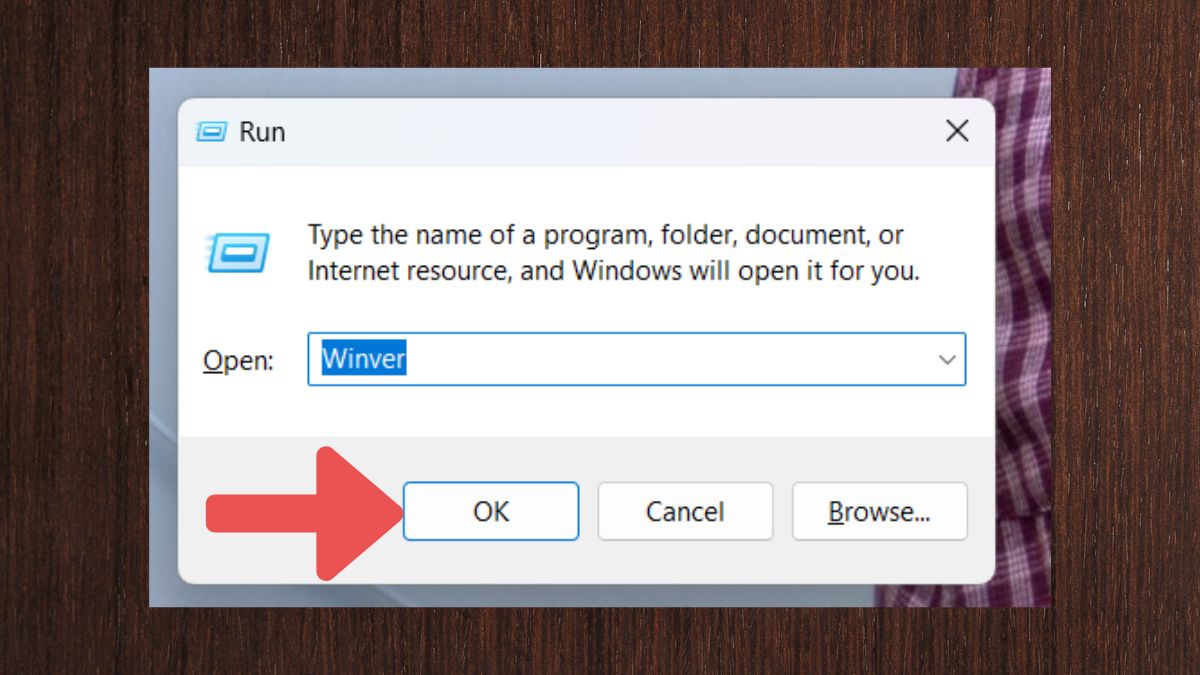
Trước hết hãy xác định hệ điều hành bạn đang dùng (bấm Windows + R rồi gõ winver nếu cần), sau đó truy cập trang web của nhà sản xuất máy in để tải đúng driver. Chọn phiên bản tương thích với Windows hoặc macOS, lưu file về máy và chuẩn bị cho bước cài đặt.
Tiếp theo bật máy in rồi cắm hai đầu dây USB vào máy in và máy tính. Thông thường Windows sẽ tự động phát hiện thiết bị mới; nếu không thấy, nhấn Windows + I > Devices để thêm máy in thủ công. Đảm bảo cổng USB và dây cáp hoạt động, rồi chờ quá trình cài driver hoàn tất.
Cuối cùng kiểm tra driver đã được cài bằng Control Panel → Hardware and Sound → Devices and Printers, chọn máy in và in thử trang kiểm tra. Nếu vẫn gặp lỗi, dùng Trình Quản Lý Driver để sửa hoặc cập nhật, quay lại trang nhà sản xuất tải driver mới. Việc này giúp máy in hoạt động ổn định.
Cách đơn giản nhất là cắm dây USB từ máy in vào máy tính, bật nguồn máy in rồi chờ Windows tự phát hiện. Nếu muốn thêm máy in không dây hoặc thủ công, nhấn Windows + I mở Settings → Devices → Printers & scanners → Add a printer or scanner, rồi đợi Windows tìm và kết nối.
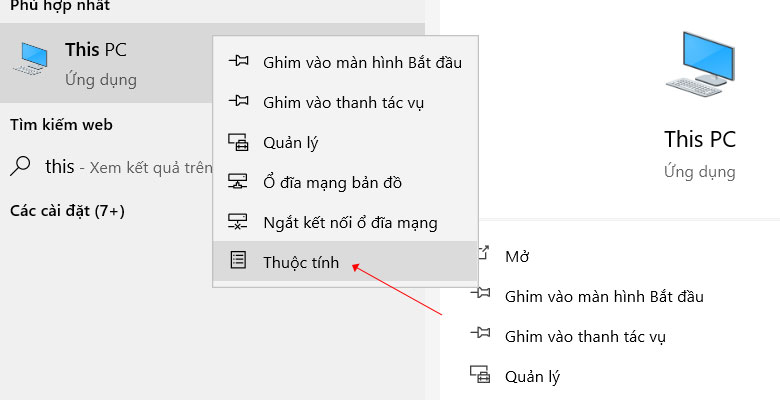
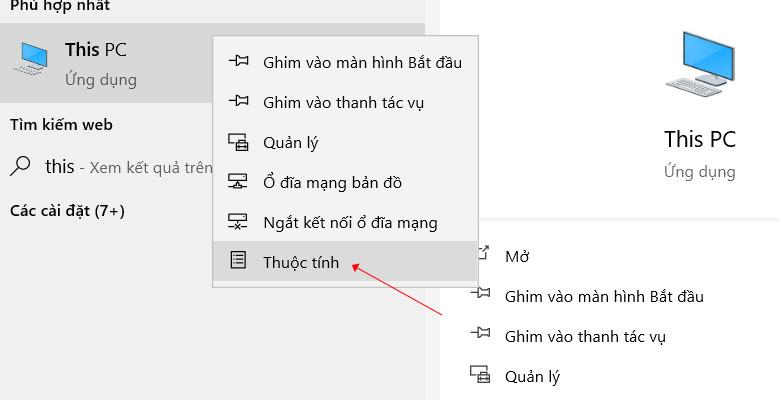
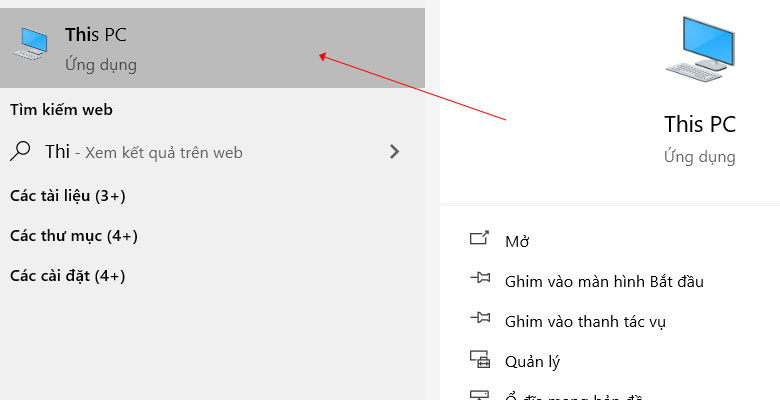
Nếu Windows không tìm thấy, truy cập trang hỗ trợ của nhà sản xuất để tải driver tương thích với model và Windows 10, sau đó chạy file cài đặt. Hoặc mở This PC nhấn chuột phải → Manage → Device Manager, tìm máy in, chọn Update driver và trỏ tới driver đã tải hoặc để Windows tự tìm.
Với máy in Wi‑Fi, đảm bảo máy in và máy tính cùng mạng, hoặc cấu hình Wi‑Fi trên bảng điều khiển máy in trước khi thêm trên Windows. Sau khi cài xong, khởi động lại máy và in trang thử để kiểm tra. Nếu vẫn lỗi, gỡ driver cũ rồi cài lại theo các bước trên sẽ giúp khắc phục.
Trước tiên bạn có thể để Windows 11 tự cài driver: nhấn Win+I mở Cài đặt, vào Bluetooth & thiết bị > Máy in & máy quét, chọn Thêm thiết bị bên cạnh Thêm máy in hoặc máy quét. Cách này hoạt động với máy in kết nối mạng, không dây hoặc gắn trực tiếp qua USB/LAN, rất tiện.
Nếu Windows không tìm thấy driver, vào Windows Update để kiểm tra hoặc tải driver thủ công từ trang chủ hãng theo mã máy. Có lúc cần gỡ driver cũ rồi cài lại, hoặc khởi động lại Surface và máy in. Kiểm tra cáp USB, kết nối Wi‑Fi và thử lại sau mỗi bước.
Nếu máy in có chức năng nâng cao mà Windows không cài đúng, bắt buộc phải dùng gói driver do hãng cung cấp để dùng đầy đủ tính năng. Để chọn máy in mặc định, mở Control Panel > Hardware and Sound > Devices and Printers, nhấp phải rồi đặt làm mặc định. Thử in trang thử để chắc chắn.

Cài driver máy in HP khá nhanh: bạn vào 123.hp.com hoặc hp.com, nhập tên model rồi chọn hệ điều hành tương ứng để tải driver chính thức. Nếu dùng Windows, có thể thử Windows Update để hệ thống tự động tìm driver phù hợp, giúp tiết kiệm thời gian khi bạn không rành về kỹ thuật.
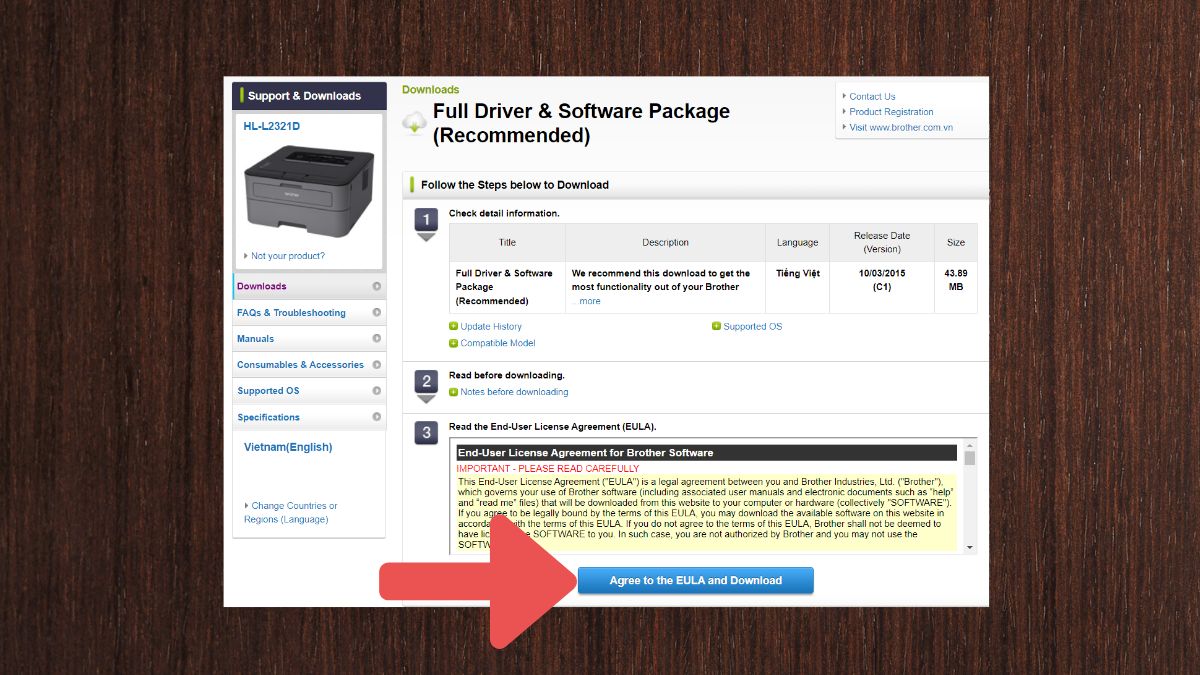
Sau khi tải xong, mở file cài đặt và đồng ý điều khoản để tiến hành. Trong quá trình cài, bạn chọn kết nối USB hoặc Wi‑Fi và xác định đúng model để phần mềm cài các thành phần cần thiết. Một số model phổ biến như HP 108w, MFP 4103fdn hay dòng 5200 đều làm tương tự.
Nếu gặp sự cố, kiểm tra phiên bản hệ điều hành, cập nhật firmware hoặc chạy công cụ chẩn đoán từ trang hỗ trợ HP. Có nhiều video hướng dẫn trên YouTube, ví dụ kênh “Bán máy in cũ”. Sau khi cài xong hãy khởi động lại máy tính và in thử để kiểm tra.
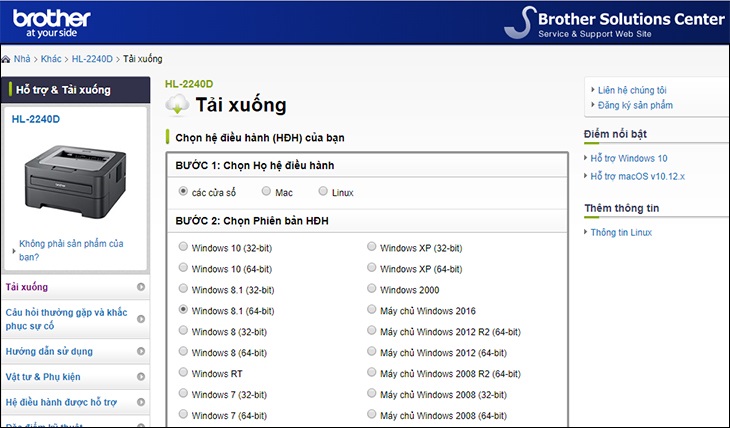
Khi cài driver máy in Brother, bước đầu tiên là xác định đúng mã máy và hệ điều hành rồi tải driver từ trang chính thức của hãng (solutions.brother.com/windows). Driver giúp máy tính “nói chuyện” với máy in, nên phải chọn đúng model và phiên bản Windows/macOS để tránh lỗi in.
Sau khi tải về, chạy file cài đặt và làm theo hướng dẫn trên màn hình: chấp nhận điều khoản, chọn kết nối USB hoặc mạng, rồi khởi động lại máy nếu cần. Nếu không muốn thao tác thủ công, bạn có thể để Windows Update tự động tải driver hoặc dùng phần mềm hỗ trợ của Brother.
Lưu ý hãng sẽ không cung cấp phần mềm mới cho những phiên bản Windows đã hết hỗ trợ, nên kiểm tra tương thích trước khi cài. Nếu gặp lỗi, gỡ driver cũ, tải bản mới nhất từ trang Brother, hoặc liên hệ tổng đài để được hướng dẫn chi tiết — thường vài bước đơn giản là xong.
Driver máy in Canon LBP 2900 là phần mềm cầu nối giữa máy tính và máy in, hỗ trợ chủ yếu các model LBP2900 và LBP2900B trên Windows (Windows 7 đến Windows 11, cả bản 32-bit/64-bit tuỳ driver). Giao diện cài đặt có ngôn ngữ tiếng Việt hoặc tiếng Anh tuỳ gói tải về.
Cách cài khá đơn giản: truy cập trang hỗ trợ Canon, tải driver tương thích (ví dụ CAPT Printer Driver R1.50 Ver.3.30 cho Windows 32-bit), giải nén, cắm cáp và bật máy in, chạy file setup rồi liên tục chọn Next và Yes cho đến khi hiện hộp thoại CAPT Printer Driver, chọn Install with…
Thông tin tập tin thường ghi rõ phiên bản, dung lượng và hệ điều hành tương thích; nên lưu file cài vào thư mục dễ tìm để dùng khi cài lại Windows. Một lưu ý: luôn tải driver từ trang chính thức của Canon, kiểm tra chữ ký số nếu có và sao lưu trước khi cài để tránh rủi ro.

Sau khi tải driver Canon LBP 6030 về, bạn mở thư mục chứa file nén và giải nén vào một thư mục mới. Lưu ý chọn đúng phiên bản tương thích với Windows 32bit hoặc 64bit và model của bạn (LBP6030, LBP6030B, LBP6030w). Thường driver mang tên UFRII LT, bạn lấy bản mới nhất như Ver.21.11 nếu có.
Mở thư mục đã giải nén và chạy file cài đặt (setup hoặc installer), làm theo hướng dẫn trên màn hình và chấp nhận các điều khoản. Khi chương trình yêu cầu kết nối máy in, cắm dây USB vào máy tính; Windows sẽ tự nhận cổng (thường là USB001). Chọn cổng đúng nếu cần và tiếp tục để hoàn tất cài đặt.
Khi cài xong, khởi động lại máy nếu được yêu cầu rồi in thử trang kiểm tra. Nếu có lỗi, kiểm tra lại phiên bản driver cho đúng hệ điều hành, thử cắm lại cổng USB hoặc chạy cài đặt với quyền quản trị. Bạn cũng có thể xem video hướng dẫn chi tiết để làm theo từng bước nếu cần.
Việc cài driver máy in tưởng phức tạp nhưng chỉ cần nắm vài nguyên tắc: chọn đúng phiên bản cho Windows 10/11, tải từ trang nhà sản xuất (HP, Brother, Canon) và làm theo hướng dẫn riêng cho từng mẫu như LBP2900, LBP6030 hay L11121e. Sau khi cài xong, kiểm tra kết nối, in thử và cập nhật driver định kỳ để tránh lỗi. Nếu gặp sự cố, thử gỡ cài đặt rồi cài lại hoặc liên hệ hỗ trợ kỹ thuật. Hy vọng bài viết giúp bạn tự tin xử lý cài driver — nếu cần, gửi câu hỏi cụ thể, mình sẵn sàng trợ giúp.




