Physical Address
304 North Cardinal St.
Dorchester Center, MA 02124
Physical Address
304 North Cardinal St.
Dorchester Center, MA 02124
Có bao giờ bạn cảm thấy chiếc máy tính của mình trở nên ì ạch, chậm chạp một cách khó hiểu? Một trong những nguyên nhân phổ biến nhất thường đến từ những phần mềm, ứng dụng cũ mà chúng ta đã cài đặt từ lâu nhưng không còn dùng đến. Chúng chiếm dụng dung lượng ổ cứng, ngốn tài nguyên hệ thống và đôi khi còn gây ra những xung đột không đáng có. Việc dọn dẹp, gỡ bỏ chúng đi là điều cần thiết, nhưng không phải ai cũng biết cách xóa sạch sẽ và tận gốc. Bài viết này sẽ đồng hành cùng bạn, từ những bước cơ bản nhất đến các thủ thuật cụ thể cho từng dòng máy, để bạn có thể dễ dàng “refresh” lại chiếc máy tính của mình, giúp nó chạy mượt mà và gọn gàng hơn.
Việc xóa phần mềm không cần thiết trên máy tính là một thao tác cơ bản giúp giải phóng dung lượng và giữ cho hệ thống hoạt động mượt mà hơn. Trên Windows, bạn có nhiều cách đơn giản để thực hiện.
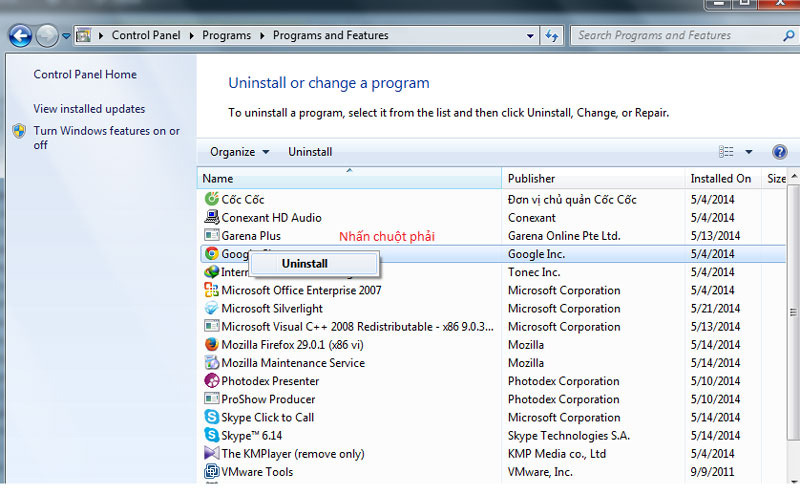
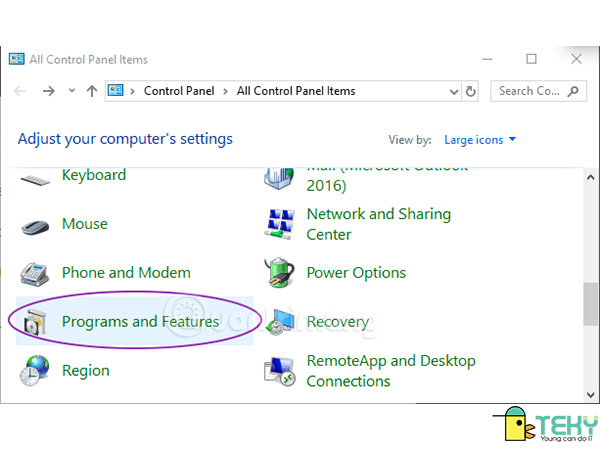
Một trong những phương pháp phổ biến nhất là sử dụng Control Panel. Bạn chỉ cần mở hộp thoại Run bằng phím Windows + R, gõ “control panel” và vào mục Programs and Features để gỡ cài đặt. Ngoài ra, bạn cũng có thể vào Settings, chọn Apps để xem toàn bộ danh sách ứng dụng và xóa đi những phần mềm không dùng đến.
Đối với các ứng dụng được tải từ Microsoft Store, bạn có thể gỡ bỏ trực tiếp ngay tại màn hình Start bằng cách nhấp chuột phải và chọn Uninstall. Thao tác này rất nhanh chóng và tiện lợi. Còn trên macOS, bạn chỉ cần mở Finder, vào thư mục Applications, kéo biểu tượng ứng dụng vào Trash là xong.
Hãy thường xuyên dọn dẹp những phần mềm không sử dụng để máy tính của bạn luôn nhẹ nhàng và có nhiều không gian lưu trữ hơn cho những công việc quan trọng khác.
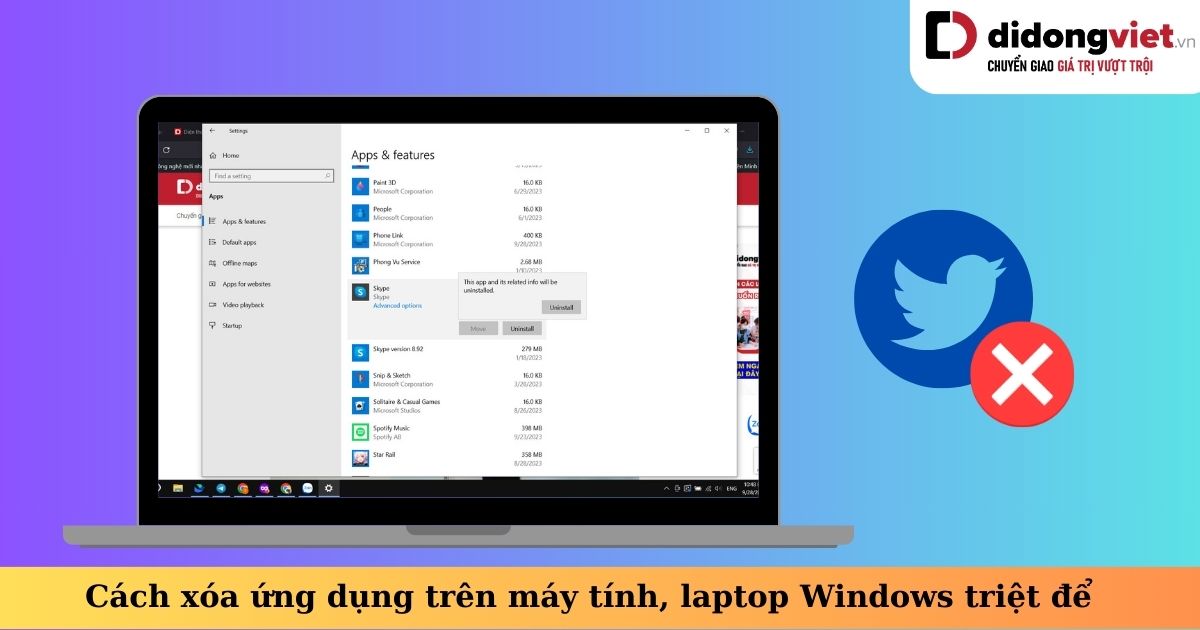
Để xóa ứng dụng trên máy tính một cách vĩnh viễn và triệt để, bạn có thể áp dụng một vài phương pháp đơn giản. Cách nhanh và phổ biến nhất là sử dụng tính năng cài đặt có sẵn trong Windows. Bạn chỉ cần vào Settings, chọn mục Apps, rồi tìm đến ứng dụng cần gỡ và nhấn Uninstall.
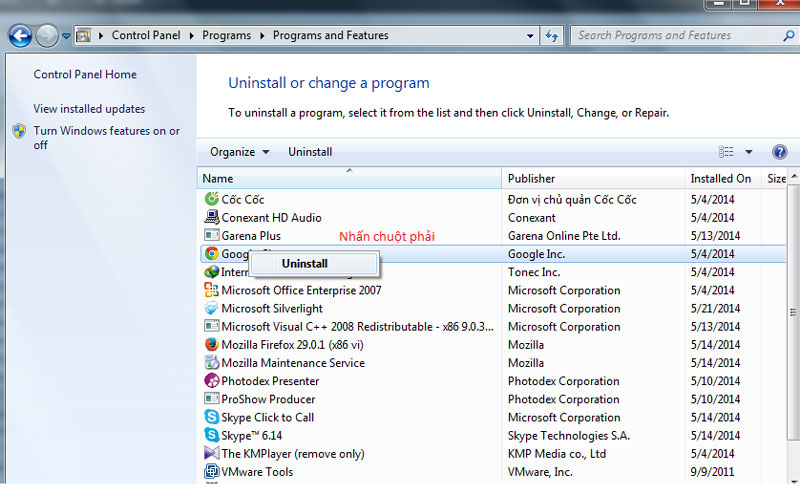
Ngoài ra, bạn cũng có thể gỡ bỏ phần mềm thông qua Control Panel, nơi liệt kê đầy đủ các chương trình đã cài đặt. Đối với các ứng dụng từ Microsoft Store, việc gỡ bỏ càng dễ dàng hơn, có thể thực hiện ngay tại màn hình Start Menu bằng một vài cú nhấp chuột.
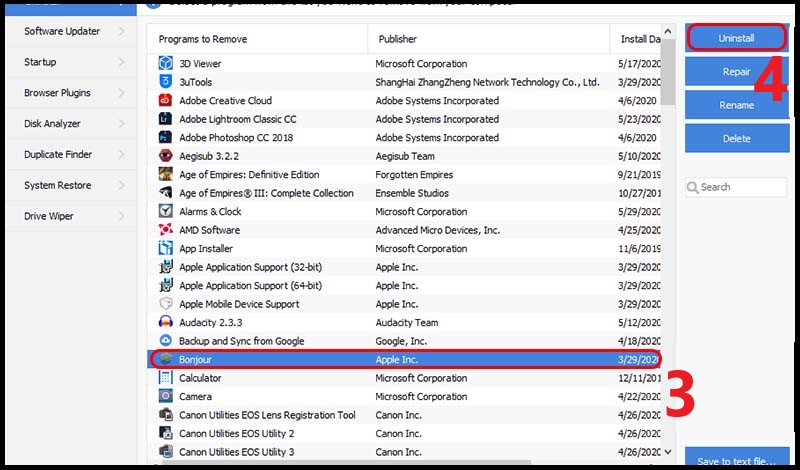
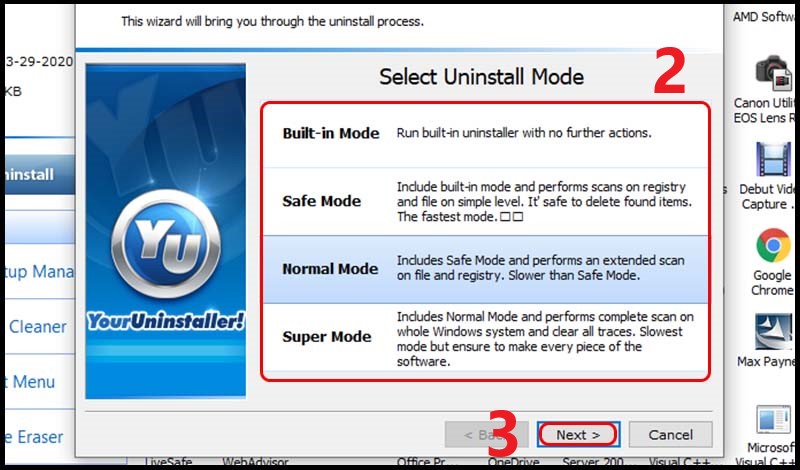
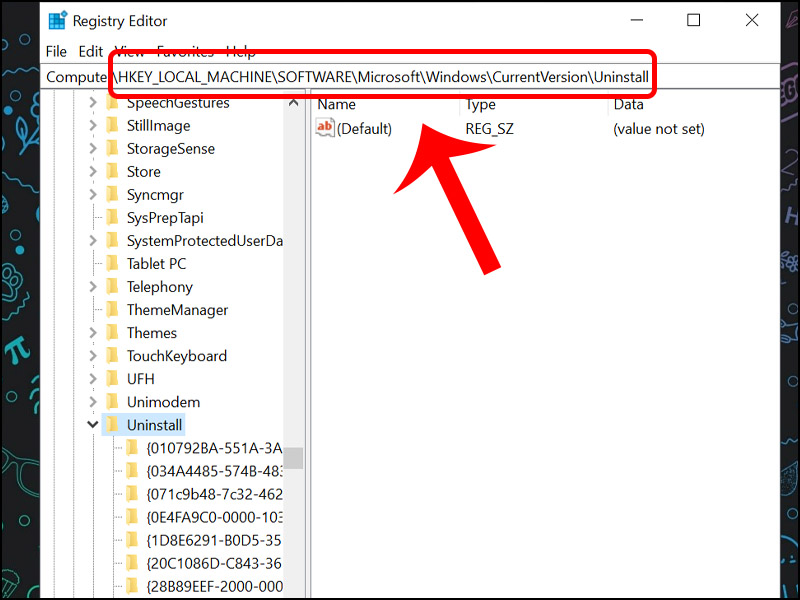
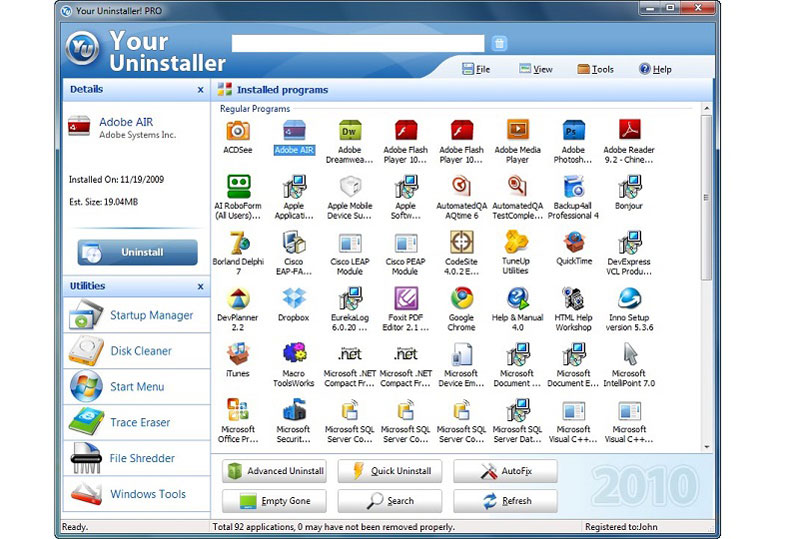
Để đảm bảo xóa sạch hoàn toàn, sau khi gỡ cài đặt, bạn nên dọn dẹp thư mục còn sót lại và các khóa registry bằng công cụ chuyên dụng. Như vậy, không gian lưu trữ sẽ được giải phóng tối đa và hệ thống máy tính của bạn cũng sẽ hoạt động mượt mà hơn.
Việc gỡ bỏ các ứng dụng không cần thiết trên Windows 11 là cách đơn giản để giải phóng dung lượng và giữ cho máy tính gọn gàng. Bạn có thể thực hiện dễ dàng ngay từ Start Menu. Hãy nhấn vào biểu tượng Windows, chọn “Tất cả ứng dụng”, tìm đến phần mềm muốn xóa, nhấp chuột phải và chọn “Gỡ cài đặt”.
Một phương pháp khác toàn diện hơn là sử dụng mục Cài đặt. Bạn chỉ cần mở Settings (Win + I), vào “Ứng dụng” > “Ứng dụng và tính năng”. Tại đây, danh sách đầy đủ các ứng dụng sẽ hiện ra, bạn tìm chương trình cần gỡ và bấm nút “Gỡ cài đặt” tương ứng.
Đối với những phần mềm cứng đầu hoặc ứng dụng mặc định, bạn có thể dùng công cụ mạnh hơn như Control Panel hoặc PowerShell (Admin). Dù chọn cách nào, việc dọn dẹp định kỳ này cũng giúp máy tính của bạn chạy mượt mà và có thêm không gian lưu trữ cho những điều thực sự cần thiết.
Việc xóa ứng dụng trên máy tính Windows 10 là thao tác cần thiết để giải phóng dung lượng và giữ cho hệ thống hoạt động mượt mà. Bạn có nhiều cách để thực hiện điều này một cách dễ dàng.
Phương pháp phổ biến và chính thống nhất là sử dụng Settings. Bạn chỉ cần mở Start, chọn biểu tượng bánh răng để vào Settings, sau đó tìm đến mục “Apps”. Tại đây, bạn sẽ thấy danh sách tất cả ứng dụng, việc của bạn là tìm phần mềm muốn gỡ và nhấn “Uninstall”.
Một cách truyền thống khác là dùng Control Panel. Bạn tìm kiếm “Control Panel” trên thanh tác vụ, chọn “Programs and Features”. Cửa sổ hiện ra sẽ liệt kê các chương trình đã cài đặt, bạn nhấp chuột phải vào phần mềm không cần dùng và chọn gỡ bỏ.
Đối với các ứng dụng từ Microsoft Store, bạn có thể gỡ trực tiếp ngay tại menu Start. Chỉ cần tìm ứng dụng trong danh sách, nhấp chuột phải và chọn “Uninstall”. Thật đơn giản phải không nào? Hãy thường xuyên dọn dẹp để máy tính của bạn luôn nhẹ nhàng và hoạt động hiệu quả nhé.
Việc xóa bỏ những tựa game không còn sử dụng trên máy tính Windows 10 là cách đơn giản để giải phóng dung lượng và giữ cho hệ thống gọn gàng. Bạn có thể thực hiện dễ dàng chỉ với vài thao tác cơ bản.
Một trong những cách phổ biến nhất là thông qua menu Start. Bạn chỉ cần nhấn vào nút Windows, tìm đến ứng dụng game muốn gỡ. Sau đó, bấm chuột phải vào biểu tượng của game và chọn tùy chọn “Uninstall” từ danh sách hiện ra.
Ngoài ra, bạn cũng có thể sử dụng tính năng Cài đặt (Settings) của hệ điều hành. Hãy mở Settings, chọn mục “Apps”, rồi tìm đến danh sách “Apps & features”. Tại đây, bạn sẽ thấy tất cả phần mềm đã cài đặt, chỉ cần chọn game cần xóa và nhấn nút gỡ bỏ.
Đối với các game cài đặt theo cách truyền thống, Control Panel vẫn là công cụ hữu hiệu. Bạn mở Control Panel, chọn “Programs and Features”, danh sách các chương trình sẽ hiện ra để bạn lựa chọn và gỡ cài đặt một cách triệt để. Thật đơn giản phải không nào?
Việc gỡ bỏ ứng dụng trên máy tính Windows 7 tưởng chừng đơn giản nhưng nếu không thực hiện đúng cách, bạn sẽ khó có thể xóa chúng triệt để. Điều này không chỉ giúp giải phóng bộ nhớ mà còn làm cho máy tính chạy mượt mà hơn. May mắn là có một số cách rất dễ dàng để bạn thực hiện.
Cách phổ biến và hiệu quả nhất chính là sử dụng Control Panel. Bạn hãy vào menu Start, chọn “Control Panel”. Trong cửa sổ hiện ra, tìm và nhấp vào mục “Uninstall a program”. Lúc này, danh sách tất cả phần mềm đã cài đặt sẽ hiện ra.
Bạn chỉ cần tìm đến ứng dụng mình muốn gỡ, nhấp chuột phải vào nó và chọn “Uninstall”. Sau đó, bạn chỉ việc làm theo các hướng dẫn trên màn hình để hoàn tất quá trình. Một số phần mềm có thể yêu cầu khởi động lại máy để việc gỡ cài đặt được hoàn tất trọn vẹn.
Việc gỡ bỏ ứng dụng không cần thiết trên máy tính Dell là một thao tác đơn giản, giúp giải phóng dung lượng và giữ cho máy chạy mượt mà hơn. Bạn có thể thực hiện theo nhiều cách khác nhau, tùy vào thói quen của mình.
Cách nhanh và phổ biến nhất hiện nay là sử dụng Settings. Bạn chỉ cần mở Start Menu, chọn “Settings” (Cài đặt), rồi tìm đến mục “Apps” hoặc “Apps & features”. Tại đây, danh sách tất cả ứng dụng đã cài đặt sẽ hiện ra.
Bạn chỉ việc tìm đến ứng dụng muốn xóa, nhấp vào và chọn “Uninstall”. Hệ thống sẽ hướng dẫn bạn các bước tiếp theo để hoàn tất việc gỡ bỏ. Quá trình này áp dụng được cho cả Windows 10 và Windows 11.
Một cách truyền thống khác là dùng Control Panel. Bạn tìm kiếm “Control Panel” trên thanh Taskbar, vào “Programs” và chọn “Uninstall a program”. Nhấp chuột phải vào phần mềm không dùng nữa và chọn “Uninstall” là xong.
Ngoài ra, với một số phần mềm, bạn có thể tìm ngay file “Uninstall.exe” trong thư mục cài đặt của nó. Chỉ cần nhấp đúp vào file này là có thể bắt đầu quy trình gỡ bỏ một cách trực tiếp và nhanh chóng.
Vậy là mình đã cùng bạn điểm qua những cách cơ bản và chi tiết nhất để gỡ bỏ phần mềm trên các dòng máy tính phổ biến rồi. Dù bạn đang dùng Windows nào, hay laptop của hãng nào đi nữa, hy vọng những hướng dẫn này đã giúp bạn dọn dẹp máy tính một cách nhẹ nhàng và triệt để. Hãy nhớ, việc thường xuyên quản lý và gỡ bỏ những ứng dụng không cần thiết không chỉ giúp giải phóng không gian mà còn giúp máy chạy mượt mà hơn. Chúc bạn thực hiện thành công và có được một chiếc máy tính gọn gàng, hoạt động hiệu quả như ý nhé!




