Physical Address
304 North Cardinal St.
Dorchester Center, MA 02124
Physical Address
304 North Cardinal St.
Dorchester Center, MA 02124

Bạn có bao giờ lục lại lịch sử tìm kiếm và chợt thấy những từ khóa, trang web cũ khiến bạn hơi ngượng hay lo lắng về quyền riêng tư? Việc xóa lịch sử tìm kiếm không chỉ giúp máy gọn hơn mà còn bảo vệ thông tin cá nhân. Trong bài viết này mình sẽ hướng dẫn bạn từng bước một cách đơn giản và dễ hiểu — từ máy tính, Google Chrome, CH Play đến điện thoại Android và iPhone — thậm chí cả cách xóa lịch sử xem gần đây. Cứ theo dõi từng mục, bạn sẽ nhanh chóng làm chủ được dữ liệu của mình và yên tâm hơn khi lướt web.
Mỗi khi bạn tìm kiếm trên Google, hệ thống có thể lưu lại lịch sử để gợi ý truy vấn; nếu muốn bảo mật, bạn có thể xóa dễ dàng. Trên máy tính mở Chrome, bấm dấu ba chấm > Cài đặt > Quyền riêng tư và bảo mật > Xóa dữ liệu duyệt web, chọn lịch sử, cache và cookie rồi Xóa.
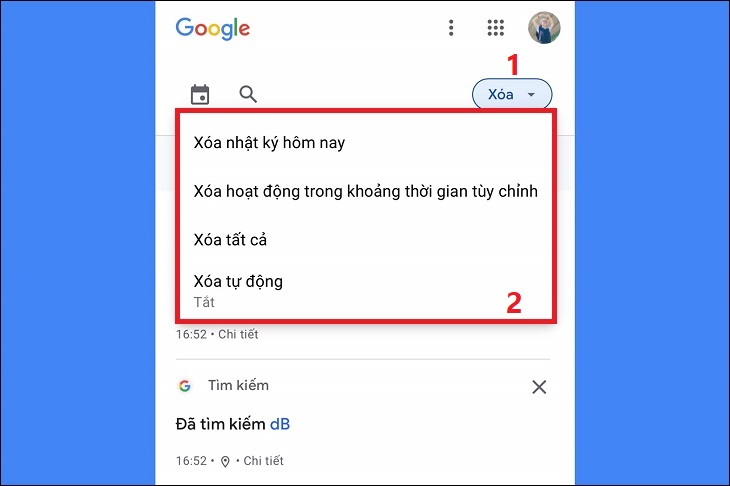
Trên điện thoại Android, mở ứng dụng Google, chạm ảnh hồ sơ trên cùng > Cài đặt > Quyền riêng tư và an toàn > Cá nhân hoá dịch vụ tìm kiếm, tắt Cá nhân hoá. Để xóa, vào Thêm > Hoạt động tìm kiếm > biểu tượng Thêm > Xoá hoạt động theo, chọn khoảng thời gian rồi Xóa.
Trên máy tính, đăng nhập Google.com, nhấn biểu tượng răng cưa vào cài đặt lịch sử tìm kiếm và xem ‘lịch sử gần đây’. Nhấp ‘Clear browsing data’ hoặc chọn Xoá hoạt động theo khoảng thời gian (Từ trước đến nay) rồi xác nhận. Bạn cũng có thể bật xoá tự động để bảo mật.

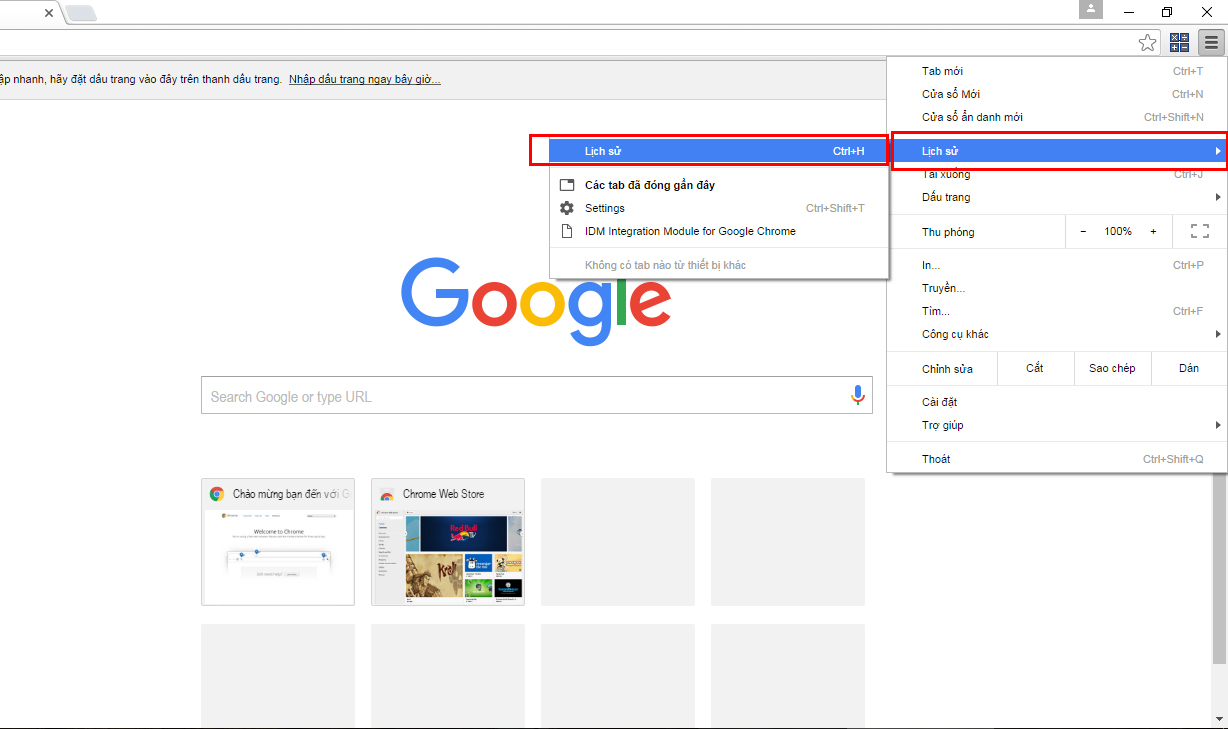
Bạn có thể dễ dàng xóa lịch sử tìm kiếm trên máy tính để kiểm soát dữ liệu, tăng tốc duyệt web và cải thiện hiệu suất. Trong Chrome, Firefox, Cốc Cốc hay Internet Explorer, hãy mở trình duyệt, nhấn biểu tượng ba chấm hoặc ba gạch ngang ở góc phải, rồi chọn Lịch sử (hoặc nhấn Ctrl + H).
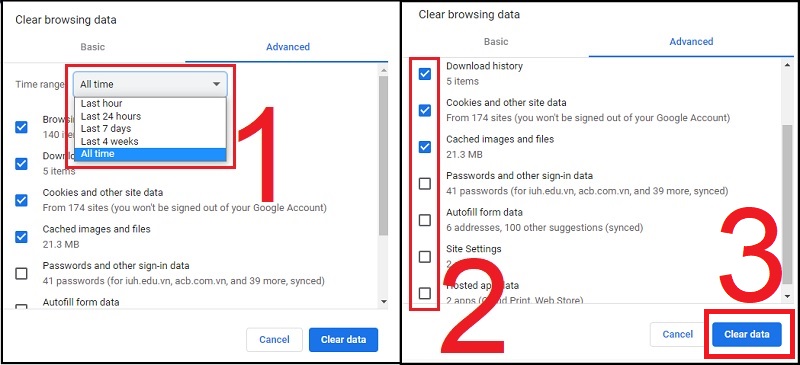
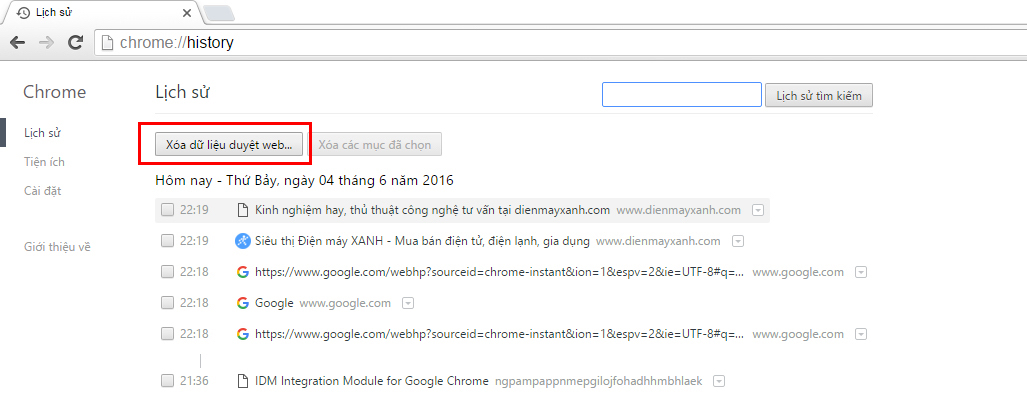
Muốn xóa từng trang web, vào Nhật ký, tích chọn ô bên cạnh mỗi mục hoặc dùng thanh tìm kiếm phía trên để tìm nhanh, rồi nhấp biểu tượng Xóa. Để xóa toàn bộ, chọn Xóa dữ liệu duyệt web và thẻ Nâng cao để loại bỏ lịch sử, cookie, dữ liệu tự động điền và mật khẩu.
Bạn cũng có thể đặt tự động xóa trong phần Hoạt động của tôi hoặc tự thực hiện thủ công bất cứ lúc nào; việc này không ngăn bạn xoá thêm nếu muốn. Trên Windows 11 có thể tắt lịch sử tìm kiếm của hệ thống. Thao tác đơn giản, ai cũng làm được trong vài bước.
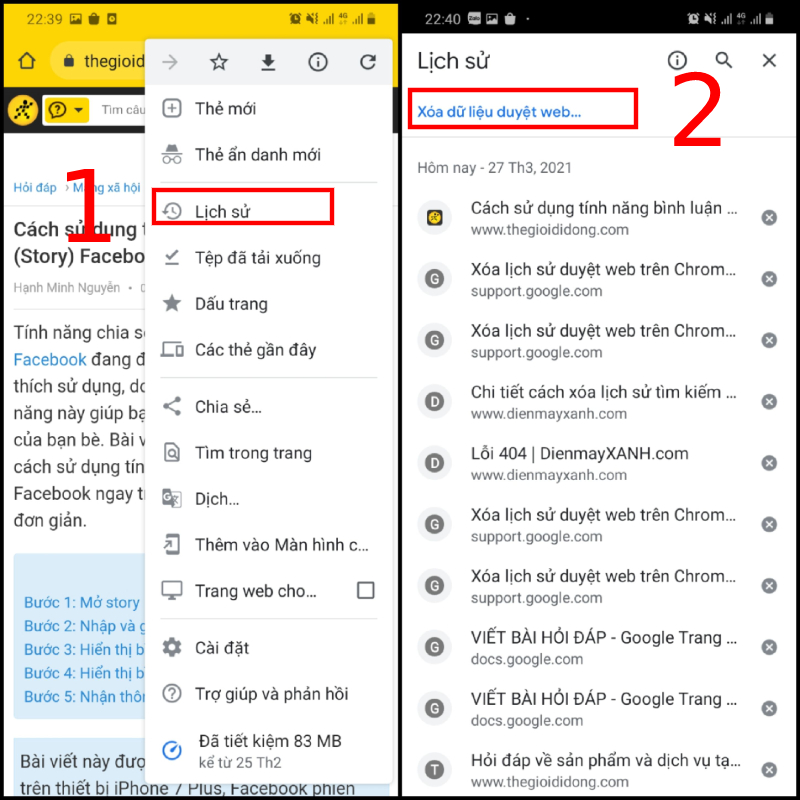
Để xóa lịch sử tìm kiếm trên Google Chrome rất đơn giản. Mở Chrome trên máy tính, nhấn vào dấu ba chấm ở góc phải trên, chọn Lịch sử (hoặc nhập chrome://history/). Tại đây bạn có thể tích chọn từng trang web muốn xóa hoặc dùng ô tìm kiếm để tìm nhanh trang cụ thể.
Để xoá một hoặc nhiều mục, tích vào ô vuông bên cạnh từng mục lịch sử rồi nhấn biểu tượng Xóa ở góc trên. Bạn cũng có thể chọn khoảng thời gian (1 giờ, 1 ngày, 1 tuần, 1 tháng hoặc toàn bộ) hoặc vào trang “Hoạt động của tôi” để xóa truy vấn tìm kiếm cụ thể.
Bạn có thể bật xóa tự động trong cài đặt hoặc tắt “Hoạt động Web & ứng dụng” để ngăn lưu tìm kiếm. Nhớ xóa lịch sử YouTube và Google Maps nếu muốn ứng dụng chạy nhanh hơn. Chia sẻ mẹo này nếu thấy hữu ích nhé!
CH Play (Google Play Store) sẽ ghi nhớ những từ khóa bạn đã tìm, đôi khi hữu ích nhưng cũng có thể ảnh hưởng tới riêng tư hoặc làm danh sách gợi ý lộn xộn. Nếu muốn tăng tính riêng tư và tối ưu trải nghiệm, bạn có thể xóa lịch sử tìm kiếm rất nhanh ngay trong ứng dụng.
Mở ứng dụng Cửa hàng Play, nhấn vào biểu tượng ảnh đại diện ở góc trên bên phải (hoặc biểu tượng Menu ba dấu gạch ngang trên một số máy), vào Cài đặt, chọn Chung rồi Lựa chọn ưu tiên về tài khoản và thiết bị. Kéo xuống và chạm vào Xóa danh sách nội dung đã tìm kiếm trên thiết bị; khi hộp thoại hiện ra, nhấn Xóa nội dung đã tìm kiếm để hoàn tất.
Quy trình này áp dụng cho hầu hết điện thoại Android (không chỉ Xiaomi Redmi) và không ảnh hưởng tới dữ liệu khác trên máy. Nếu cần trợ giúp trực tiếp, một số cửa hàng như Di Động 3 Tốt Thái Bình có hỗ trợ miễn phí để thao tác giúp bạn. Hãy lặp lại định kỳ nếu bạn muốn giữ lịch sử tìm kiếm gọn gàng.
Lịch sử tìm kiếm Google trên điện thoại chứa nhiều thông tin cá nhân, và nếu rơi vào tay người khác sẽ gây rủi ro. May mắn là bạn có thể xoá từng nội dung tìm kiếm hoặc xoá toàn bộ trong một ngày, một tuần hoặc vĩnh viễn bằng giao diện trên điện thoại Android, iPhone hoặc máy tính.
Để xoá trên Chrome, mở ứng dụng Google Chrome, nhấn dấu ba chấm ở góc trên phải, chọn Lịch sử rồi ấn Xóa dữ liệu duyệt web. Chọn khung thời gian muốn xoá (một ngày, một tuần hoặc Từ trước đến nay), đánh dấu loại dữ liệu và nhấn “Xóa dữ liệu” ở phía dưới hộp thoại.
Dùng ứng dụng Google, vào Ảnh hồ sơ → Nhật ký tìm kiếm → Chế độ điều khiển để tắt Hoạt động trên web và ứng dụng. Hoặc chọn Thêm → Hoạt động tìm kiếm → Xóa hoạt động theo, chọn khoảng thời gian và dịch vụ rồi xác nhận. Nhấn Xong ở góc trên phải để hoàn tất.
Có vẻ bạn quên dán phần “nội dung sau”. Mình cần thông tin hoặc ý chính bạn muốn mình phát triển để viết đoạn văn theo yêu cầu.
Bạn có thể:
– Dán nội dung/ghi ý chính ở đây, hoặc
– Chọn chủ đề mình gợi ý: du lịch, gia đình, môi trường, thói quen buổi sáng, học tập hiệu quả, sức khỏe tinh thần, công nghệ…
Mình sẽ viết đoạn văn 150–200 từ, giọng tự nhiên, gần gũi như đang chia sẻ, và chia thành các đoạn ngắn khoảng 40–60 từ để dễ đọc. Bạn muốn mình bắt đầu với chủ đề nào?
-800x700.jpg)
Muốn xóa lịch sử đã xem trên điện thoại rất đơn giản. Mở trình duyệt Google Chrome, chạm biểu tượng ba chấm, chọn Lịch sử và Xóa dữ liệu duyệt web. Chọn mốc thời gian muốn xoá, đánh dấu mục như lịch sử duyệt web, mật khẩu, cookie, nhấn Xóa dữ liệu duyệt và chọn Xong.
Bạn cũng có thể kiểm tra và xoá lịch sử tìm kiếm qua ứng dụng Google: mở app, nhấn ảnh hồ sơ ở góc phải, vào Nhật ký tìm kiếm và Hoạt động trên web và ứng dụng. Chọn mốc thời gian, đánh dấu mục muốn xoá rồi xác nhận — cách này áp dụng cho Android và iPhone.
Nếu chỉ muốn xoá từng video đã xem, mở YouTube trên điện thoại, nhấn biểu tượng ba chấm ở góc phải dưới video rồi chọn Xóa khỏi Lịch sử xem. Muốn xoá toàn bộ, vào mục Lịch sử trong trình duyệt hoặc ứng dụng Google và dùng Xóa dữ liệu duyệt web — nhanh, hiệu quả và bảo mật hơn.
Hy vọng bài viết đã giúp bạn rõ ràng từng bước để xóa lịch sử tìm kiếm và lịch sử xem trên mọi thiết bị — từ máy tính, Google Chrome, CH Play đến điện thoại Android và iPhone. Nhớ rằng khi đăng nhập cùng tài khoản, dữ liệu có thể được đồng bộ, nên hãy kiểm tra và điều chỉnh mục Lịch sử hoạt động hoặc bật tính năng xóa tự động nếu cần. Ngoài ra, bạn có thể sử dụng chế độ ẩn danh khi không muốn lưu. Làm quen với những thao tác này sẽ giúp bạn bảo vệ quyền riêng tư một cách chủ động và đơn giản. Thử ngay và giữ thói quen để an tâm hơn!




