Physical Address
304 North Cardinal St.
Dorchester Center, MA 02124
Physical Address
304 North Cardinal St.
Dorchester Center, MA 02124

Trong thế giới máy tính, cập nhật Windows không chỉ giúp máy chạy mượt mà hơn mà còn bảo vệ bạn trước lỗ hổng an ninh. Bài viết này sẽ hướng dẫn bạn từng bước — từ cách cập nhật chung cho mọi phiên bản Windows, cách nâng cấp Windows 7 lên Windows 10, đến các mẹo cập nhật Windows 10 (kể cả bản mới nhất và bản 22H2) cũng như cách cập nhật Windows 10 Pro. Nếu bạn đang cân nhắc chuyển lên Windows 11, mình cũng có phần hướng dẫn chi tiết và lưu ý quan trọng. Mình sẽ trình bày ngắn gọn, dễ hiểu và kèm lời khuyên để bạn thực hiện an toàn.
Trên Windows 11 bạn có toàn quyền quyết định khi nào và cách thức tải bản cập nhật để máy chạy mượt và an toàn. Vào Start > Settings (hình răng cưa) > Windows Update rồi bấm Check for updates để hệ thống tự kiểm tra và tải về. Windows Update còn cung cấp cả bản vá bảo mật và cập nhật BIOS khi có.
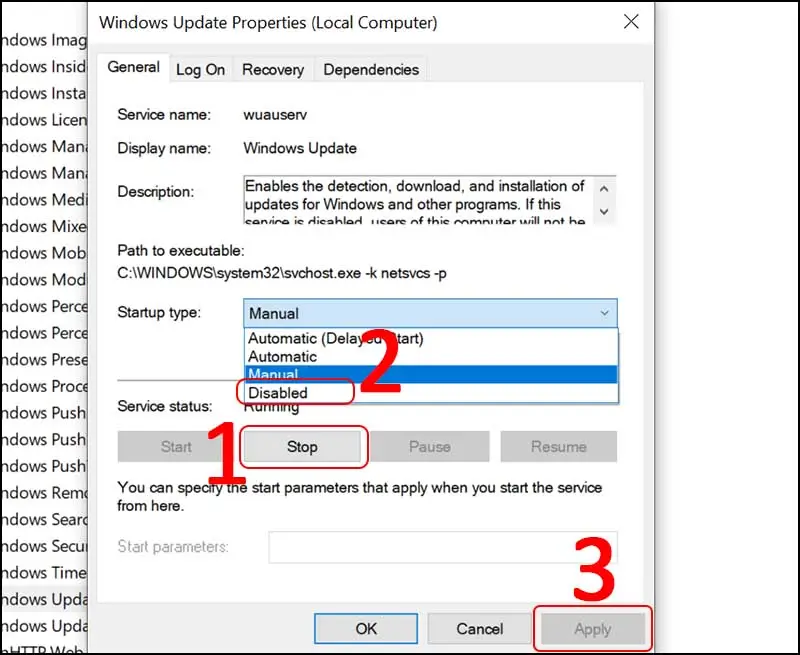
Nếu gặp lỗi khi cập nhật, mở Start rồi vào Settings để bắt đầu khắc phục — nhiều lỗi sửa được bằng cách kiểm tra lại cập nhật hoặc khởi động lại dịch vụ cập nhật. Muốn cài mới bằng USB/ISO, tải file ISO từ trang chính thức của Microsoft, giải nén vào thư mục và làm theo hướng dẫn; nhớ cách này có thể xóa dữ liệu nên cần sao lưu trước.
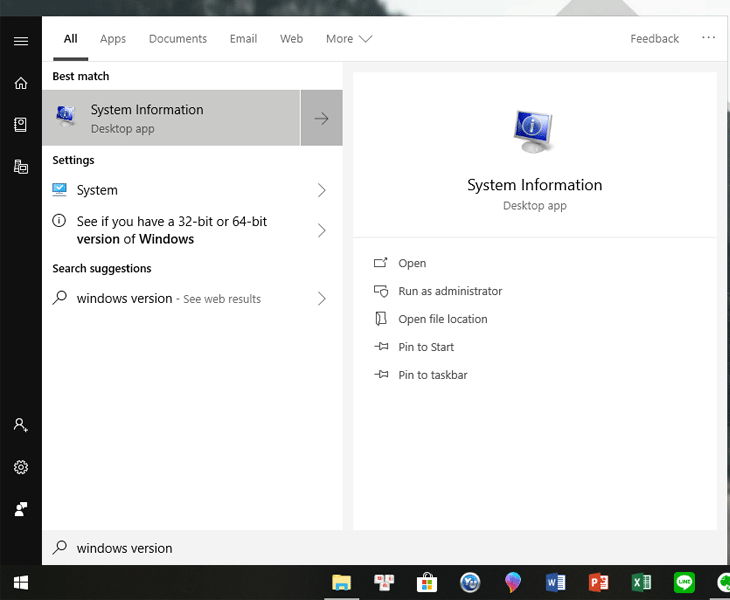
Nâng cấp lên Windows 11 (hoặc cập nhật Win 10 lên 22H2/2025) mang lại hiệu năng, bảo mật và tính năng như Copilot, Snap Layouts, DirectStorage. Trước khi update, kiểm tra cấu hình trong Settings > System > About (đảm bảo phiên bản tương thích, ví dụ 24H2), kiểm tra dung lượng, kết nối mạng và sao lưu để quá trình diễn ra an toàn.
Bạn có thể nâng cấp từ Windows 7 lên Windows 10 bằng bản cập nhật chính thức — cần làm vì Microsoft đã ngừng hỗ trợ Windows 7 từ tháng 1/2020. Cách này áp dụng cho bản 32 và 64 bit miễn phí nếu Windows hiện tại đã được activate. Trước khi nâng, hãy sao lưu dữ liệu.
Để bắt đầu, truy cập trang cập nhật của Microsoft: https://www.microsoft.com/en-us/software-download/Windows10. Phương pháp này áp dụng cho Windows 7, 8 hoặc 8.1 và yêu cầu bản Windows đang dùng đã được activate, đồng thời không tắt Windows Update. Chạy công cụ Media Creation Tool, nhấp Accept, chọn “Upgrade this PC now” rồi Next.
Khi nâng cấp xong, vào Settings > Update & Security > Activation để kiểm tra giấy phép Windows 10. Nếu bạn dùng Windows 7 hoặc 8 bản Home, hệ thống sẽ cập nhật lên Windows 10 Home. Nếu còn thắc mắc về sản phẩm hoặc dịch vụ, đặt câu hỏi và nhận giải đáp trên mạng xã hội Thegioididong.com.
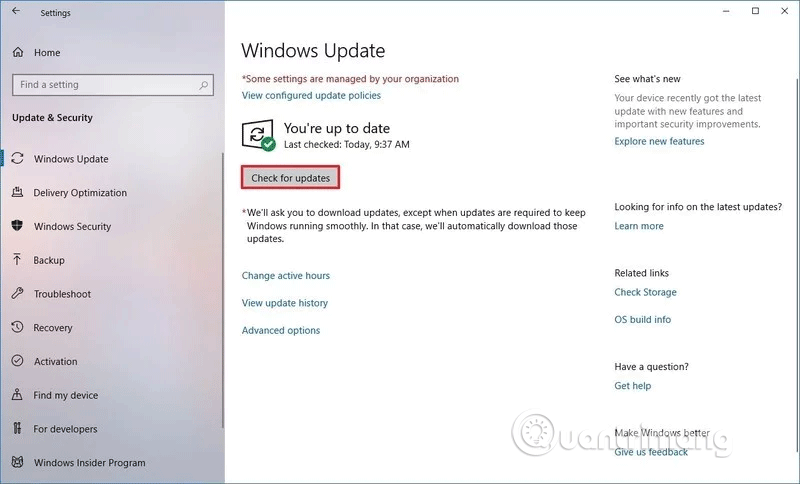
Cập nhật Windows 10 có thể làm dễ dàng và bạn quyết định khi nào cài bản mới để máy chạy mượt. Ba cách phổ biến là Windows Update, Update Assistant và Media Creation Tool; bạn cũng có thể nâng lên bản 22H2 (2025) qua những công cụ này.
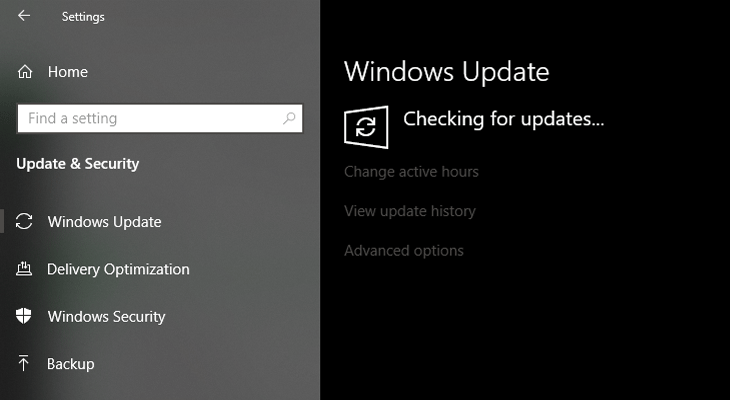
Để kiểm tra, nhấn Start hoặc Windows + I, vào Settings → Update & Security → Windows Update rồi bấm Check for updates. Hệ thống sẽ tự tải và cài. Nếu muốn tắt, có thể vô hiệu hóa Windows Update trong Settings.
Khi Windows Update lỗi hoặc muốn nâng cấp ngay, tải Update Assistant (nhấn Update now trên trang Microsoft) hoặc dùng Media Creation Tool để tạo USB cài đặt hoặc nâng cấp tại chỗ. Bạn cũng có thể tải gói cập nhật thủ công khi cần.
Lưu ý: sau 14/10/2025 Microsoft sẽ ngưng cập nhật miễn phí, hỗ trợ và bản vá cho Windows 10; máy vẫn chạy nhưng nên cân nhắc lên Windows 11. Trước khi cập nhật lớn, sao lưu dữ liệu và nếu lỗi hãy chạy trình sửa lỗi Windows Update trong Settings để khắc phục.
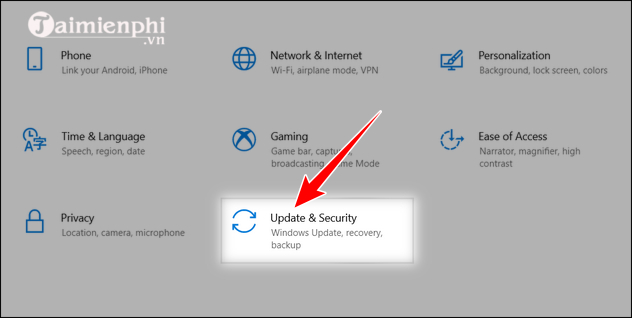
Phiên bản cập nhật Win 10 mới nhất là 22H2, phát hành cuối 2022. Bạn có thể nâng cấp dễ dàng qua Windows Update (Cài đặt > Cập nhật & Bảo mật), bằng công cụ Windows 10 Update Assistant, Media Creation Tool hoặc tải các gói cài đặt thủ công từ trang chính thức của Microsoft.
Để dùng Update Assistant, truy cập https://www.microsoft.com/vi-vn/software-download/windows10 và nhấn “Update now” để tải công cụ, sau đó mở file để chạy giao diện; phần mềm sẽ kiểm tra và hướng dẫn nâng cấp. Nếu muốn, dùng Media Creation Tool để tạo USB cài sạch hoặc tải gói cập nhật thủ công.
Quá trình nâng cấp thường an toàn và không làm mất dữ liệu, nhưng vẫn khuyến nghị sao lưu trước. Nếu gặp lỗi, thử chạy Windows Update Troubleshooter, giải phóng ổ cứng, tắt phần mềm diệt virus hoặc cập nhật BIOS. Sau 14/10/2025 Microsoft ngừng cập nhật Win10, nên cân nhắc chuyển sang Windows 11.
Mình cần nội dung gốc để viết theo yêu cầu của bạn — bạn vui lòng dán đoạn văn, ghi chú hoặc ý chính muốn mình dựa vào nhé. Nếu bạn quên hoặc không có nội dung cụ thể, mình có thể chọn một chủ đề phổ biến (ví dụ: du lịch, gia đình, sức khỏe, sách hay) và viết thay. Bạn muốn tổng độ dài khoảng 150–200 từ, chia thành mấy đoạn (mỗi đoạn 40–60 từ)?
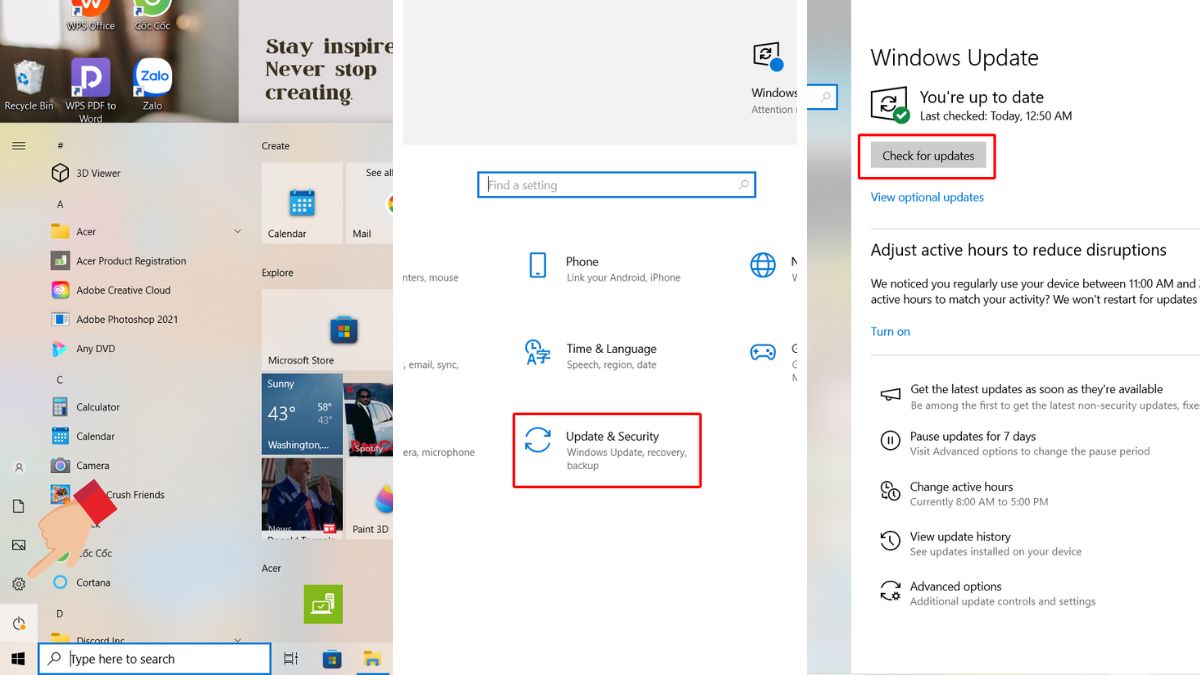
Cập nhật Windows 10 Pro lên bản mới nhất (22H2 2025) có thể thực hiện dễ dàng qua Windows Update, Update Assistant hoặc Media Creation Tool. Vào Cài đặt > Cập nhật & Bảo mật rồi nhấn Kiểm tra bản cập nhật, hệ thống sẽ tự động tải và cài. Dùng lệnh winver (Windows+R → winver) để kiểm tra build trước khi nâng cấp.
Muốn chuyển từ Windows 10 Home sang Pro hoặc từ Windows 11 Home lên Pro, bạn có thể nhập khóa sản phẩm hợp lệ trong Cài đặt > Cập nhật & Bảo mật > Kích hoạt hoặc mua qua Microsoft Store. Thao tác đổi key thường nhanh và không mất dữ liệu, nhưng vẫn nên sao lưu trước khi tiến hành để an toàn.
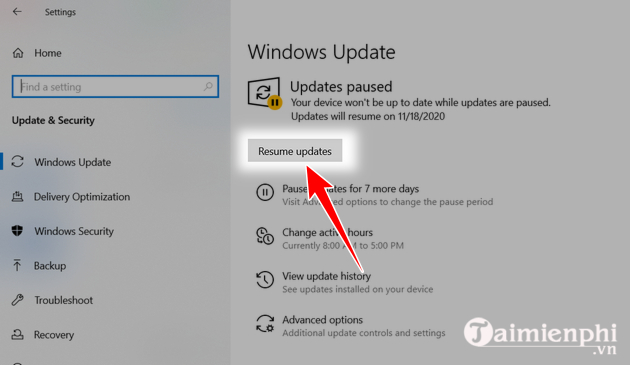
Nếu gặp lỗi cập nhật, vào Cài đặt > Cập nhật & Bảo mật > Khắc phục, chạy trình sửa lỗi Windows Update, khởi động lại hoặc gỡ ứng dụng gây xung đột. Bạn có thể tạm dừng Update nếu cần. Lưu ý Microsoft ngừng hỗ trợ Windows 10 sau 14/10/2025, nên cân nhắc nâng lên Windows 11 để tiếp tục nhận bảo mật và tính năng mới.
Mình chưa thấy phần “nội dung sau” mà bạn muốn mình dựa vào — bạn có thể dán nội dung hoặc ghi chủ đề cụ thể được không?
Nếu bạn chưa có nội dung cụ thể, mình có thể tự chọn chủ đề (ví dụ: thói quen buổi sáng, kỷ niệm mùa hè, hoặc cách giữ cân bằng công việc và cuộc sống) và viết đoạn văn dài 150–200 từ, chia thành các đoạn ngắn mỗi đoạn khoảng 40–60 từ theo yêu cầu. Bạn muốn mình viết theo chủ đề nào và có muốn giọng điệu cụ thể (ví dụ: thân mật, trầm tư, hài hước)?
Kết lại, việc cập nhật và nâng cấp Windows dù đôi khi có vẻ rối rắm nhưng không quá khó khi bạn nắm rõ bước cơ bản: sao lưu dữ liệu, kiểm tra tương thích phần cứng, tạo điểm phục hồi, rồi dùng Windows Update hoặc công cụ chính thức (Media Creation Tool/ISO) để nâng cấp — từ Win 7 lên Win 10, cập nhật Win 10 (kể cả 22H2 hay bản Pro) đến nâng lên Win 11. Thực hiện cẩn thận sẽ giúp hệ thống ổn định hơn, bảo mật hơn và tận dụng được các tính năng mới. Nếu còn thắc mắc cụ thể, để lại câu hỏi, mình sẽ hướng dẫn chi tiết từng bước.




