Physical Address
304 North Cardinal St.
Dorchester Center, MA 02124
Physical Address
304 North Cardinal St.
Dorchester Center, MA 02124
Có những lúc bạn chỉ muốn tắt máy thật nhanh sau một ngày dài, nhưng lại loay hoay vì máy đang bị đơ, dùng laptop hay cần thủ thuật cho Windows 10/11 hoặc bàn phím hãng Dell. Bài viết này sẽ dẫn bạn qua mọi cách tắt máy: từ thao tác thông thường bằng menu, tới phím tắt nhanh nhất, các bước riêng cho Windows 10/11, cách xử lý khi máy treo, và cả cách dùng chuột hay tắt trên laptop. Mình viết ngắn gọn, dễ làm theo để bạn có thể chọn phương pháp phù hợp trong mọi tình huống — nhanh, an toàn và ít rủi ro nhất.
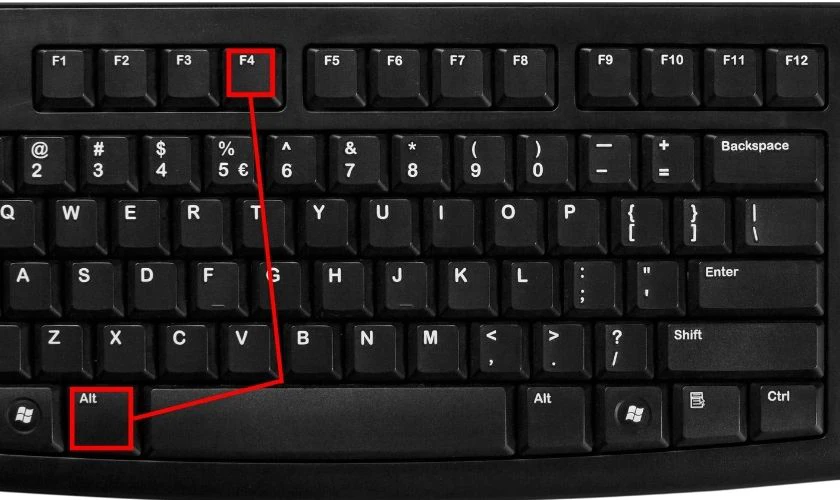
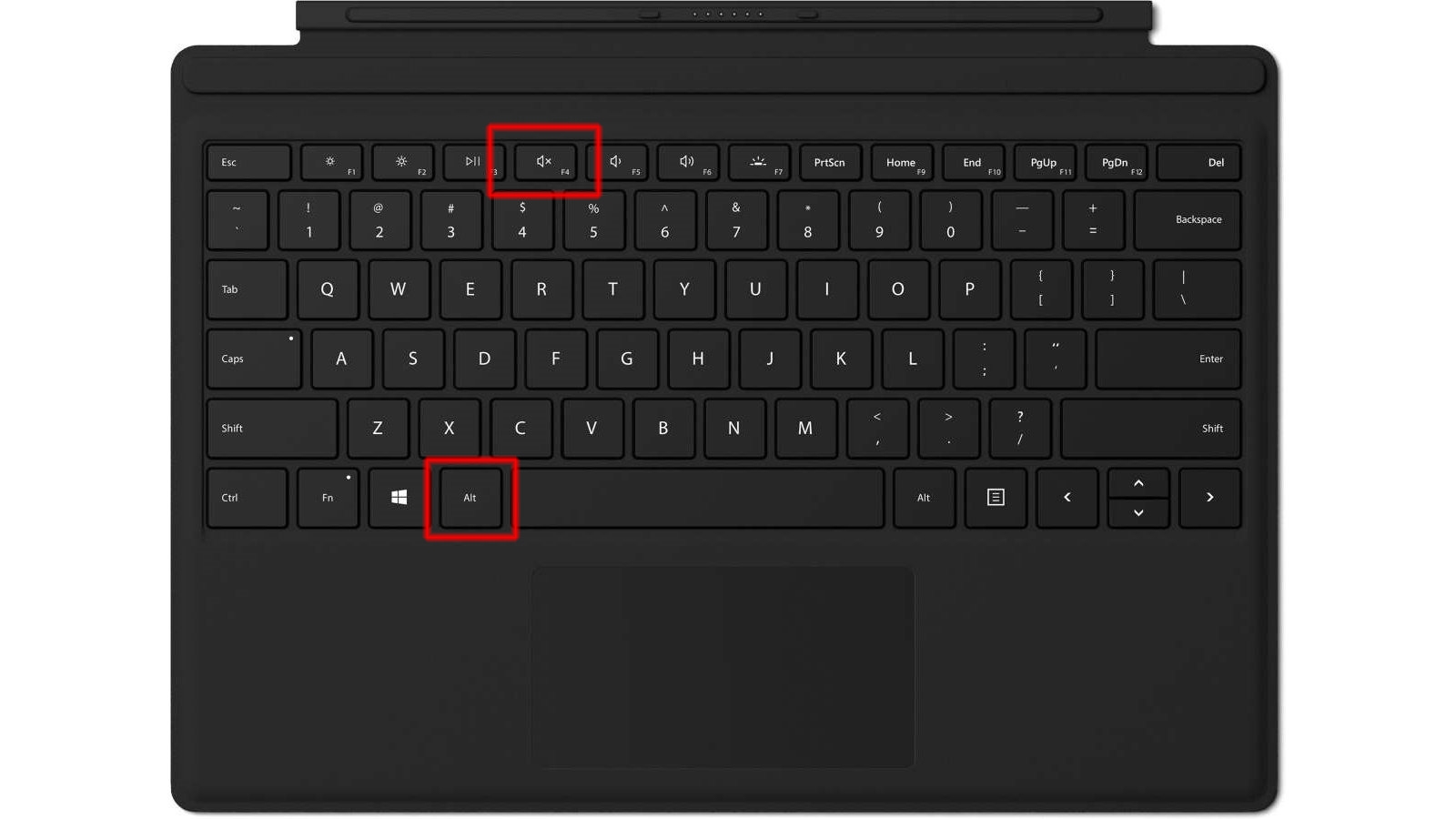
Cách tắt máy tính thông thường rất đơn giản và an toàn. Trước hết nhớ lưu tất cả công việc rồi nhấn Windows + D để về màn hình Desktop. Tiếp theo nhấn Alt + F4 để mở hộp thoại “Shut Down Windows”, chọn “Shut down” rồi nhấn OK hoặc Enter — máy sẽ tắt đúng cách.
Nếu muốn có lựa chọn khác, bạn có thể nhấn Windows + X rồi bấm phím U hai lần để tắt nhanh, hoặc mở Run (Windows + R) và gõ lệnh shutdown /s /t 0 để tắt ngay. Chỉ dùng nút nguồn (giữ khoảng 5 giây) hoặc ngắt điện khi máy bị treo và không còn cách nào khác.
Lưu ý Alt + F4 chỉ hoạt động khi bạn đang ở Desktop, nếu đang mở cửa sổ nó sẽ đóng cửa sổ đó trước. Luôn kiểm tra đã lưu file và chờ máy tắt hoàn toàn trước khi rút nguồn hoặc di chuyển thiết bị để tránh mất dữ liệu.
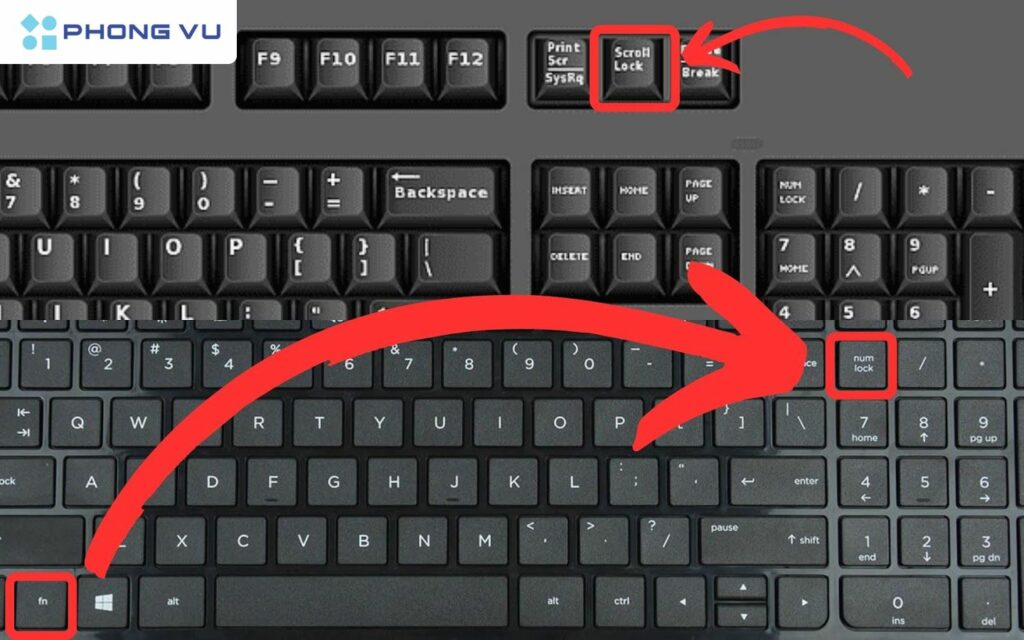
Nếu bạn muốn tắt nhanh máy tính bằng bàn phím, cách phổ biến nhất là Alt + F4. Trước hết nhấn Windows + D để về màn hình Desktop, rồi bấm Alt + F4 — hộp thoại Shutdown hiện ra, bạn nhấn Enter hoặc chọn OK để tắt. Nếu còn cửa sổ mở, Alt + F4 sẽ đóng chúng trước.
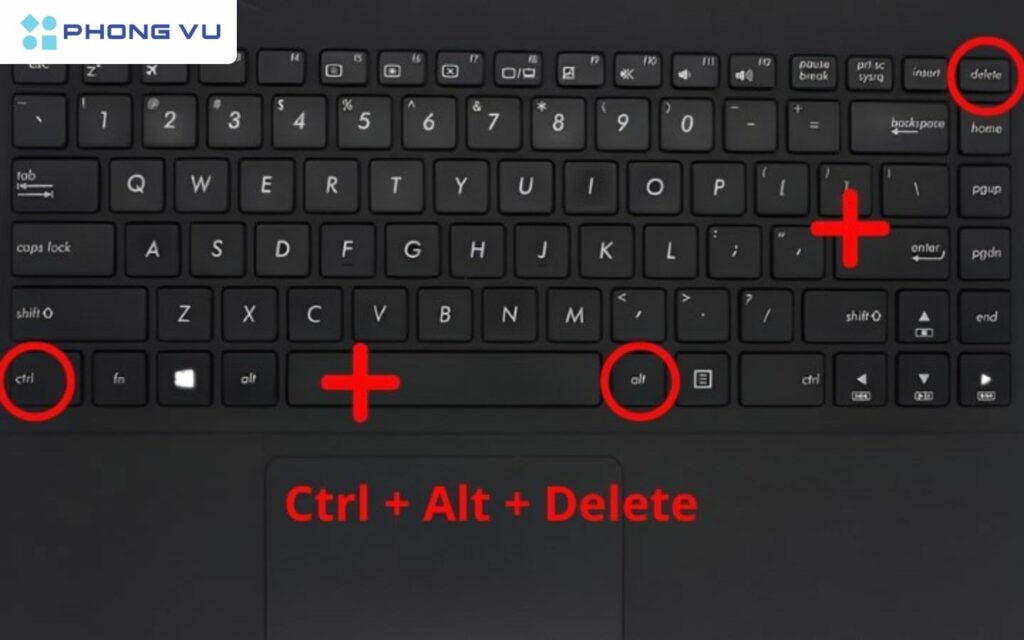
Cách khác nhanh là tổ hợp Windows + X rồi nhấn phím U hai lần (Windows + X → U → U) để tắt ngay; hữu ích khi không muốn về Desktop. Bạn cũng có thể dùng Ctrl + Alt + Del rồi nhấp biểu tượng nguồn và chọn Shut down nếu muốn qua trình điều khiển.
Mẹo nhỏ: trước khi tắt hãy lưu công việc và đóng ứng dụng để tránh mất dữ liệu. Các phím này dùng tốt cho Windows 10/11; với laptop, kiểm tra pin hoặc cắm sạc nếu cần. Thực hành vài lần để quen tay, bạn sẽ thấy thao tác tắt bằng bàn phím vừa nhanh vừa tiện.
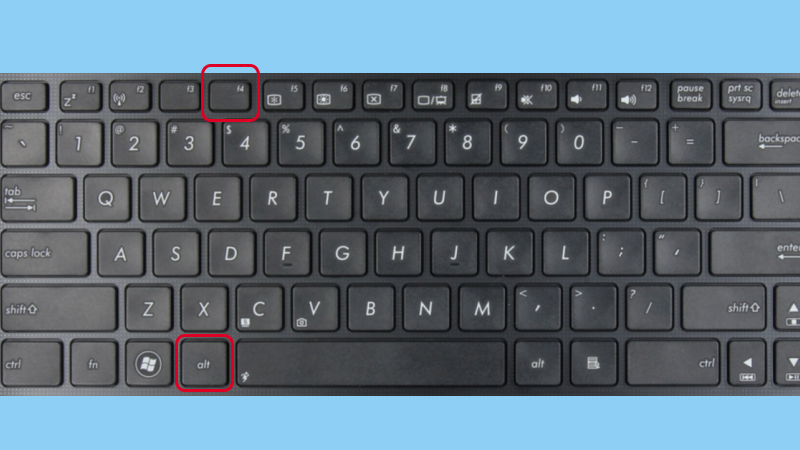
Cách nhanh nhất để tắt máy bằng bàn phím là dùng Alt + F4, nhưng trước đó nên về màn hình Desktop bằng Windows + D nếu bạn đang mở nhiều cửa sổ. Nếu không trở về desktop, Alt + F4 sẽ chỉ đóng cửa sổ đang hoạt động thay vì hiện hộp thoại tắt máy — đơn giản và không cần chuột.
Sau khi ở Desktop, nhấn Alt + F4 một lần để hiện hộp thoại “Shut Down Windows”. Dùng phím mũi tên để chọn tùy chọn (Shut down, Restart, Sleep…), rồi nhấn Enter để xác nhận. Nếu Alt + F4 không hiện hộp thoại ngay, bạn có thể nhấn lại cho đến khi nó xuất hiện.
Lưu ý là trước khi tắt hãy lưu mọi tài liệu đang mở để tránh mất dữ liệu. Cách này áp dụng với Windows 10 và 11, rất nhanh và tiện khi bạn muốn tắt máy ngay bằng bàn phím. Nếu thường xuyên dùng, bạn có thể tạo phím tắt tắt máy hoặc ghi nhớ tổ hợp để thao tác nhanh hơn.
-730x400.jpg)
Để tắt máy bằng bàn phím trên Windows 11, bạn có thể nhấn Windows + D để trở về màn hình Desktop rồi bấm Alt + F4. Vì Alt + F4 thường đóng cửa sổ đang mở nên cần ở trên Desktop; nhấn cho tới khi cửa sổ “Shut Down Windows” hiện ra rồi Enter để tắt.
Trong hộp thoại này bạn có thể dùng phím mũi tên để chọn Shut down, Restart hoặc Sign out, hoặc nhấn phím tắt nhanh: R để Restart, I để Sign out. Sau khi chọn, bấm Enter hoặc OK để xác nhận. Cách này nhanh và không cần chuột.
Một cách khác là nhấn Windows + R để mở Run, gõ lệnh shutdown /s /t 0 rồi Enter — hệ thống sẽ tắt ngay lập tức (không kịp lưu dữ liệu), nên nhớ lưu công việc trước. Hai cách này đủ để tắt máy nhanh bằng bàn phím trên Windows 11.
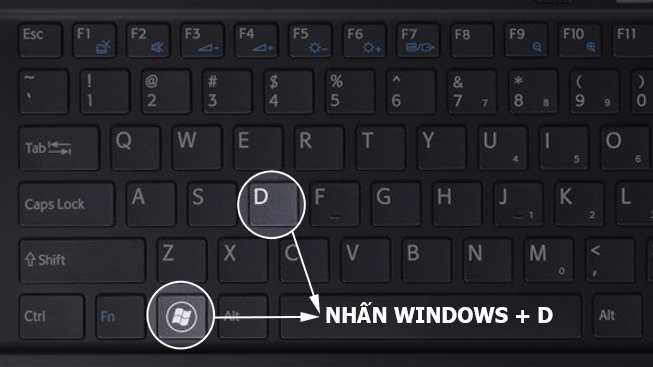
Để tắt máy bằng bàn phím trên Windows 10 nhanh chóng, trước hết nhấn Windows + D để về màn hình Desktop (nếu bạn đang mở nhiều cửa sổ). Sau đó nhấn Alt + F4 — nếu còn cửa sổ mở tổ hợp này sẽ đóng cửa sổ đó, nên hãy chắc chắn bạn đang ở Desktop. Khi hộp thoại Shutdown Windows hiện ra, bấm Enter hoặc chọn OK là máy sẽ tắt.
Nếu muốn cách khác, nhấn Windows + X để mở menu Power User; bạn có thể nhấn phím U (trên một vài máy nhấn U hai lần) để tắt nhanh. Hoặc mở Command Prompt từ menu đó và gõ shutdown /s /f /t 0 rồi Enter để tắt máy ngay lập tức. Những phương pháp này hữu ích khi chuột không dùng được hoặc bạn thích phím tắt.
Mẹo nhỏ: hãy lưu toàn bộ công việc trước khi tắt. Nếu không hiện ngay hộp thoại Shutdown, bạn có thể nhấn Alt + F4 liên tiếp cho đến khi nó xuất hiện. Cách làm đơn giản, nhanh và rất tiện cho người dùng Windows 10.
Trên máy Dell chạy Windows, một trong những cách tắt nhanh nhất là dùng tổ hợp phím Alt + F4 khi đang ở màn hình Desktop. Nếu đang mở nhiều cửa sổ, nhấn Windows + D để về Desktop rồi Alt + F4, chọn Shutdown và nhấn OK — phương pháp này phổ biến trên Windows 10/11 và rất tiện cho người thích phím tắt.
Khi máy bị đơ, nhấn Ctrl + Alt + Delete rồi dùng phím Tab hoặc các phím mũi tên để di chuyển đến biểu tượng nguồn ở góc dưới bên phải, sau đó chọn Shut down. Ngoài ra bạn có thể nhấn Windows + X rồi bấm phím U hai lần để tắt nhanh từ menu hệ thống nếu cần.
Lưu ý luôn lưu lại công việc trước khi tắt và tránh ép tắt khi hệ thống đang cập nhật. Alt + F4 thường hiện cửa sổ xác nhận nên an toàn cho dữ liệu; còn Ctrl + Alt + Delete hữu ích khi ứng dụng treo. Thực hành vài lần sẽ giúp bạn quen và tắt máy Dell bằng bàn phím nhanh, gọn và an toàn.
Khi máy bị đơ và chuột không phản hồi, thử Windows + Ctrl + Shift + B để khởi động lại card màn hình — thường giúp khi màn hình treo. Nếu không, bấm Ctrl + Alt + Delete rồi dùng Tab hoặc mũi tên đến biểu tượng nguồn để chọn Shutdown hoặc Restart bằng bàn phím.
Muốn tắt nhanh từ desktop, nhấn Windows + D trở về màn hình nền rồi Alt + F4 sẽ mở hộp thoại Shutdown, chọn OK bằng Enter. Bạn cũng có thể nhấn Windows + X rồi U hai lần để tắt, hoặc dùng Alt + Tab để chuyển ứng dụng nếu một chương trình đang chiếm dụng.
Nếu mọi cách đều không phản hồi, giữ nút nguồn khoảng 5–10 giây để tắt cứng, nhưng cách này có thể gây mất dữ liệu hoặc làm hỏng hệ thống nếu lạm dụng. Sau khi khởi động lại, nhớ lưu công việc thường xuyên và cập nhật driver đồ họa nếu lỗi màn hình hay lặp lại.
Trên đây là những cách tắt máy phổ biến — từ thao tác tắt thông thường, các phím tắt nhanh trên Windows 10/11, đến mẹo xử lý khi máy bị đơ hay tắt laptop bằng chuột. Mẹo nhỏ: luôn lưu công việc trước khi tắt, ưu tiên tắt khéo (Shutdown) thay vì ép tắt trừ khi máy hoàn toàn không phản hồi. Ghi nhớ vài phím tắt phù hợp với hệ máy của bạn để tiết kiệm thời gian và giảm rủi ro mất dữ liệu. Nếu máy thường xuyên bị đơ, nên kiểm tra phần mềm và phần cứng. Nếu hữu ích, bạn có thể lưu lại hoặc chia sẻ bài viết này cho bạn bè — chúc bạn thao tác nhanh và an toàn mỗi ngày!




