Physical Address
304 North Cardinal St.
Dorchester Center, MA 02124
Physical Address
304 North Cardinal St.
Dorchester Center, MA 02124
Có bao giờ bạn gõ văn bản mà chữ tiếng Việt bỗng biến thành một mớ ký tự loạn xạ như “ddaay” hay “tieengs Vieetj” chưa? Đó chính là lúc bạn cần đến một “trợ thủ” đắc lực mang tên Unikey. Phần mềm gõ tiếng Việt nhỏ gọn này đã trở thành người bạn đồng hành không thể thiếu với bất kỳ ai sử dụng máy tính tại Việt Nam. Tuy nhiên, với nhiều phiên bản Windows khác nhau, việc tải và cài đặt Unikey đôi khi khiến người dùng, đặc biệt là những người mới, cảm thấy bối rối. Đừng lo, bài viết này sẽ hướng dẫn bạn từng bước một cách chi tiết và dễ hiểu nhất, từ tải về, cài đặt cho đến sử dụng Unikey trên mọi hệ điều hành phổ biến hiện nay.
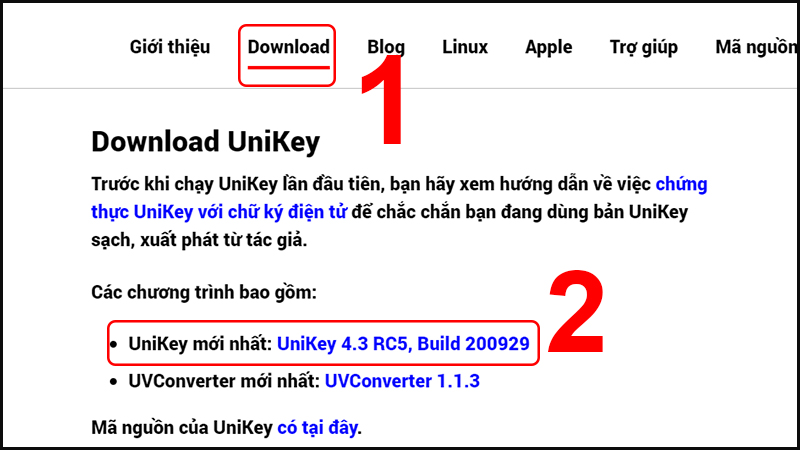
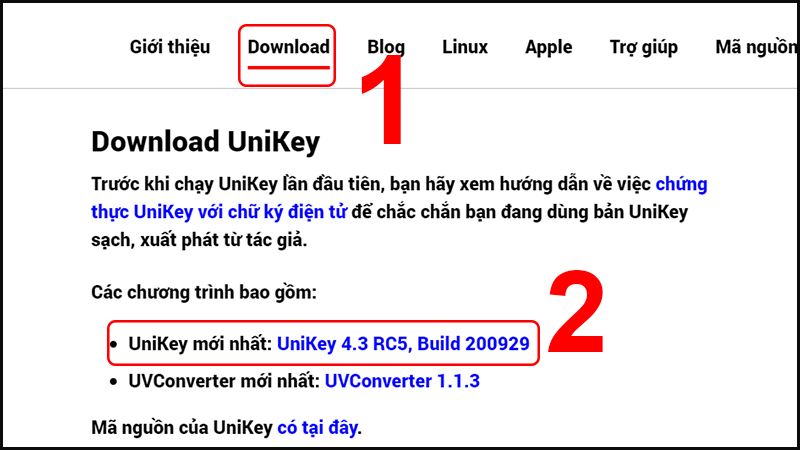
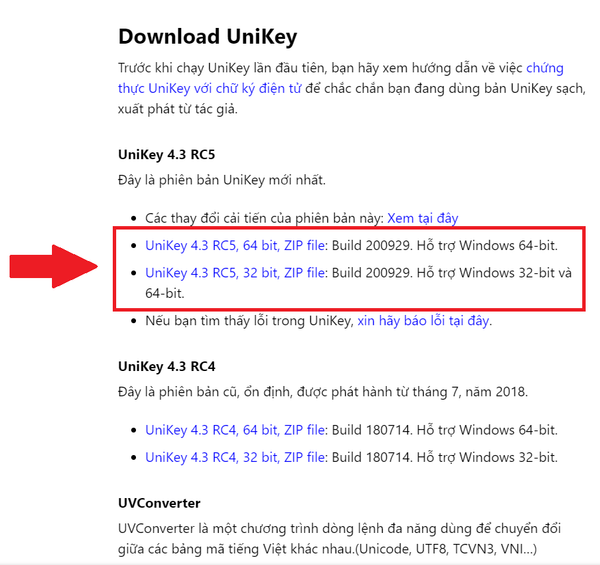
Unikey là phần mềm gõ tiếng Việt phổ biến và hoàn toàn miễn phí. Để tải về, bạn hãy truy cập trang chủ chính thức tại địa chỉ unikey.org. Đây là bước quan trọng nhất để đảm bảo bạn tải được bản chuẩn, an toàn, không chứa virus hay phần mềm độc hại.
Trên trang chủ, bạn tìm mục “Download”. Tại đây, hãy chọn phiên bản phù hợp với hệ điều hành của mình. Nếu dùng Windows 10/11, bạn cần xác định máy đang chạy Windows 32-bit hay 64-bit bằng cách nhấn chuột phải vào “This PC” và chọn “Properties”.
Sau khi tải file cài đặt về máy, bạn chỉ cần mở file đó lên và làm theo các hướng dẫn đơn giản trên màn hình. Quá trình cài đặt rất nhanh chóng. Vậy là bạn đã có thể sử dụng Unikey để soạn thảo văn bản tiếng Việt một cách dễ dàng rồi.
Unikey là lựa chọn hàng đầu, hoàn toàn miễn phí cho nhu cầu gõ tiếng Việt của người dùng Việt Nam. Phần mềm này nổi bật với dung lượng nhẹ, giao diện đơn giản và đặc biệt là khả năng tương thích rộng rãi.
Nó hoạt động ổn định trên hầu hết các phiên bản Windows, từ Windows XP, Windows 7 cho đến Windows 10 và cả Windows 11 mới nhất. Bạn có thể dùng Unikey để soạn thảo văn bản, chat hay chỉnh sửa ảnh một cách dễ dàng.
Việc cài đặt và sử dụng Unikey vô cùng đơn giản. Bạn chỉ cần tải file cài đặt từ website chính thức hoặc các kho lưu trữ uy tín, sau đó thực hiện theo vài bước cơ bản. Phần mềm hỗ trợ đầy đủ các kiểu gõ thông dụng như Telex, VNI.
Với những ưu điểm vượt trội như miễn phí, nhẹ và dễ dùng, Unikey xứng đáng là công cụ không thể thiếu trên máy tính của mọi người. Hãy tải về và trải nghiệm sự tiện lợi mà bộ gõ này mang lại cho công việc và học tập hàng ngày của bạn.

Khi cần gõ tiếng Việt trên máy tính Windows 10, UniKey chính là lựa chọn hàng đầu. Đây là bộ gõ miễn phí, nhỏ gọn nhưng cực kỳ mạnh mẽ, được phát triển bởi tác giả Phạm Kim Long. Bạn có thể tải UniKey chính thức từ website unikey.org để đảm bảo an toàn.
Trước khi tải, hãy kiểm tra xem máy bạn đang dùng Windows 10 phiên bản 32-bit hay 64-bit để chọn đúng file cài đặt. UniKey tương thích hoàn hảo với cả hai, giúp quá trình cài đặt diễn ra suôn sẻ. Phần mềm này hỗ trợ đa dạng bảng mã, phổ biến nhất là Unicode, đáp ứng mọi nhu cầu soạn thảo.
Với giao diện đơn giản và dễ sử dụng, UniKey cho phép bạn gõ tiếng Việt nhanh chóng trong mọi ứng dụng. Phiên bản mới nhất còn được tối ưu hóa cho Windows 10 và cả Windows 11. Chỉ với vài bước tải và cài đặt đơn giản, bạn đã có ngay công cụ gõ tiếng Việt tuyệt vời, ổn định và hoàn toàn miễn phí cho công việc hàng ngày.

Bạn đang tìm cách hiển thị biểu tượng Unikey trên máy tính Windows 10? Có nhiều cách đơn giản để thực hiện điều này. Một phương pháp phổ biến là bạn hãy nhấn tổ hợp phím Windows + I để mở Settings, chọn System, rồi chọn tiếp mục Notifications & actions. Sau đó, bạn kéo xuống và nhấn vào “Select which icons appear on the taskbar”. Tìm Unikey trong danh sách và gạt công tắc sang phải để bật hiển thị.
Nếu không thấy, bạn có thể tìm kiếm Unikey trực tiếp bằng ô tìm kiếm trên thanh Taskbar. Gõ “Unikey”, nhấp chuột phải vào kết quả và chọn “Pin to taskbar” để đưa ra ngoài. Hoặc nhanh hơn, bạn thử dùng tổ hợp phím Ctrl + Shift + F5, đây là cách mở nhanh và hiển thị biểu tượng rất tiện lợi.
Trong trường hợp bạn chưa cài đặt, hãy truy cập trang chủ unikey.org để tải về phiên bản phù hợp cho Windows 10. Sau khi cài đặt xong, biểu tượng chữ V màu đỏ quen thuộc sẽ xuất hiện, giúp bạn soạn thảo tiếng Việt dễ dàng.
Unikey là phần mềm gõ tiếng Việt quen thuộc và không thể thiếu với người dùng Windows. Để tải Unikey cho Windows 7, bạn hãy truy cập vào trang chủ chính thức của phần mềm tại địa chỉ www.unikey.org. Tại đây, bạn sẽ tìm thấy mục Download để chọn phiên bản phù hợp.
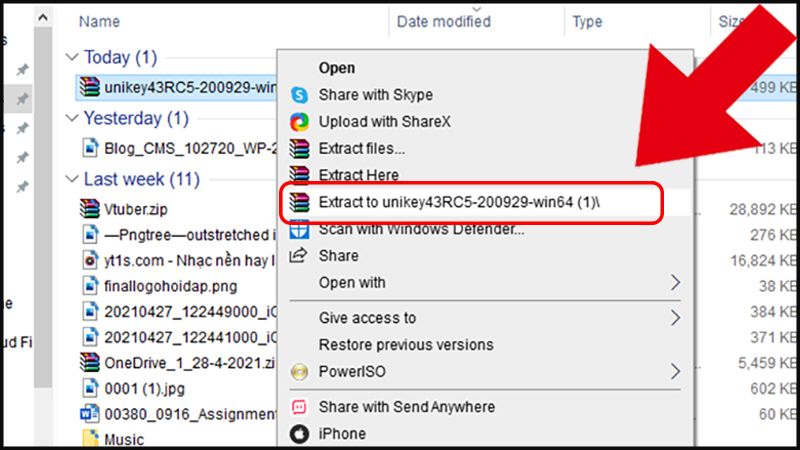
Trước khi tải, hãy kiểm tra xem máy tính của bạn đang dùng Windows 7 32-bit hay 64-bit để lựa chọn đúng file cài đặt. Sau khi tải về, file thường có định dạng .zip hoặc .exe. Bạn chỉ cần giải nén file (nếu là .zip) và chạy file .exe để cài đặt.
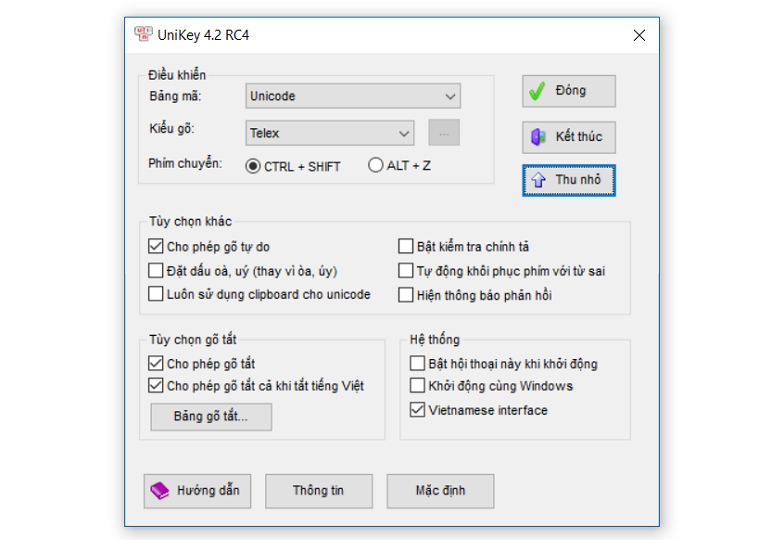
Quá trình cài đặt rất đơn giản và nhanh chóng, bạn chỉ việc làm theo các bước hướng dẫn trên màn hình. Sau khi cài xong, bạn có thể mở Unikey lên và tùy chỉnh theo ý muốn, như chọn bảng mã Unicode và kiểu gõ Telex hoặc VNI cho phù hợp với thói quen sử dụng của mình.
Cài đặt Unikey trên Windows 11 thực sự rất đơn giản, bạn chỉ cần làm theo vài bước là xong. Sau khi tải về phiên bản phù hợp từ nguồn chính thức, bạn hãy giải nén tệp tin vừa tải.
Tiếp theo, bạn nhấp đúp chuột vào file cài đặt để chạy. Một hộp thoại xác nhận sẽ hiện lên, bạn chỉ việc bấm “Ok” để đồng ý và tiếp tục quá trình. Thao tác này sẽ mở trình cài đặt lên ngay lập tức.
Từ đây, bạn có thể chọn ngôn ngữ và nhấn “Install” để bắt đầu. Chỉ sau vài giây, Unikey sẽ được cài đặt hoàn tất vào máy tính của bạn. Phần mềm hỗ trợ đầy đủ các kiểu gõ Telex, VNI quen thuộc, giúp bạn soạn thảo tiếng Việt có dấu một cách dễ dàng và thuận tiện.

Để tải Unikey về máy tính Dell, bạn hãy thực hiện theo các bước đơn giản sau. Trước tiên, cần xác định máy tính của bạn đang dùng Windows 32-bit hay 64-bit để chọn phiên bản phù hợp. Sau đó, bạn mở trình duyệt và truy cập vào trang chủ chính thức của phần mềm tại địa chỉ https://www.unikey.org.
Tại giao diện trang chủ, bạn bấm vào mục “Download” và chọn phiên bản Unikey mới nhất. Hãy chú ý lựa chọn tải bản 32-bit hoặc 64-bit tương ứng với cấu hình máy Dell của bạn đã kiểm tra trước đó. Sau khi nhấn tải, bạn chỉ cần chờ đợi một chút để file được tải hoàn tất về máy tính.
Khi file tải xong, công việc tiếp theo là giải nén. Bạn nhấp chuột phải vào file vừa tải về, chọn “Extract to…” để giải nén ra một thư mục riêng. Cuối cùng, bạn mở thư mục vừa giải nén và bấm đúp chuột trái vào file “UniKeyNT.exe” để khởi chạy phần mềm. Vậy là bạn đã hoàn tất việc tải và cài đặt Unikey, sẵn sàng để gõ tiếng Việt một cách dễ dàng rồi.
Vậy là chỉ với vài bước đơn giản, bạn đã có thể tải và cài đặt thành công Unikey trên máy tính của mình, bất kể bạn đang dùng Windows 7, 10, 11 hay máy tính Dell. Unikey sẽ trở thành người bạn đồng hành không thể thiếu, giúp bạn soạn thảo tiếng Việt một cách dễ dàng và trơn tru. Hy vọng những hướng dẫn trên đây thực sự hữu ích. Chúc bạn có những trải nghiệm gõ chữ thật thoải mái và hiệu quả! Nếu còn bất kỳ thắc mắc nào, đừng ngần ngại tìm lại bài viết này nhé.




