Physical Address
304 North Cardinal St.
Dorchester Center, MA 02124
Physical Address
304 North Cardinal St.
Dorchester Center, MA 02124
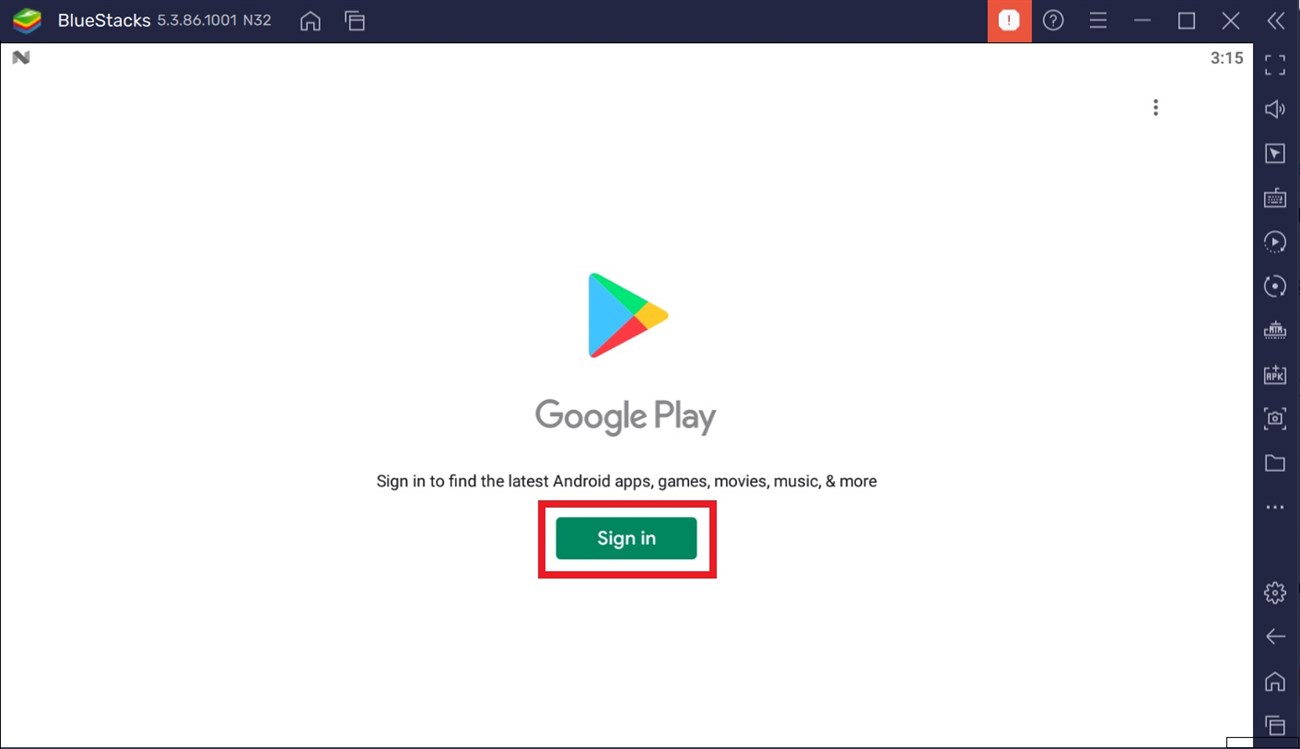
Bạn có muốn trải nghiệm ứng dụng Android yêu thích ngay trên máy tính nhưng chưa biết bắt đầu từ đâu? Bài viết này sẽ đồng hành cùng bạn, hướng dẫn từng bước cách tải CH Play (Google Play) trên mọi loại máy tính và hệ điều hành: Windows 10, Windows 11, Windows 7, thậm chí trên máy tính Dell hay máy tính bảng. Mình sẽ chỉ rõ cách cài đặt miễn phí, cả những phương pháp không cần dùng giả lập, kèm lưu ý an toàn và mẹo tối ưu hiệu năng. Dù bạn là người mới hay đã quen máy tính, đọc xong là tự tin làm được ngay.
Muốn dùng CH Play trên máy tính, bạn thường phải cài phần mềm giả lập Android vì Google Play không cài sẵn trên Windows hay macOS. Hai giả lập phổ biến là BlueStacks và NoxPlayer, tương thích Windows 7 trở lên (CPU Intel/AMD) và cần đủ RAM cùng dung lượng ổ cứng để chạy mượt. Nếu bạn muốn trải nghiệm game nặng, bật ảo hóa (Virtualization) sẽ giúp tăng hiệu suất.
Cách làm đơn giản: vào trang chính thức của BlueStacks hoặc NoxPlayer, tải file cài đặt về và chạy theo hướng dẫn trên màn hình. Quá trình này giống như cài phần mềm bình thường; nhớ chấp nhận các quyền cần thiết và kiểm tra tùy chọn cập nhật. Trên macOS cũng làm tương tự bằng phiên bản giả lập dành cho Mac.
Sau khi cài xong, mở giả lập, đăng nhập tài khoản Google là có thể vào CH Play để tải ứng dụng, game như trên điện thoại. Một mẹo nhỏ: giữ giả lập và Google Play luôn cập nhật, giải phóng bộ nhớ nếu thấy chậm, và chỉ tải từ nguồn chính thức để tránh rủi ro bảo mật. Chúc bạn cài thành công và chơi vui!
Mình chưa thấy phần “nội dung sau” bạn nhắc tới — bạn có thể dán nội dung đó vào để mình viết dựa trên nó được không? Nếu bạn không có nội dung cụ thể, bạn muốn mình chọn chủ đề nào thay thế (ví dụ: kỷ niệm gia đình, hành trình du lịch, thói quen sống lành mạnh, hay bảo vệ môi trường)?
Khi bạn trả lời, mình sẽ viết đoạn văn khoảng 150–200 từ, giọng tự nhiên, gần gũi như chia sẻ, chia thành 2–3 đoạn ngắn mỗi đoạn ~40–60 từ, và không ghi chú số từ hay tiêu đề phụ.
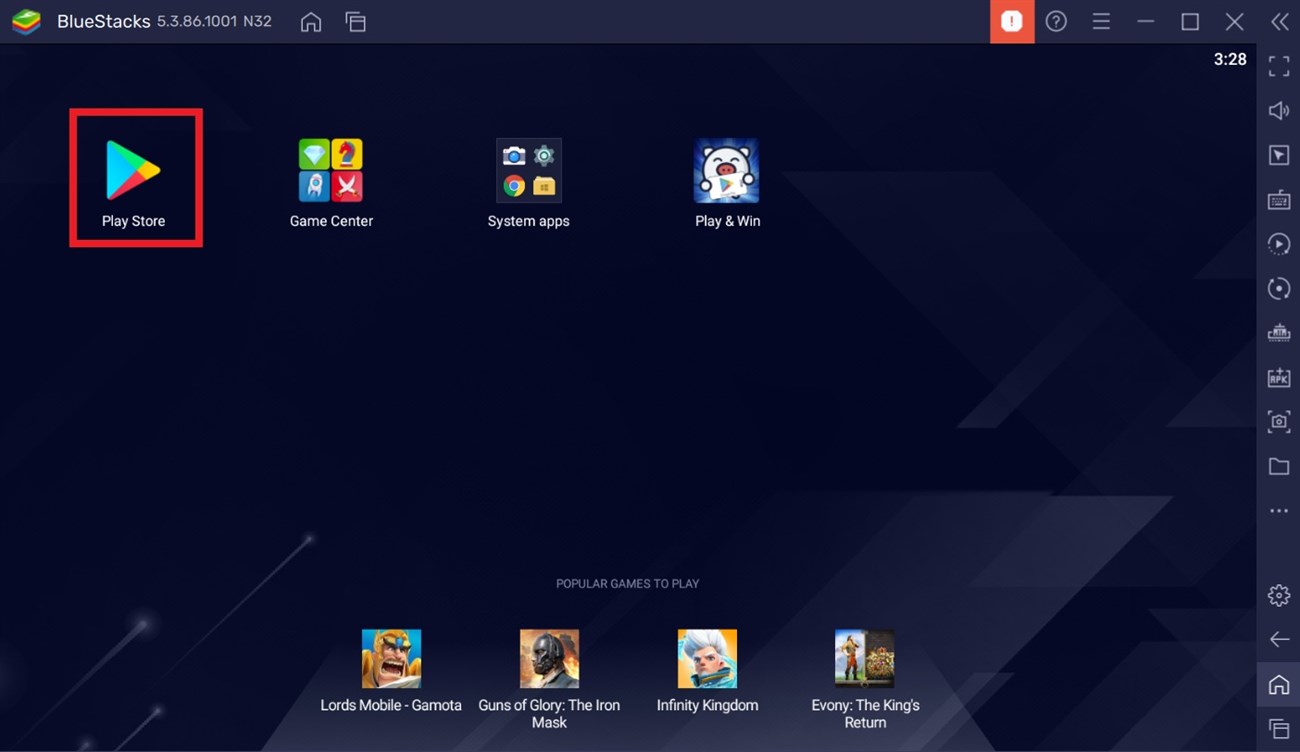
Trên Windows 11, bạn có vài cách để chạy Google Play: cài trực tiếp qua Windows Subsystem for Android (WSA) khi máy hỗ trợ, hoặc dùng phần mềm giả lập như BlueStacks hay NoxPlayer. WSA cho trải nghiệm gốc hơn nhưng đôi khi cần thao tác thêm; giả lập thì đơn giản, phổ biến và dễ cài đặt.
Nếu chọn giả lập, bạn chỉ cần tải NoxPlayer hoặc BlueStacks, cài lên máy, đăng nhập tài khoản Google rồi mở CH Play để tải ứng dụng. Lưu ý cấu hình: máy nên có ít nhất 6GB hoặc ưu tiên 8GB RAM để chạy mượt. Làm theo hướng dẫn chi tiết trên trang chính thức để tránh lỗi.
Nếu muốn trải nghiệm gốc hơn, thử cài WSA và thêm Google Play thủ công hoặc nhờ cộng đồng hỗ trợ để hoàn tất cài đặt an toàn. Cũng đừng quên Microsoft Store là lựa chọn an toàn để tải ứng dụng Windows. Trước khi thao tác, gỡ WSA cũ nếu đã cài và sao lưu dữ liệu quan trọng.

Muốn tải CH Play về máy tính miễn phí, bạn chỉ cần cài một phần mềm giả lập Android như NoxPlayer hoặc BlueStacks. Truy cập website chính thức của giả lập, nhấn tải xuống để lưu tệp cài đặt về máy, rồi chạy file đó để tiến hành cài đặt trên Windows hoặc Mac một cách đơn giản.
Sau khi cài xong, mở giả lập, đăng nhập tài khoản Google và mở CH Play để tìm và tải ứng dụng hay trò chơi mong muốn. Hầu hết giả lập hỗ trợ Windows 7 trở lên, dùng CPU Intel hoặc AMD và cần đủ RAM để chạy mượt. Toàn bộ quá trình này hoàn toàn miễn phí.
Việc dùng giả lập giúp bạn thưởng thức hàng triệu ứng dụng, trò chơi, sách, phim và nhạc trên màn hình lớn, thao tác chuột và bàn phím. Nhớ tải phần mềm giả lập từ trang chính thức để đảm bảo an toàn và dễ cài đặt, bạn sẽ nhanh chóng dùng CH Play trên máy tính.
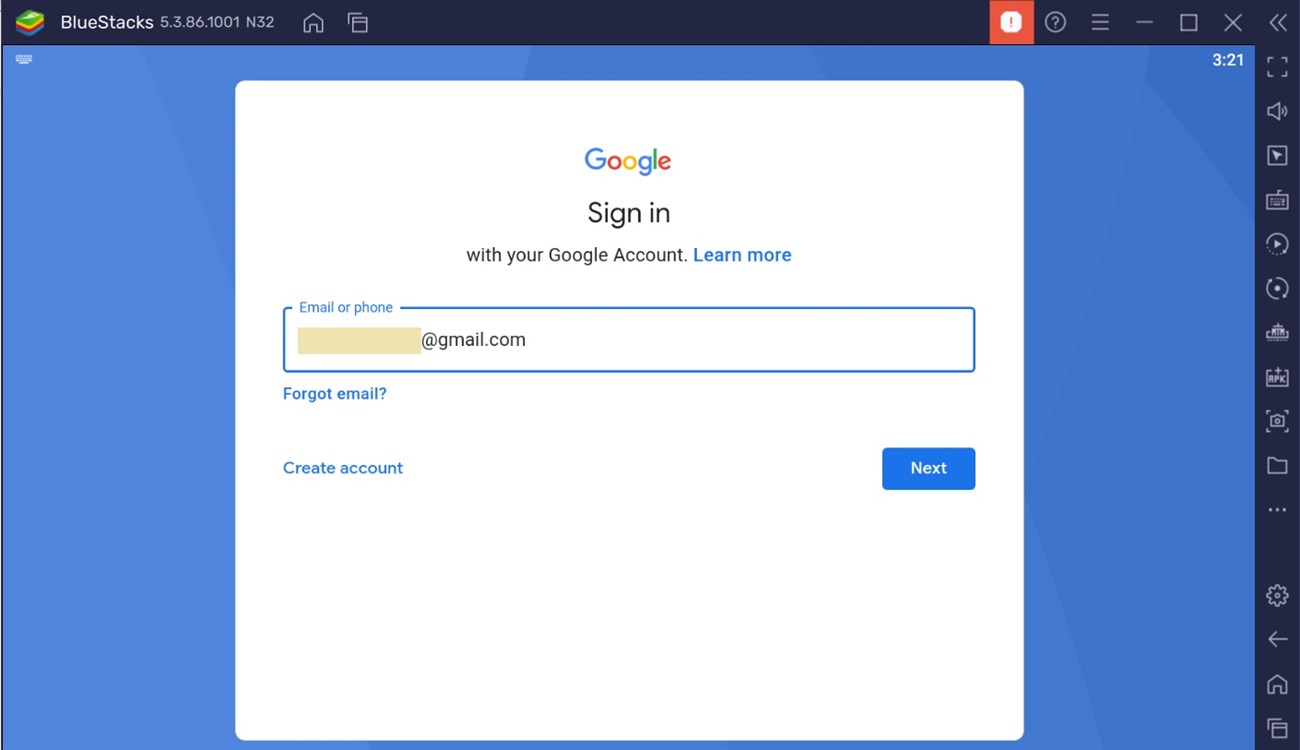
Trên Windows 7 bạn không thể cài trực tiếp CH Play như trên điện thoại, nên giải pháp phổ biến là dùng phần mềm giả lập Android như BlueStacks, NoxPlayer hay LDPlayer. Máy tính nên chạy Windows 7 trở lên, CPU Intel/AMD, ít nhất 4GB RAM và vài GB dung lượng trống để giả lập hoạt động mượt.
Cách làm khá đơn giản: vào trang chủ BlueStacks, Nox hoặc LDPlayer để tải bộ cài, chạy file setup và làm theo hướng dẫn. Nếu muốn hiệu năng tốt hơn, bật ảo hóa (VT) trong BIOS. Sau khi cài xong, mở giả lập, đăng nhập tài khoản Google để truy cập CH Play.
Trong CH Play bạn tìm và cài ứng dụng như trên điện thoại. Nếu bạn chơi game, LDPlayer hoặc BlueStacks thường tối ưu cho game; Nox nhẹ, phù hợp máy cấu hình vừa. Luôn tải giả lập từ trang chính thức và cập nhật phần mềm để tránh lỗi, bảo đảm an toàn khi dùng CH Play trên máy tính.

CH Play (Google Play Store) là kho ứng dụng khổng lồ trên Android, và nhiều người muốn chạy app hoặc game ngay trên máy tính Dell. Vì Windows không cài sẵn CH Play, giải pháp phổ biến là dùng phần mềm giả lập Android để mô phỏng môi trường điện thoại và cài cửa hàng Google Play.
Bạn có thể dùng BlueStacks hoặc NoxPlayer — hai giả lập phổ biến, dễ cài và chạy hầu hết ứng dụng. Yêu cầu cơ bản: Windows 7 trở lên, CPU Intel/AMD, RAM tối thiểu 4GB (khuyến nghị 8GB), cùng việc bật tính năng ảo hóa (Virtualization) trong BIOS để hiệu năng mượt mà hơn.
Cách làm: tải giả lập từ trang chủ, cài đặt và mở phần mềm, rồi đăng nhập tài khoản Google. Mở CH Play trong giả lập, tìm app muốn cài và nhấn Cài đặt — hoặc kéo thả file APK nếu cần. Nhớ cập nhật driver đồ họa, điều chỉnh RAM cho giả lập và bảo mật tài khoản.
Thực tế là CH Play (Google Play Store) được thiết kế cho Android nên Google không cung cấp bản cài chính thức cho Windows hay macOS. Nhiều người vẫn dùng phần mềm giả lập để chạy CH Play trên máy tính vì đơn giản và an toàn, nhưng nếu muốn “không cần giả lập” vẫn có vài cách khác, mỗi cách đều có ưu — nhược riêng.
Nếu bạn dùng Windows 11, cách gần nhất là tận dụng Windows Subsystem for Android (WSA) — theo mặc định nó chạy Amazon Appstore, nhưng cộng đồng có nhiều hướng dẫn để sideload Google Play bằng GMS; thao tác này khá kỹ thuật, cần tải gói GMS, chỉnh file hệ thống và có thể làm máy mất bảo hành hoặc kém ổn định. Với macOS, gần như chỉ còn cách cài Android-x86 dạng dual-boot hoặc chạy trên máy ảo.
Nếu bạn chỉ cần cài ứng dụng lên điện thoại từ máy tính, truy cập play.google.com và chọn cài từ xa là an toàn nhất. Tổng kết: nếu không quen kỹ thuật, dùng giả lập vẫn là lựa chọn dễ chịu; còn muốn “không giả lập” thì WSA (Windows 11) hoặc cài Android-x86 là con đường khả dĩ nhưng cần thận trọng.

Kết luận: Việc cài CH Play lên máy tính giờ đây không còn là chuyện quá phức tạp — dù bạn dùng Windows 7, 10, 11, máy Dell hay máy tính bảng, muốn không cần giả lập hay tải miễn phí, đều có phương án phù hợp. Quan trọng là chọn cách tương thích với cấu hình, tải từ nguồn uy tín và bật các thiết lập bảo mật trước khi cài. Nếu muốn mình hướng dẫn chi tiết theo từng trường hợp, hãy để lại bình luận hoặc chia sẻ bài viết này. Chúc bạn khám phá kho ứng dụng Android trên máy tính thật tiện lợi và an toàn!




