Physical Address
304 North Cardinal St.
Dorchester Center, MA 02124
Physical Address
304 North Cardinal St.
Dorchester Center, MA 02124

Sắp xếp dữ liệu trong Excel tưởng chừng là thao tác nhỏ, nhưng lại quyết định lớn tới hiệu quả công việc — từ tìm kiếm nhanh đến báo cáo rõ ràng, trực quan. Trong bài này mình sẽ cùng bạn khám phá mọi cách Sort trong Excel: sắp xếp theo bảng chữ cái, từ lớn đến nhỏ, theo tên hay theo ngày, thậm chí theo điều kiện tùy ý. Mình cũng sẽ hướng dẫn cách tạo nút lọc nhanh và giới thiệu hàm SORT để tự động hoá. Dù bạn mới bắt đầu hay đã dùng Excel lâu, những mẹo này sẽ giúp bạn thao tác nhanh hơn và dữ liệu gọn gàng hơn. Chúng ta bắt đầu nhé!
Bước đầu tiên là mở file Excel và chọn vùng dữ liệu cần sắp xếp. Trên thanh Data bạn có hai nút A->Z và Z->A để sắp nhanh. Khi bấm A->Z, Excel sẽ hỏi bạn có muốn sắp cả bảng (Expand the selection) hay chỉ cột đang chọn (Continue with the current selection) — nhớ chọn đúng để tránh xáo trộn.
Nếu cần sắp theo nhiều điều kiện, dùng Data -> Sort & Filter -> Sort để mở cửa sổ Sort. Ở đó bạn chọn cột muốn sắp, mục Sort On chọn Cell Values, mục Order chọn Smallest to Largest hoặc ngược lại. Ví dụ thường gặp là sắp nhân viên: theo phòng ban trước, rồi sắp theo họ để rõ thứ tự.
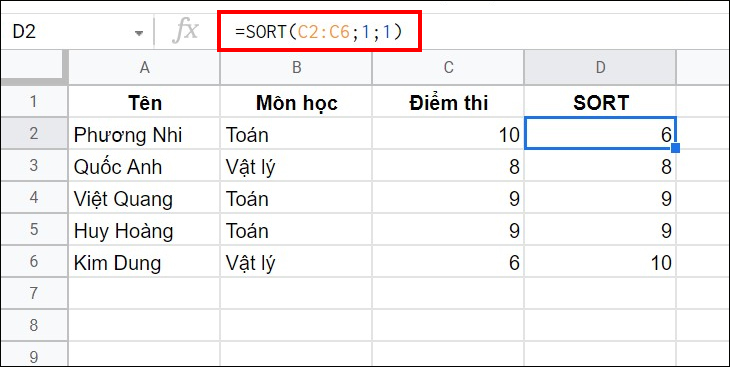
Với Microsoft 365 có hàm =SORT(array, sort_index, sort_order, by_col) để sắp mảng tự động; tham số by_col cho phép sắp từ trái sang phải hoặc mặc định là từ trên xuống dưới. Kết hợp Sort với Filter rất tiện khi muốn lọc rồi xếp, giúp tiết kiệm thời gian so với thao tác tay.
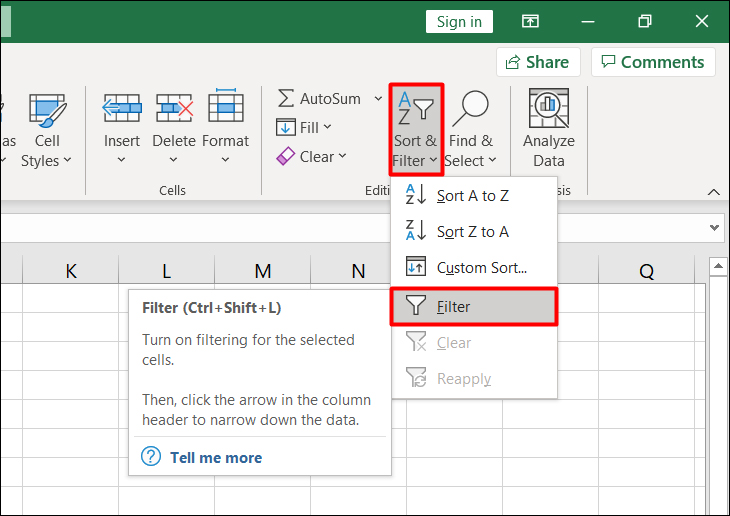
Đầu tiên bạn bật Filter bằng cách nhấn Sort & Filter rồi chọn Filter, sau đó click vào biểu tượng mũi tên ở ô Tên. Trong menu hiện ra chọn Sort A to Z (hoặc vào hộp thoại Sắp xếp, chọn cột chứa tên trong “Sort by” và đặt thứ tự A–Z) rồi nhấn OK để xếp tên theo thứ tự chữ cái.
Nếu họ và tên đang nằm chung một cột, bạn có thể cần tách trước (xem thêm: 3 cách tách cột họ và tên) còn nếu đã tách thành hai cột thì chỉ cần chọn cột Tên để sắp. Lưu ý chọn đúng cột trong hộp thoại Sắp xếp để tránh đảo lộn các cột liên quan khác trong bảng.
Sau khi sắp xong, thường cột STT sẽ bị lệch. Để sửa bạn chỉ việc đánh lại số thứ tự bằng Fill Series: chọn ô đầu số thứ tự rồi kéo dấu cộng (fill handle) hoặc vào Home > Fill > Series, hoặc dùng Auto Fill Options và chọn Fill Series để dãy số được sắp lại chính xác. Thế là xong, chúc mừng bạn đã xếp tên theo ABC thành công!
-800x655.jpg)
Sắp xếp trong Excel giúp bạn nhìn thấy dữ liệu rõ ràng hơn và nhanh chóng tìm giá trị chỉ với vài cú nhấp. Bạn có thể sắp xếp chữ theo A→Z hoặc Z→A, số từ nhỏ đến lớn hoặc ngược lại, và cả ngày giờ. Việc này rất hữu ích khi muốn tổ chức danh sách tên, mức tồn kho hay thứ tự hàng theo màu hoặc biểu tượng.
Khi sắp xếp, Excel hỏi bạn có “Expand the selection” hay “Continue with the current selection”. Chọn mở rộng nếu muốn cả bảng được sắp xếp theo cột đã chọn; chọn tiếp tục nếu chỉ muốn thay đổi cột đó. Dùng Sort & Filter rồi chọn Sort A to Z hoặc Sort Smallest to Largest; trong hộp thoại mục Order chọn Smallest to Largest hoặc Largest to Smallest, rồi nhấn OK.
Bạn cũng có thể sắp xếp theo nhiều cột, phân cấp theo thứ tự từ trên xuống dưới. Với công thức, thường dùng UNIQUE để lọc các mục không trùng và SORT để tự động sắp chữ A→Z; ví dụ mảng nguồn A5:D20 sẽ trả về mảng kết quả và Excel tự động “spill” dải ô khi nhấn ENTER. Sắp xếp giúp bạn tổ chức, tìm kiếm và ra quyết định hiệu quả hơn.
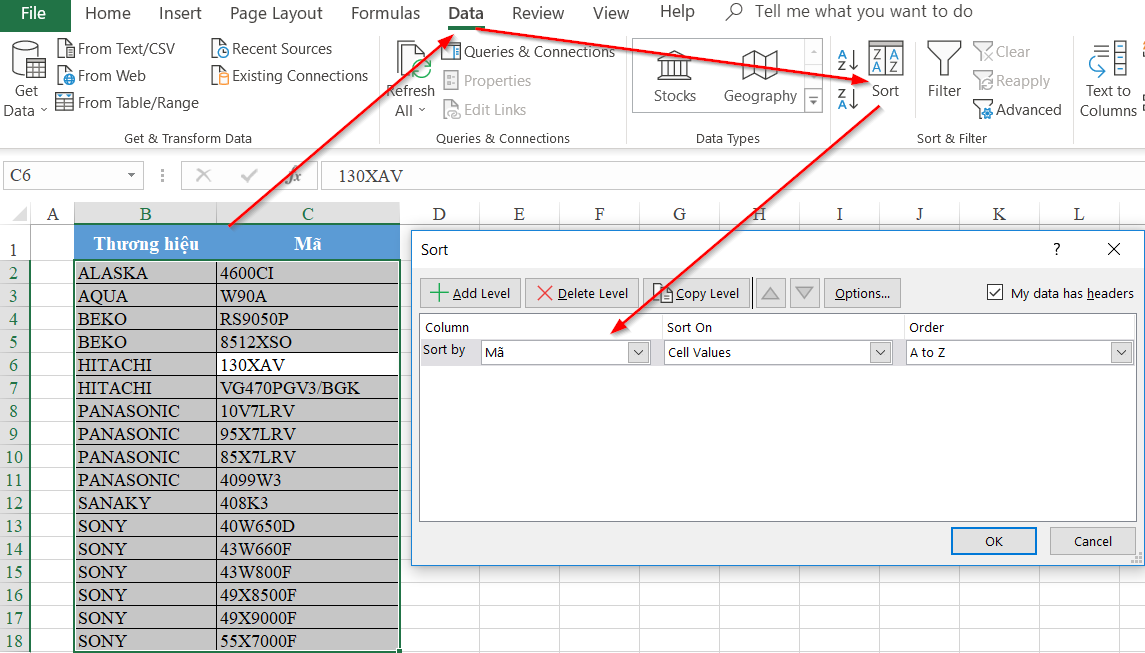
Để bắt đầu, đặt con trỏ vào bảng rồi nhấn Ctrl + Shift + mũi tên sang phải để chọn đến cột cuối cùng của bảng. Bạn cũng có thể vào Data > Filter, click mũi tên ở ô Tên và chọn Sort A to Z để sắp xếp tên theo thứ tự chữ cái, rồi nhấn OK là xong.
Khi cần sắp xếp phức tạp hơn, mở thẻ Data > Sort, chọn cột muốn sắp xếp và mục Sort On (giá trị, màu hoặc phông chữ). Chọn thứ tự A–Z hoặc Smallest to Largest và tích ‘My data has headers’ nếu có tiêu đề. Thêm các cấp độ (Add Level) để Excel thực hiện tự động, không phải sort thủ công nhiều lần.
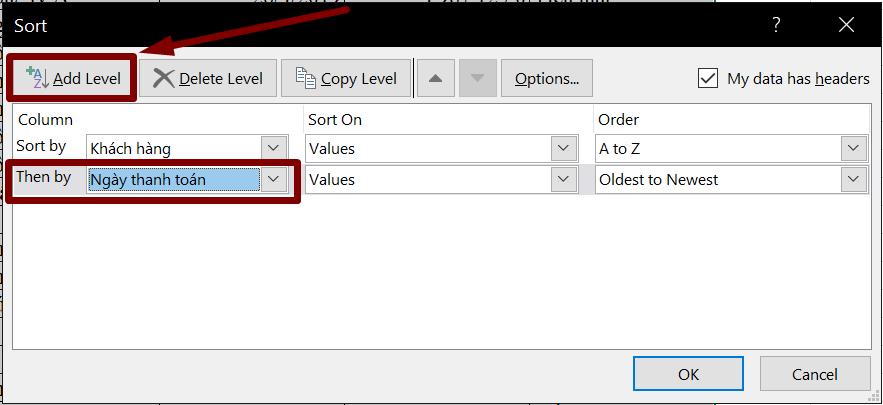
Ví dụ, để sắp xếp Khách hàng theo A–Z rồi theo Ngày thanh toán, chọn cột Khách hàng làm cấp 1 A–Z, thêm cấp 2 là cột Ngày thanh toán theo thứ tự tăng dần, bấm OK, kết quả sẽ hiển thị ngay. Cách này giúp bạn tìm nhanh dữ liệu và tránh thao tác thủ công.

Bạn chưa đính kèm phần “nội dung sau” để mình viết dựa trên đó. Bạn có thể dán nội dung nguồn ở đây được không?
Nếu bạn muốn mình tự chọn chủ đề, mình có thể viết theo những gợi ý sau (bạn chọn 1): cuộc sống chậm, bí quyết giữ cân bằng khi bận rộn, hoặc trải nghiệm du lịch ngắn. Xác nhận giúp mình: bạn muốn 150–200 từ tổng cộng, chia thành các đoạn ~40–60 từ mỗi đoạn, giọng tự nhiên, thân mật — đúng không?
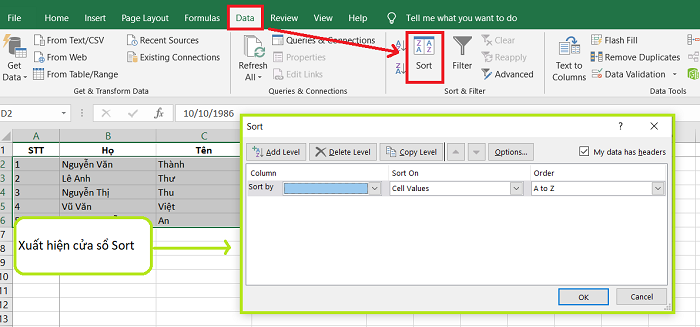
Trong Excel, để sắp xếp dữ liệu theo điều kiện bạn bắt đầu bằng cách chọn toàn bộ bảng cần xử lý, vào tab Data và chọn chức năng Sort. Bạn có thể sắp một dải ô hoặc cả bảng theo một hoặc nhiều cột; kết hợp Filter để lọc nhanh những hàng bạn muốn trước khi sắp.
Yêu cầu thường gặp là sắp theo cột Khách hàng trước rồi tới Ngày thanh toán — ưu tiên Khách hàng, còn các ngày của cùng một khách hàng sắp theo thứ tự tăng dần. Trong hộp thoại Sort bạn thêm cấp độ sắp xếp, chọn cột, thiết lập A–Z (tăng) hay Z–A (giảm) tùy ý.
Nếu cần nhiều điều kiện hơn, bạn có thể thêm cột sắp xếp bổ sung và dùng mũi tên Lên/Xuống để thay đổi thứ tự các mức. Excel cho phép sắp theo màu ô hoặc màu chữ nếu đã định dạng; cài đặt sort_index và sort_order giúp tinh chỉnh. Nhấn Ok để hoàn tất và kiểm tra kết quả.
Nút chọn lọc trong Excel rất hữu ích để tạo bảng kiểm tra, biểu mẫu khảo sát hoặc lọc, phân tích dữ liệu nhanh. Bạn có thể tạo checkbox bằng thẻ Developer (sao chép, liên kết, định dạng hoặc xóa khi cần), hoặc bật bộ lọc cho cột bằng cách vào tab Data → Filter (hoặc Home → Sort & Filter → Filter). Phím tắt hữu dụng là Ctrl+Shift+L để bật/tắt nhanh.
Nếu muốn danh sách thả xuống (drop‑down), dùng Data Validation và nhập trực tiếp các giá trị vào trường Source hoặc tham chiếu tới vùng dữ liệu. Với danh sách động, công thức như COUNTA(Data!$C:$C)-1 giúp đếm số mục trong cột “chức vụ” rồi trừ tiêu đề, nên khi thêm mục mới (ví dụ “thực tập sinh”) danh sách sẽ tự cập nhật.
Mẹo thực tế: trước khi thêm filter, chọn trước các cột cần áp dụng để dễ thao tác; với checkbox nhớ liên kết ô để tính toán tự động; còn muốn cách làm nhanh, có nhiều hướng dẫn video ngắn (ví dụ TikTok) hướng dẫn tạo droplist và listbox chỉ trong 30s — rất tiện để thực hành.
Qua bài viết này, bạn đã nắm được hầu hết các cách sắp xếp dữ liệu trong Excel: từ thao tác Sort cơ bản, sắp xếp theo thứ tự ABC, từ lớn đến nhỏ, đến cách sort theo tên và theo ngày; đồng thời biết cách lọc nâng cao theo điều kiện, tạo nút chọn lọc tiện lợi và sử dụng hàm SORT để tự động hoá. Những công cụ nhỏ này sẽ giúp bạn tiết kiệm thời gian, giảm sai sót và làm báo cáo rõ ràng hơn. Hãy thử áp dụng ngay trên dữ liệu thực tế, khám phá kết hợp các phương pháp và đừng ngần ngại quay lại hỏi nếu cần hướng dẫn chi tiết hơn. Chúc bạn làm việc hiệu quả!




