Physical Address
304 North Cardinal St.
Dorchester Center, MA 02124
Physical Address
304 North Cardinal St.
Dorchester Center, MA 02124
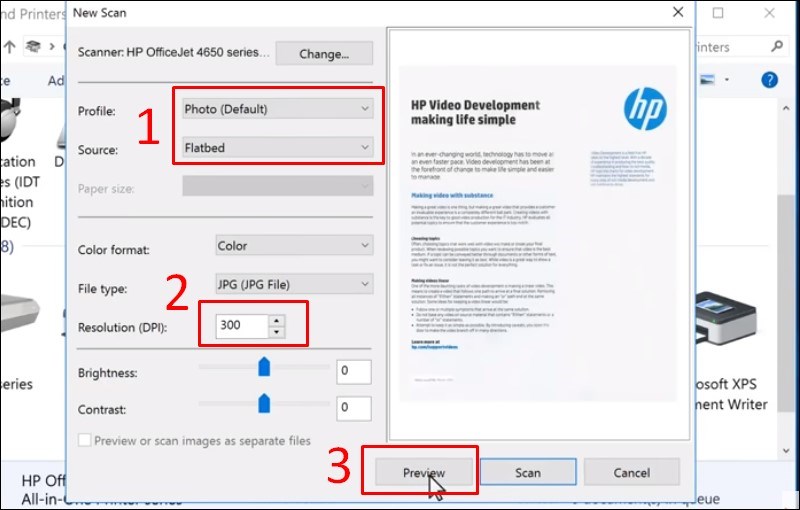
Có bao giờ bạn cảm thấy bối rối khi cần chuyển một tờ giấy tờ, tài liệu quan trọng thành file trên máy tính chưa? Từ hóa đơn, hợp đồng cho đến những tấm ảnh cũ, việc “số hóa” chúng không chỉ giúp lưu trữ gọn gàng mà còn dễ dàng chia sẻ chỉ với vài cú click. Thế nhưng, làm sao để scan tài liệu một cách nhanh chóng và chuẩn xác nhất?
Đừng lo, bài viết này chính là cẩm nang toàn diện dành cho bạn. Mình sẽ cùng bạn khám phá mọi cách thức, từ sử dụng máy tính Windows 10, 11, các phần mềm chuyên dụng, cho đến máy in đa năng và cả chiếc điện thoại thông minh luôn bên cạnh. Bắt đầu thôi!
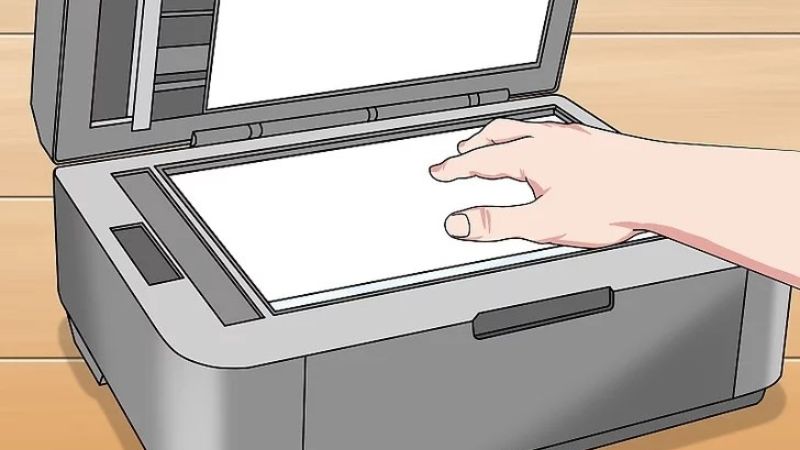
Scan tài liệu vào máy tính là thao tác khá đơn giản. Đầu tiên, bạn hãy đặt tài liệu cần quét lên bề mặt kính của máy in hoặc máy scan, lưu ý mỗi lần chỉ scan được một mặt giấy mà thôi.
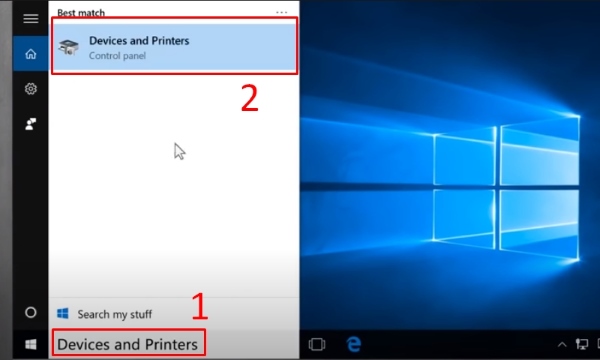
Sau đó, bạn khởi động máy tính và tìm đến phần mềm quét. Bạn có thể mở công cụ “Devices and Printers” có sẵn trên Windows, hoặc sử dụng các phần mềm chuyên dụng như “Softi Scan to PDF”.
Trong phần mềm, bạn chọn máy scan, thiết lập các thông số như độ phân giải DPI (thường là 200 cho văn bản) và chế độ màu sắc. Cuối cùng, nhấn nút Scan để bắt đầu quá trình chuyển đổi tài liệu giấy thành file số trên máy tính, thường là định dạng PDF để dễ dàng lưu trữ và chia sẻ.
-800x510-800x510.jpg)
Để scan tài liệu trên máy tính Windows 10 một cách đơn giản và nhanh chóng, bạn có thể sử dụng ứng dụng có sẵn mang tên “Windows Scan”. Bạn chỉ cần vào Start, tìm và mở ứng dụng này lên.
Trong cửa sổ ứng dụng, hãy chọn “File Type” để lựa chọn định dạng đầu ra cho file scan, chẳng hạn như JPEG hoặc PDF tùy theo nhu cầu của bạn. Đây là công cụ tích hợp rất tiện lợi và dễ sử dụng.
Ngoài ra, bạn cũng có nhiều lựa chọn khác như các phần mềm chuyên dụng từ bên thứ ba. Một số cái tên phổ biến được nhiều người dùng ưa chuộng là PDFelement, Not Another PDF Scanner 2 hay Advanced Scan to PDF.
Các phần mềm này thường cung cấp nhiều tùy chọn nâng cao hơn, cho phép bạn điều chỉnh chất lượng ảnh scan, độ phân giải DPI và nhiều tính năng hữu ích khác để có được bản scan hoàn hảo nhất cho tài liệu của mình.
-800x450-800x450.jpg)
Trên Windows 11, bạn có thể scan tài liệu một cách dễ dàng với nhiều lựa chọn. Cách đơn giản nhất là sử dụng tính năng tích hợp sẵn thông qua “Devices and Printers”. Bạn chỉ cần mở Control Panel, tìm đến máy in có chức năng quét, rồi chọn “Start scan” để bắt đầu quá trình.
Nếu muốn có nhiều tùy chọn hơn, bạn có thể tìm kiếm ứng dụng “Scan” ngay trong thanh tìm kiếm của Windows. Ứng dụng này cho phép bạn điều chỉnh loại tài liệu, độ phân giải và đặc biệt là lưu file scan trực tiếp dưới dạng PDF rất tiện lợi.
Đừng quên kiểm tra kết nối của thiết bị scan với máy tính trước khi thực hiện nhé. Với các phần mềm chuyên dụng miễn phí như Not Another PDF Scanner 2, bạn còn có thể tạo ra những file PDF chất lượng cao từ tài liệu giấy chỉ với vài thao tác đơn giản.
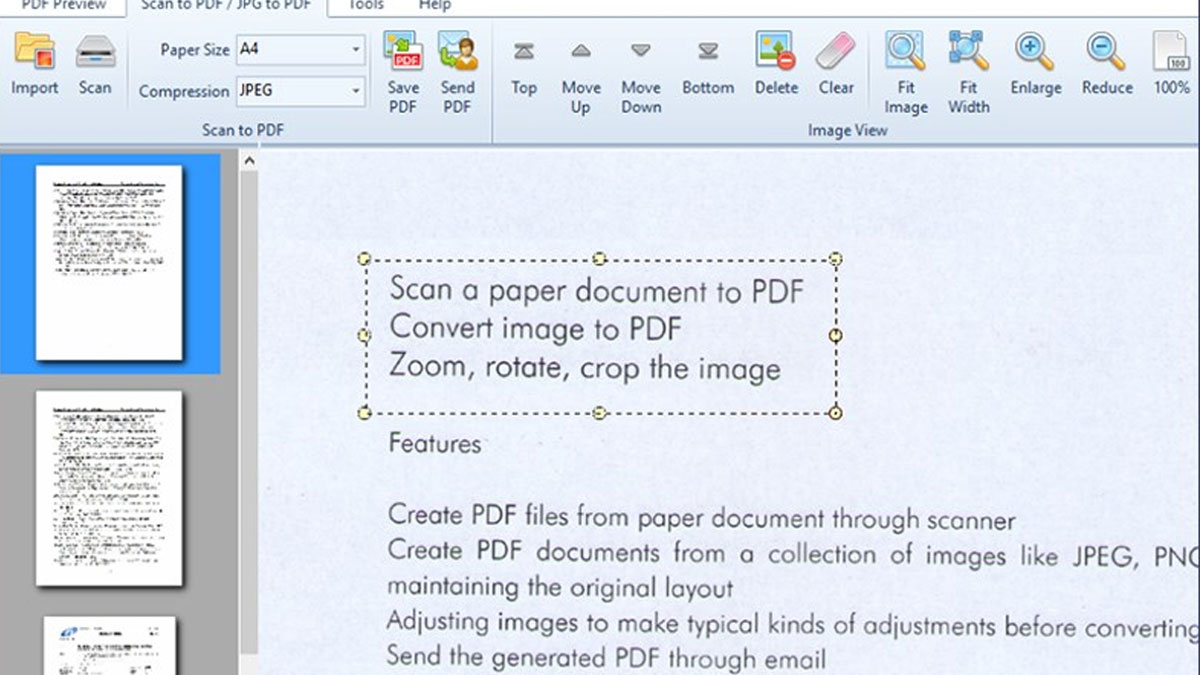
Ngày nay, việc số hóa tài liệu giấy trở nên dễ dàng hơn bao giờ hết nhờ các phần mềm scan trên máy tính. Bạn có thể bắt đầu với những công cụ miễn phí, thân thiện như Advanced Scan to PDF Free để tạo file PDF nhanh chóng, hay Not Another PDF Scanner 2 – một lựa chọn chuyên nghiệp được ưa chuộng nhờ hỗ trợ nhiều định dạng và cho chất lượng file xuất ra rất tốt.
Đối với nhu cầu cao hơn như scan sách, tài liệu hàng loạt, bạn có thể cân nhắc các phần mềm trả phí có bản dùng thử như ScanPapyrus. Nhiều công cụ còn tích hợp sẵn tính năng chỉnh sửa ảnh cơ bản, giúp bạn tối ưu hóa độ sáng, độ tương phản trước khi lưu thành file. Quan trọng nhất, hãy lựa chọn phần mềm phù hợp với mục đích sử dụng cá nhân, từ đơn giản đến chuyên sâu, để công việc scan trở nên thật suôn sẻ và hiệu quả.
-800x445.jpg)
Việc scan tài liệu giấy thành file PDF trên máy tính giờ đây đã trở nên vô cùng thuận tiện. Trước tiên, bạn cần kết nối máy scan hoặc máy in đa năng có chức năng quét với máy tính thông qua cáp USB hoặc mạng nội bộ. Sau đó, đặt tài liệu cần số hóa vào khay của thiết bị.
Một cách phổ biến là sử dụng phần mềm chuyên dụng như Softi Scan to PDF. Bạn chỉ cần mở phần mềm, chọn đúng thiết bị quét và thiết lập các thông số cơ bản như độ phân giải DPI (thường là 200 cho văn bản) và chế độ màu sắc. Cuối cùng, nhấn nút quét và lưu file PDF lại là xong.
Nếu không có máy scan riêng, nhiều dòng máy in hiện đại ngày nay đều được tích hợp sẵn tính năng này, giúp bạn chuyển đổi tài liệu giấy sang file số một cách dễ dàng. Thao tác scan không chỉ giúp lưu trữ gọn gàng mà còn thuận tiện cho việc chia sẻ và bảo mật thông tin quan trọng của bạn.
Scan tài liệu từ máy in lên máy tính là một thao tác khá đơn giản, giúp bạn dễ dàng số hóa các giấy tờ quan trọng. Đầu tiên, bạn cần kết nối máy in với máy tính bằng dây cáp USB và cắm nguồn điện cho thiết bị. Sau đó, đặt tài liệu cần scan vào khay hoặc mặt kính của máy theo đúng hướng dẫn.
Trên máy tính, bạn có thể sử dụng công cụ có sẵn như “Devices and Printers” trong Windows. Mở hộp thoại Run, nhập “control” để vào Control Panel và tìm đến phần máy in. Chọn lệnh scan và làm theo hướng dẫn từng bước trên màn hình. Bạn có thể tùy chỉnh loại file đầu ra, chẳng hạn như PDF hoặc hình ảnh.
Ngoài ra, việc sử dụng phần mềm chuyên dụng như Softi Scan to PDF sẽ cho bạn nhiều tùy chọn hơn. Chỉ cần khởi động phần mềm, chọn máy scan và điều chỉnh thông số như độ phân giải DPI phù hợp. Với vài thao tác đơn giản, tài liệu giấy của bạn sẽ nhanh chóng được chuyển thành file mềm để lưu trữ hoặc gửi đi.
Máy in Canon hiện đại thường được tích hợp tính năng scan, giúp bạn dễ dàng số hóa tài liệu giấy thành các file mềm để lưu trữ hoặc gửi đi. Để thực hiện, trước tiên bạn cần kiểm tra kết nối giữa máy in và máy tính đã ổn định chưa.
Nếu máy in có khay cấp tài liệu tự động, bạn chỉ cần đặt tài liệu vào khay với mặt cần scan hướng lên, canh chỉnh các thanh dẫn cho vừa khít. Với cách scan thông thường, bạn mở nắp máy, đảm bảo mặt kính quét sạch sẽ, không có bụi hay vân tay.
Sau đó, đặt tài liệu úp mặt cần scan xuống mặt kính, sát vào góc tham chiếu. Trên máy tính, bạn mở phần mềm quét như IJ Scan Utility, chọn chế độ và độ phân giải phù hợp. Độ phân giải càng cao, bản scan càng sắc nét.
Cuối cùng, nhấn nút scan trên máy in hoặc chọn “Import” trong phần mềm. Chỉ sau vài giây, tài liệu số hóa của bạn sẽ được lưu vào máy tính, sẵn sàng để sử dụng.
-800x450.jpg)
Vậy là mình đã cùng bạn điểm qua rất nhiều cách để số hóa tài liệu, từ máy tính Windows 10, 11, qua các phần mềm chuyên dụng, cho đến máy in, máy photo và cả chiếc điện thoại thông minh luôn bên cạnh. Dù bạn chọn phương pháp nào, điều quan trọng nhất là tài liệu của bạn đã được chuyển thành file mềm, dễ dàng lưu trữ, chia sẻ và bảo vệ. Hy vọng những hướng dẫn này sẽ giúp bạn xử lý công việc một cách thuận tiện và hiệu quả hơn. Chúc bạn thực hiện thành công và đừng ngần ngại nếu cần mình giải đáp thêm nhé!




