Physical Address
304 North Cardinal St.
Dorchester Center, MA 02124
Physical Address
304 North Cardinal St.
Dorchester Center, MA 02124
Sắp xếp dữ liệu trong Excel tưởng chừng đơn giản nhưng lại là chìa khóa giúp bảng tính gọn gàng, dễ đọc và tiết kiệm thời gian khi phân tích. Trong bài viết này, mình sẽ dẫn bạn qua mọi cách sắp xếp từ cơ bản đến nâng cao: sắp xếp theo chữ (ABC), theo số tăng/giảm, theo ngày, dùng hàm SORT và cả sắp xếp có điều kiện — ngay cả trên điện thoại. Mình viết từng bước rõ ràng, kèm mẹo thực tế để bạn áp dụng nhanh vào file của mình. Dù bạn mới bắt đầu hay đã dùng Excel lâu, chắc chắn sẽ có thứ hữu ích cho bạn.
Sắp xếp dữ liệu trong Excel giúp bạn nhìn theo cách mình muốn và nhanh chóng tìm ra các giá trị chỉ với vài cú nhấp chuột. Từ việc sắp xếp theo chữ cái A–Z hay số tăng dần đến giảm dần, công cụ này rất hữu ích khi quản lý bảng tính lớn và cần lọc thông tin.
Bạn có thể dùng thẻ Data trên thanh công cụ rồi nhấn Sort để mở hộp thoại sắp xếp, hoặc bấm biểu tượng Sort & Filter nhanh A→Z / Z→A để xếp tăng hoặc giảm. Nếu bật Filter, nhấp mũi tên ở đầu cột và chọn Sort Smallest to Largest hoặc Sort A to Z, rồi nhấn OK.
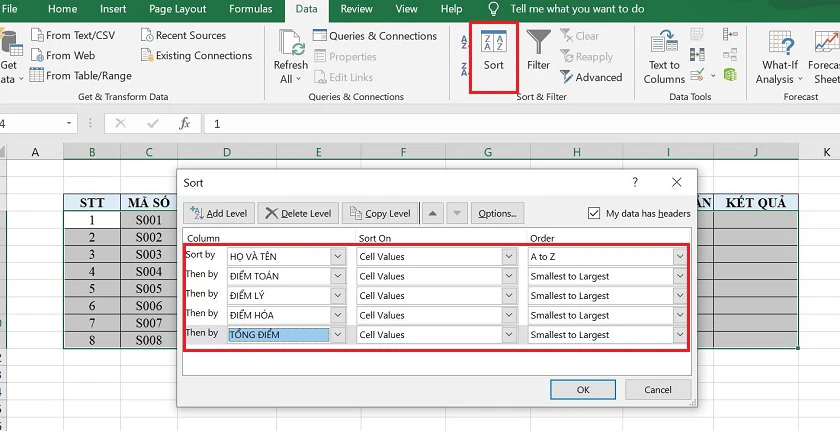
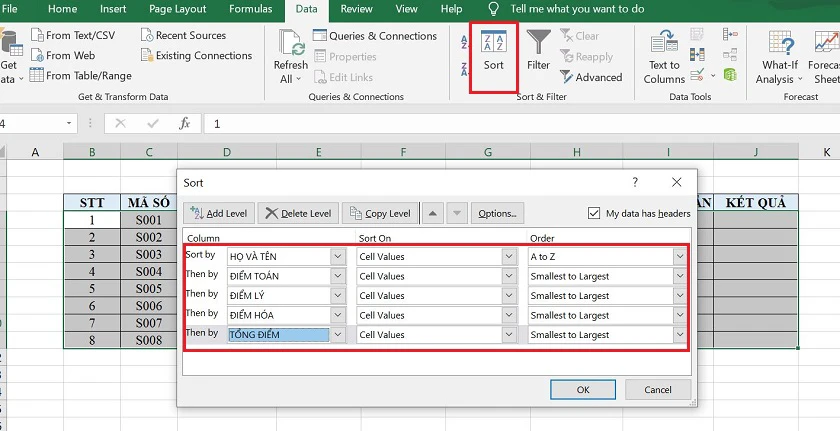
Trong hộp thoại Sort bạn có thể chọn cột cần sắp xếp ở mục Sort by, rồi chọn Sắp xếp dựa trên: Values (giá trị), Cell Color hoặc Font Color. Ở phần Order, chọn A–Z (tăng dần), Z–A (giảm dần) hoặc màu tương ứng. Bạn còn có thể thêm nhiều cấp sắp xếp để tổ chức dữ liệu theo thứ tự ưu tiên.
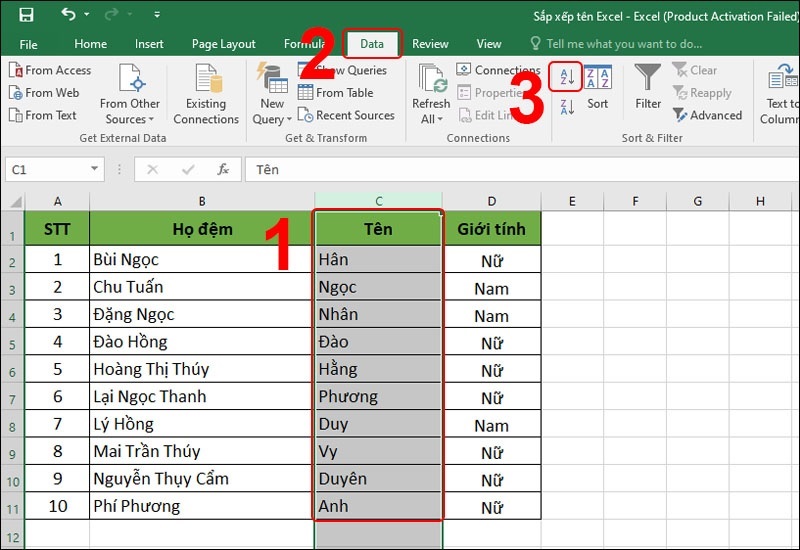
Đầu tiên bạn bôi đen cột Tên, vào tab Data rồi chọn Sort A–Z. Hoặc click vào biểu tượng mũi tên ở ô Tên, chọn Sort A to Z rồi nhấn OK — khi đó Excel sẽ sắp xếp tên theo thứ tự chữ cái ABC. Excel không phân biệt chữ hoa/chữ thường khi sắp xếp, nên “Nguyen Van A” và “nguyen van a” vẫn được xử lý theo cùng một thứ tự.
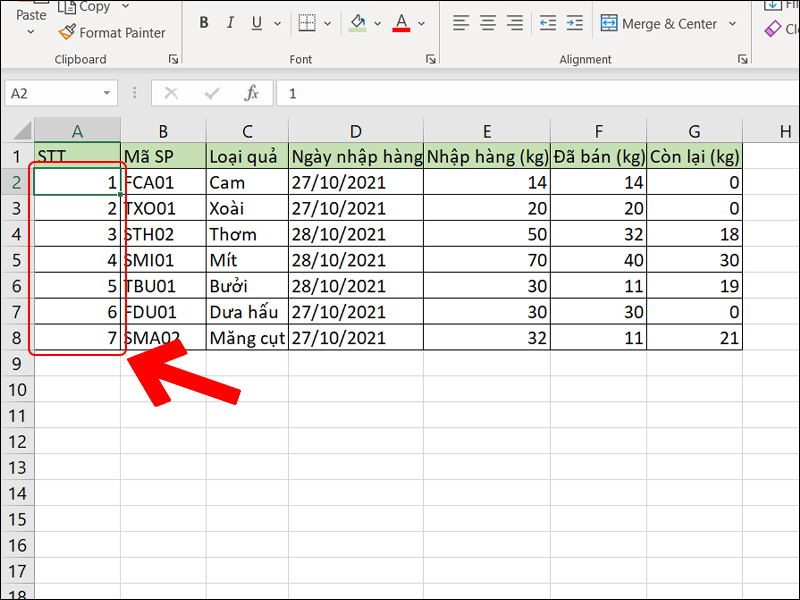
Sau khi sắp xong, rất có thể cột Số thứ tự (STT) bị đảo lộn. Bạn chọn lại cột STT, dùng kéo ô vuông góc phải dưới để lấp đầy rồi nhấn vào biểu tượng Auto Fill Options ở dưới cuối, chọn Fill Series để đánh lại số thứ tự theo trật tự đúng. Nếu cần, vào Home > Fill > Series cũng được.
Vậy là bạn đã hoàn thành việc tách và xếp tên theo ABC trong cùng một cột rồi! Việc này tưởng khó nhưng chỉ vài thao tác đơn giản đã giúp danh sách gọn gàng, dễ tìm kiếm và thống nhất. Chúc bạn thực hiện thành công!
Mình chưa thấy phần “nội dung sau” mà bạn nhắc tới — bạn có thể dán nội dung hoặc ghi chủ đề cụ thể được không? Nếu bạn muốn, mình có thể tự chọn chủ đề (ví dụ: du lịch, gia đình, môi trường, cân bằng công việc-cuộc sống) và viết luôn.
Bạn muốn mình chia thành 3 đoạn (~50–65 từ mỗi đoạn) hay 4 đoạn (~40–50 từ mỗi đoạn)? Khi bạn cho mình nội dung hoặc chọn chủ đề và số đoạn, mình sẽ viết đoạn văn theo đúng yêu cầu.
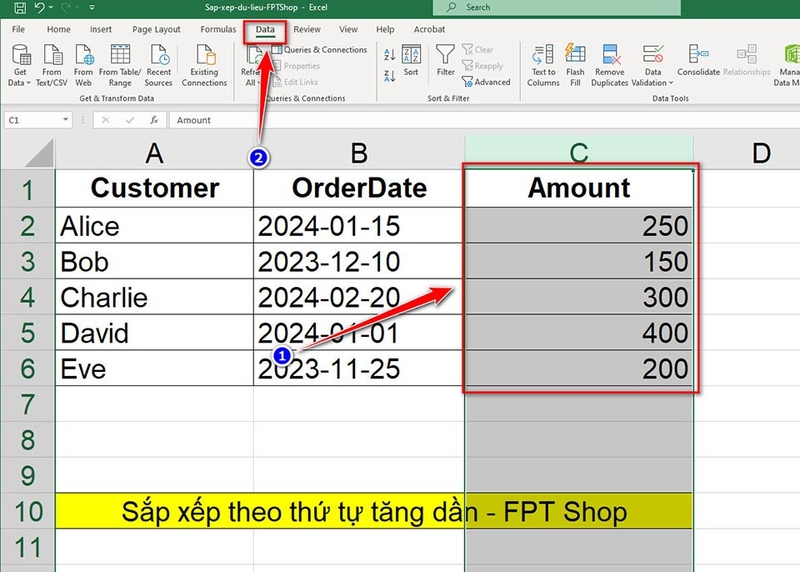
Khi muốn sắp xếp theo thứ tự giảm dần trong Excel, trước hết bạn cần chọn đúng vùng dữ liệu — cả bảng nếu các cột liên quan hoặc chỉ một cột độc lập. Cách nhanh là vào tab Data, bấm Filter để hiện mũi tên ở tiêu đề, hoặc chọn cột rồi dùng nút Sort Descending trên thanh công cụ.
Khi dùng Filter, bấm mũi tên ở tiêu đề rồi chọn “Largest to Smallest” để sắp xếp giảm dần. Hoặc vào Data → Sort để mở hộp thoại, ở mục Order chọn “Largest to Smallest”. Cả chữ, số hay ngày đều có thể sắp theo giảm dần, Excel sẽ tự động xếp lại dữ liệu bạn chọn.
Lưu ý: hãy đánh dấu dòng tiêu đề nếu có để Excel không sắp luôn tiêu đề; biểu tượng sắp xếp xuất hiện ở tiêu đề cột. Nếu cần nhiều tiêu chí, dùng hộp thoại Sort để thêm cấp thứ tự (Sort by, Then by). Việc này giúp bạn nhanh chóng tìm giá trị lớn nhất hoặc ngày gần nhất.
Sắp xếp trong Excel theo ngày rất đơn giản và hữu ích khi bạn muốn xem dữ liệu theo thứ tự thời gian. Mở file Excel, chọn cột chứa ngày tháng rồi vào cửa sổ Sort, ở mục “Sắp xếp theo” chọn cột ngày bạn cần. Bạn có thể dùng tùy chọn “Sort Oldest to Newest” (tăng dần) hoặc “Sort Newest to Oldest” (giảm dần), hoặc nhấp vào mũi tên tam giác trên tiêu đề cột để chọn nhanh.
Nếu cần sắp xếp theo nhiều điều kiện, vào Home > Sort & Filter, chọn Add Level để thêm cột thứ 2, thứ 3 rồi thiết lập A–Z (tăng dần) hoặc Z–A (giảm dần). Dùng mũi tên Lên/Xuống để thay đổi thứ tự các điều kiện. Excel còn cho phép sắp xếp theo màu ô hoặc màu chữ nếu bạn đã định dạng thủ công hoặc theo điều kiện.
Một mẹo nhanh: nếu muốn tự động sắp xếp dải ngày, có thể dùng hàm SORT như SORT(A2:A15) để nhận ngay kết quả tăng dần. Chú ý đảm bảo ô là giá trị ngày thực (không phải text) để việc sắp xếp chính xác. Với vài bước đơn giản này, bạn sẽ quản lý dữ liệu thời gian trong Excel nhanh và gọn hơn.

Bạn chưa gửi phần “nội dung sau” để mình dựa vào. Bạn cho mình nội dung cụ thể hoặc chủ đề (ví dụ: du lịch, sách, cuộc sống, công việc, kỹ năng học tập…) và mình sẽ viết đoạn văn 150–200 từ, văn phong tự nhiên, gần gũi, chia thành các đoạn ngắn 40–60 từ như bạn yêu cầu.
Nếu bạn muốn, mình có thể tự chọn chủ đề—bạn chỉ cần nói “chọn chủ đề” hoặc ghi rõ chủ đề mong muốn.
-800x655.jpg)
Hàm sắp xếp có điều kiện trong Excel giúp lọc và sắp xếp dữ liệu theo nhiều tiêu chí. Hàm =SORT(array, sort_index, sort_order, by_col) dùng cho mảng (array) và sort_order chỉ nhận 1 hoặc -1, nếu không sẽ báo lỗi #VALUE!. Với mảng động bạn có thể gặp toán tử tràn dải như E2#.
Để sắp xếp theo một mảng khác thì dùng SORTBY (ví dụ sắp theo nhiệt độ khi bảng có thêm lượng mưa); các tham số by_array phải cùng kích thước với array. FILTER giúp lọc theo điều kiện trước khi sắp xếp, còn UNIQUE(C3:C14) kết hợp với SORT sẽ cho danh sách không trùng và được sắp xếp ngay.
Khi cần sắp nhiều cấp, dùng Data > Sort để nhóm (ví dụ nhà cung cấp → mặt hàng → màu). Hàm RANK có điều kiện giúp xếp hạng trong từng nhóm. Lưu ý sắp tăng/giảm hợp lý để tránh mất dữ liệu và luôn đảm bảo các mảng đầu vào cùng kích thước khi dùng SORT hoặc SORTBY.
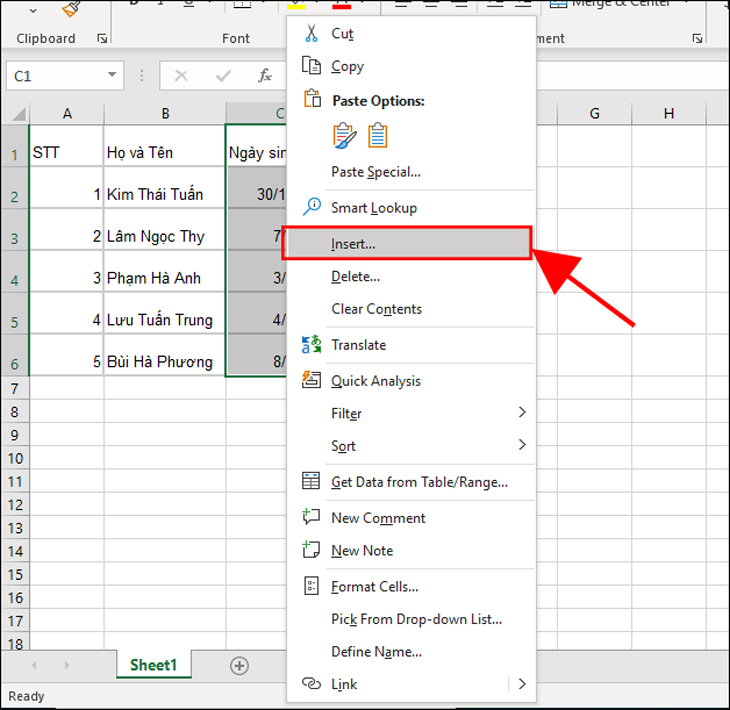
Vậy là bạn đã đi qua mọi cách sắp xếp trong Excel: từ sắp xếp chữ cái, số tăng/giảm, theo ngày đến hàm SORT và sắp xếp có điều kiện — thậm chí trên điện thoại. Mỗi phương pháp đều có chỗ dụng riêng tùy nhu cầu: nhanh, linh hoạt hay tự động. Bí quyết nằm ở việc hiểu dữ liệu và chọn công cụ phù hợp, rồi luyện tập vài lần để thành thạo. Hãy thử áp dụng ngay với file của bạn, kết hợp bộ lọc và hàm khi cần, và bạn sẽ thấy công việc gọn hơn rất nhiều. Nếu cần, mình sẵn sàng hướng dẫn cụ thể theo ví dụ của bạn.




