Physical Address
304 North Cardinal St.
Dorchester Center, MA 02124
Physical Address
304 North Cardinal St.
Dorchester Center, MA 02124
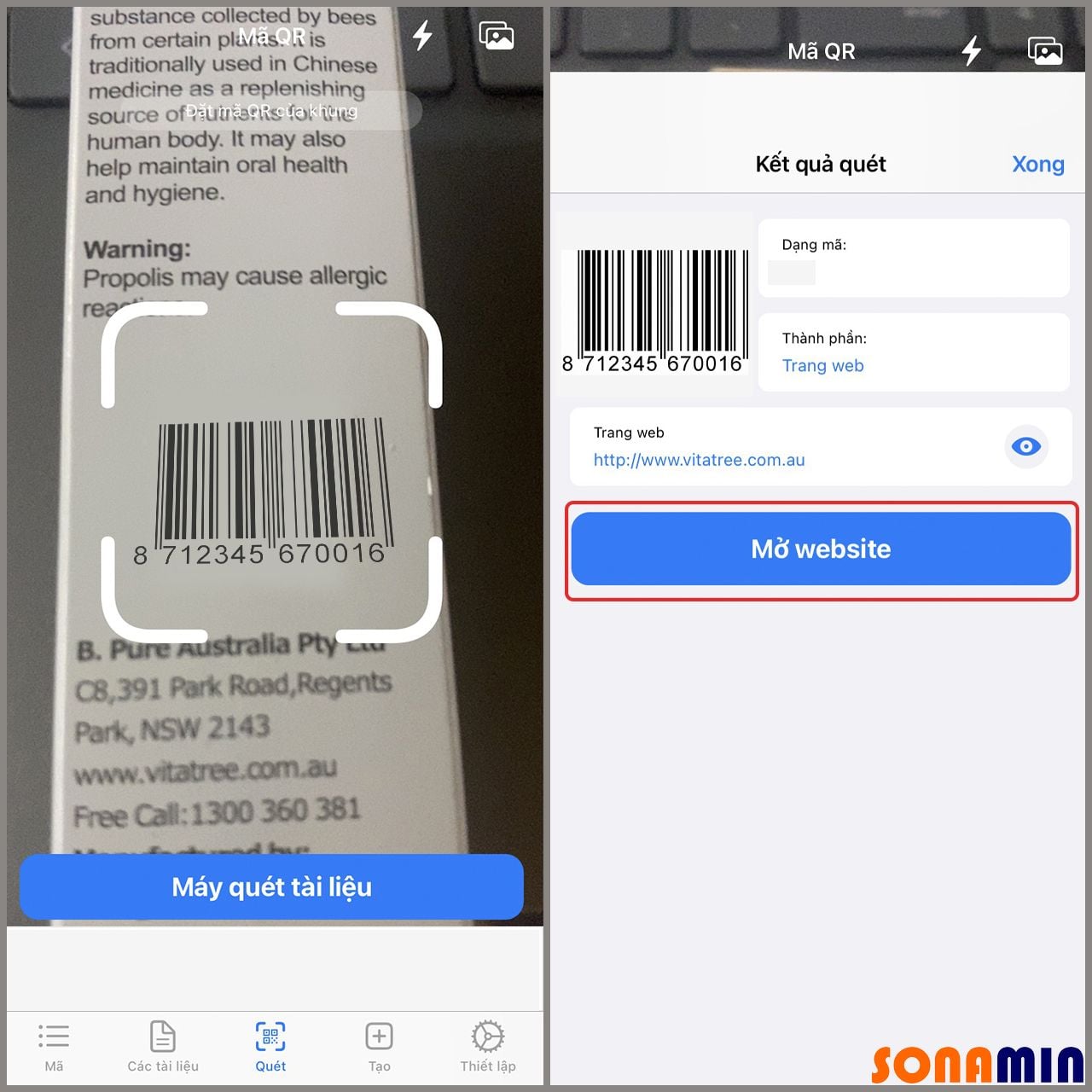
Trong thời đại mua sắm online và hàng giả ngày càng tinh vi, biết cách quét và tra mã vạch trở thành kĩ năng đơn giản nhưng rất hữu ích. Bài viết này sẽ dẫn bạn qua từng bước: từ phương pháp quét mã vạch cơ bản, quét trên điện thoại Android và iPhone, đến cách dùng Zalo để quét nhanh. Mình cũng sẽ chỉ cách tra mã trực tuyến, dùng Google tìm nguồn gốc, so sánh giá sản phẩm và những mẹo kiểm tra hàng thật miễn phí. Nói ngắn gọn, bạn sẽ có bộ công cụ thực tế để mua sắm tự tin hơn — theo dõi nhé!
Quét mã vạch sản phẩm thật ra rất đơn giản và tiện lợi. Bạn chỉ cần tải một ứng dụng quét mã vạch trên điện thoại như Barcode Lookup, Barcode Scanner, QR Barcode Scanner của TeaCapps, iCheck hay Barcode Việt, cài đặt rồi mở ứng dụng, đưa camera lên mã vạch/chữ QR và để app tự đọc là xong.
Kết quả quét thường cho bạn tên đầy đủ sản phẩm, nguồn gốc xuất xứ (ví dụ mã vạch bắt đầu bằng 893 có thể là hàng Việt Nam) và thông tin truy xuất. Với hàng nhập khẩu, ngoài mã vạch còn có thể kiểm tra giấy CO hoặc quét QR trên app như iCheck để xem xuất xứ. Barcode Việt hiện lưu trữ hàng triệu sản phẩm giúp tra nhanh.
Một vài mẹo nhỏ: quét nơi đủ sáng, giữ máy ổn định, cập nhật app thường xuyên và so sánh thông tin trên nhiều nguồn nếu thấy nghi ngờ. Nếu app không ra thông tin, thử tìm mã trên web nhà sản xuất hoặc kiểm tra tem, nhãn mác để đảm bảo mua được hàng chính hãng.

Bạn có thể quét mã vạch sản phẩm trên điện thoại bằng camera hoặc phần mềm chuyên dụng. Trước hết tải ứng dụng như Barcode Lookup, Barcode Scanner, iCheck hoặc Barcode Việt từ cửa hàng ứng dụng. Những app này lưu trữ cơ sở dữ liệu lớn giúp tra cứu nhanh hình ảnh, mô tả và nơi bán của sản phẩm.
Bước tiếp theo là cài đặt và mở ứng dụng hoặc dùng Camera điện thoại. Trên iPhone (iOS 11 trở lên) mở Camera rồi hướng vào mã vạch; trên Samsung hãy vào Cài đặt camera nếu cần bật chế độ quét QR. Ấn quét, ứng dụng sẽ hiển thị thông tin như hình ảnh, giá và nơi bán.
Nên bật đèn flash khi thiếu sáng để giúp máy nhận mã chính xác, đồng thời giữ camera ổn định và cách bao bì vài centimet. Ứng dụng thường tự lưu lịch sử quét để bạn kiểm tra lại. Nếu cần xác thực, kiểm tra mã GS1 893 hoặc dùng Scan and Check để biết tình trạng hợp lệ.

Quét mã vạch trên iPhone rất đơn giản: bạn chỉ cần mở Camera, hướng ống kính vào mã QR hoặc mã vạch cho đến khi khung nhận diện hiện lên, chạm vào thông báo trên màn hình để mở nội dung. Nhớ cấp quyền truy cập camera cho ứng dụng nếu được yêu cầu để máy quét hoạt động trơn tru.
Muốn thao tác nhanh hơn, bạn có thể thêm Trình đọc mã QR vào Trung tâm điều khiển: vào Cài đặt > Trung tâm điều khiển > Tùy chỉnh điều khiển rồi nhấn dấu cộng. Ngoài ra, mở ảnh trong Ảnh và chạm giữ khu vực chứa mã để iPhone tự phát hiện nếu bạn chụp mã trước đó.
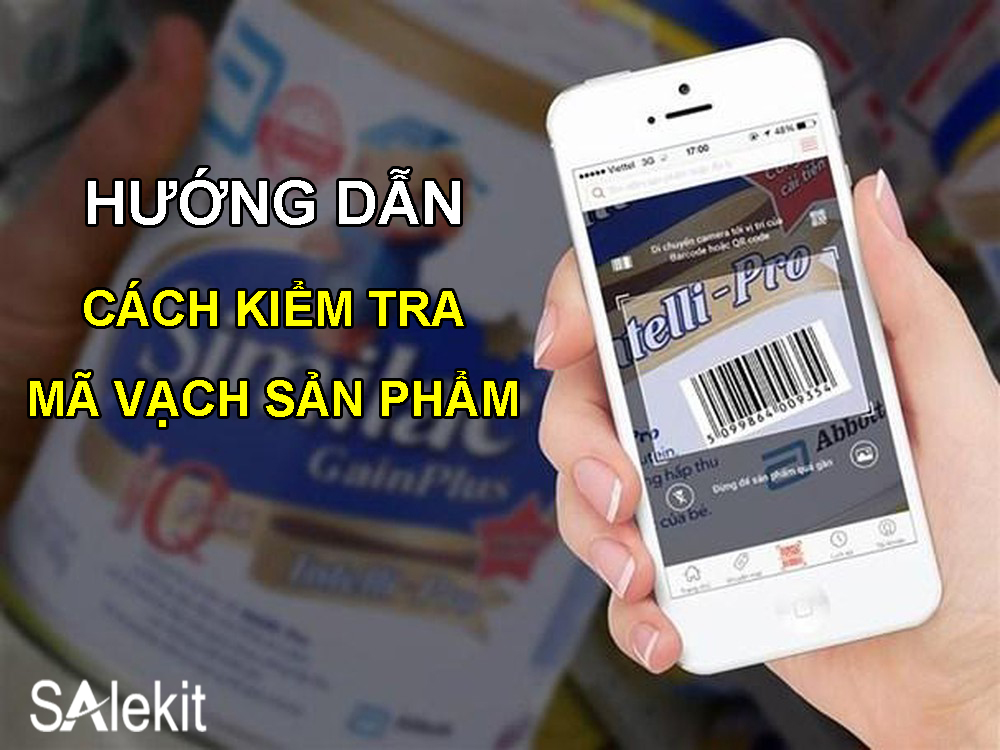
Nếu Camera không đọc được, thử tải ứng dụng quét mã từ App Store như QR Scanner, Barcode Việt hoặc QR Code Reader Air; nhớ cấp quyền camera. Một vài mẹo nhỏ: giữ máy ổn định, ánh sáng đủ, đưa mã vào giữa khung và giữ khoảng cách hợp lý để thiết bị nhận diện nhanh hơn.
Muốn quét mã vạch (mã QR) trên Zalo rất nhanh: bạn có thể mở app, vào tab Tin nhắn rồi chạm biểu tượng mã QR ở góc trên bên phải, hoặc từ màn hình chính chọn biểu tượng Thêm (góc phải dưới) rồi nhấn vào biểu tượng QR ở góc trên cùng. Cả hai cách đều mở camera quét.
Khi camera bật, đưa mã QR vào giữa khung vuông, điều chỉnh khoảng cách để camera bắt nét, rồi chờ vài giây để Zalo đọc và hiển thị nội dung (thêm bạn, mở liên kết, v.v.). Nếu không quét được, thử điều chỉnh ánh sáng hoặc di chuyển nhẹ thiết bị để nét hơn.
Bạn cũng có thể dùng ảnh có sẵn trong máy: vào phần “Của tôi”, chọn biểu tượng mã QR để mở tùy chọn liên quan, sau đó chọn ảnh chứa mã QR từ thư viện để Zalo quét. Cách này tiện khi bạn lưu mã của người khác hoặc mã từ màn hình máy tính.
Nếu dùng Zalo trên máy tính, mở Zalo PC, vào “Lấy mã QR” rồi chọn “Quét mã QR” để dùng camera máy tính. Mẹo nhỏ: giữ im tay và đảm bảo mã không bị chắn để quá trình quét nhanh hơn.
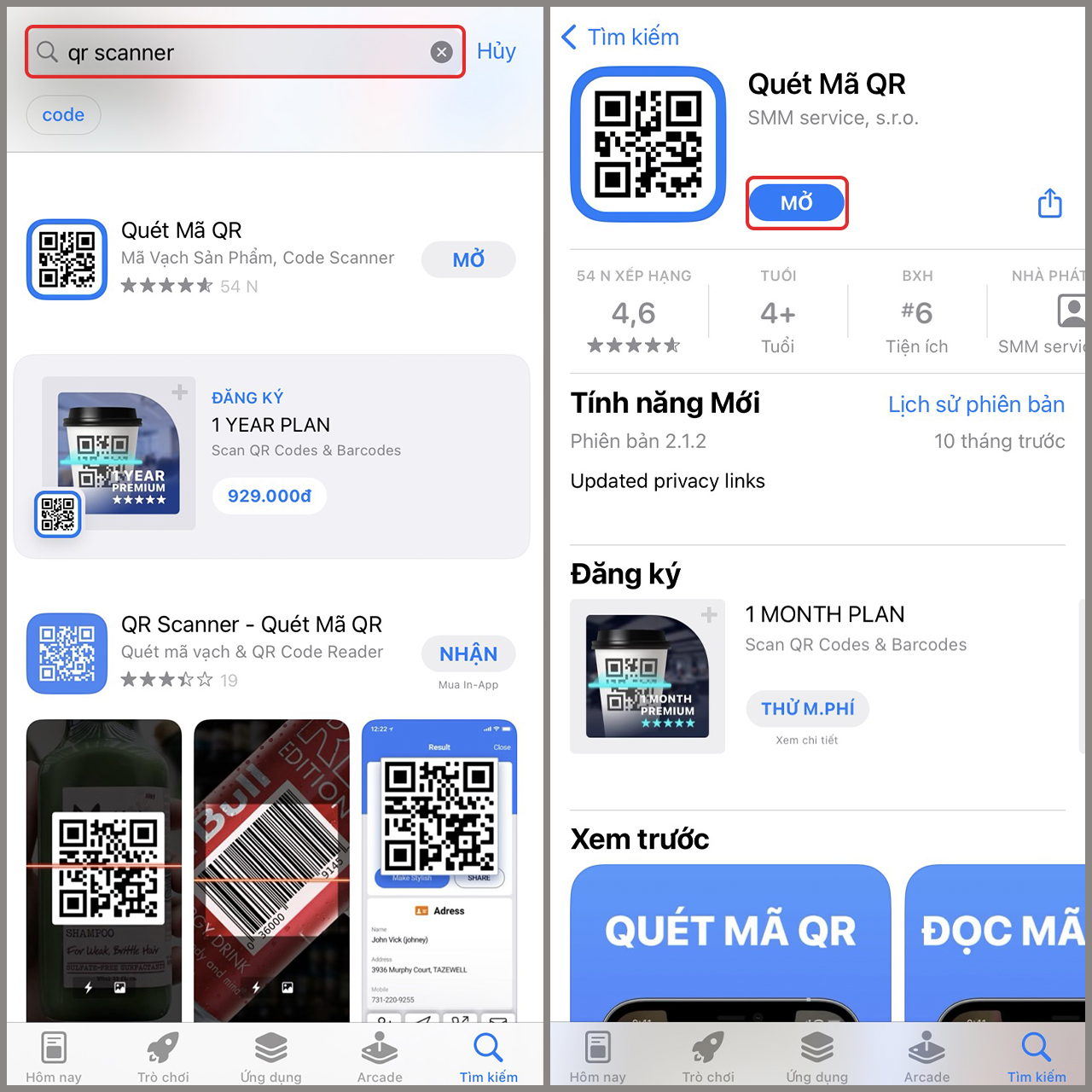
Công cụ tra mã vạch trực tuyến giúp bạn kiểm tra và quét barcode hoặc QR nhanh chóng mà không cần cài thêm phần mềm. Bạn chỉ cần dán chuỗi số, tải lên ảnh hoặc chụp ảnh mã vạch rồi quét trong thời gian thực. Nhiều trang như máy quét Prepostseo cho phép đọc mã ngay tức thì, rất tiện khi cần kiểm tra nhanh.
Những máy đọc trực tuyến phát hiện mã trong mọi tài liệu hay hình ảnh bạn tải lên và hỗ trợ hầu hết định dạng: QR, mã 1D, 2D… Một số website như UPC Index, Barcode Reader hay Barcode Lookup còn cho phép nhập dãy số dưới mã để trả về tên sản phẩm, hình ảnh và nhà sản xuất, giúp bạn dễ so sánh và kiểm chứng thông tin.
Ưu điểm là hoạt động trên Android, Windows, Linux và Mac mà không cần app hay tiện ích mở rộng; tiết kiệm thời gian và bộ nhớ máy. Lưu ý là công cụ cần kết nối mạng để tra cứu thông tin. Ứng dụng nội địa như Barcode Việt cũng đang hỗ trợ truy xuất online và sẽ cập nhật thêm tính năng trong tương lai.
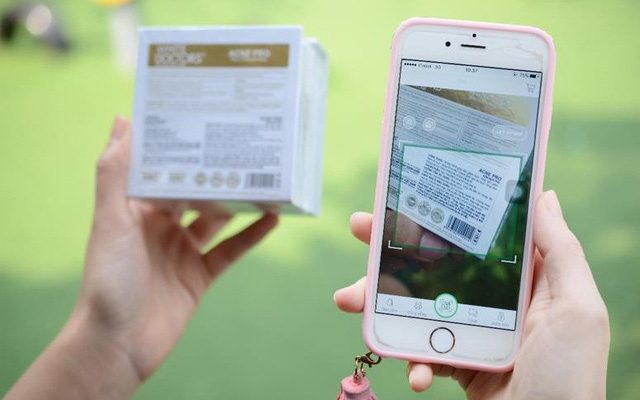
Giờ việc kiểm tra mã vạch bằng Google thật tiện: bạn có thể dùng Google Lens trên điện thoại, chức năng quét mã trong ứng dụng Máy ảnh, hoặc dùng Chrome để quét nhanh. Mỗi cách đều giúp bạn tra thông tin sản phẩm, so sánh giá và kiểm chứng nguồn gốc chỉ trong vài giây.
Để quét bằng Google Lens, nếu chưa có thì tải app Lens hoặc dùng Camera có tích hợp Lens, rồi mở ứng dụng và hướng camera vào mã vạch. Chạm vào kết quả hiển thị để xem thông tin sản phẩm, hình ảnh tương tự và liên kết mua hàng nếu có. Đảm bảo ánh sáng tốt và giữ máy ổn định.
Trên Android bạn còn có thể mở Chrome, gõ “QR” vào thanh tìm kiếm hoặc dùng biểu tượng quét trong thanh địa chỉ. Trên máy tính, cài tiện ích quét QR (ví dụ Generator and Reader), sau đó click phải và chọn Scan QR Code để đọc mã từ hình ảnh hoặc webcam.
Mẹo nhỏ: nếu Lens không nhận, chụp lại rồi thử tìm theo dãy số mã vạch hoặc dùng ứng dụng chuyên dụng như iCheck Scan. Những bước đơn giản này sẽ giúp bạn kiểm tra nguồn gốc và so sánh sản phẩm nhanh chóng, an toàn hơn khi mua sắm.
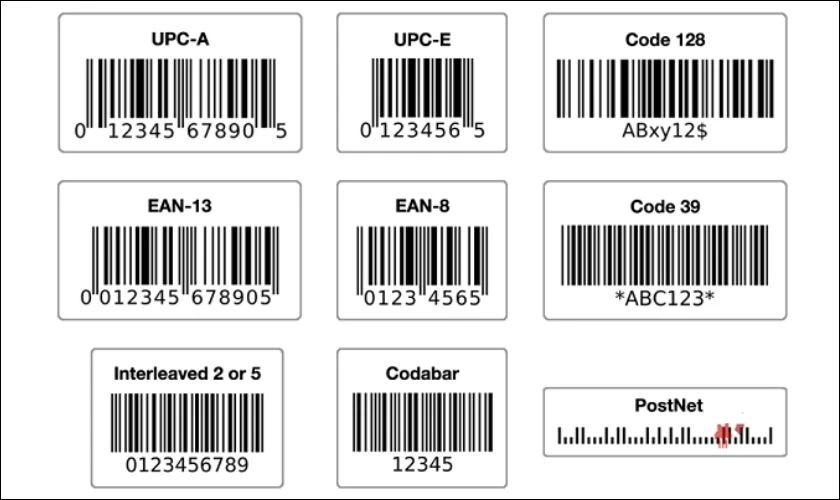
/https://chiaki.vn/upload/news/content/2020/11/cac-loai-ma-vach-jpg-1604390930-03112020150850.jpg)
Muốn tra giá sản phẩm bằng mã vạch rất đơn giản: bước 1, tải phần mềm như Barcode Lookup hoặc Barcode Scanner; bước 2, cài đặt ứng dụng trên điện thoại; bước 3, quét mã vạch để xem thông tin sản phẩm như hình ảnh, giá, nơi bán và chi tiết khác. Chỉ vài giây là có kết quả.
Nhiều công cụ hỗ trợ: Barcode Việt giúp truy xuất nguồn gốc, xuất xứ và giá với hơn 6 triệu sản phẩm lưu trữ; iCheck Scan cho biết giá, khuyến mãi và nơi bán; 1Check có công cụ quét mã online miễn phí. Các website như UPC Index, Barcode Reader hay Barcode Lookup cũng tra cứu nhanh theo mã.
Mã QR và mã vạch quốc tế còn cho biết xuất xứ (ba chữ số đầu thường chỉ nước sản xuất). Vì quét thường cần điện thoại nên đôi khi bạn cần thiết bị thứ hai để kiểm tra chéo. Mẹo: dùng ứng dụng uy tín và so sánh kết quả để tránh nhầm lẫn hoặc hàng giả.
Hy vọng những cách quét và tra mã vạch ở trên đã giúp bạn cảm thấy tự tin hơn khi kiểm tra thông tin, so sánh giá và phân biệt hàng thật – hàng giả. Từ quét trực tiếp trên điện thoại, iPhone, qua Zalo đến tra online bằng Google hay các trang chuyên biệt, mỗi phương pháp đều có ưu điểm riêng; bạn cứ thử kết hợp để có kết quả chính xác nhất. Nhớ luôn đối chiếu nhiều nguồn, cẩn trọng với sản phẩm đắt tiền và tận dụng công cụ miễn phí để tiết kiệm. Nếu bạn cần hướng dẫn cụ thể cho thiết bị của mình, cứ hỏi nhé — mình sẵn sàng giúp!




