Physical Address
304 North Cardinal St.
Dorchester Center, MA 02124
Physical Address
304 North Cardinal St.
Dorchester Center, MA 02124

Khi làm việc với PowerPoint, lưu file đúng cách không chỉ giúp bạn tránh mất dữ liệu mà còn giữ nguyên định dạng khi chia sẻ qua nhiều thiết bị. Trong bài viết này mình sẽ hướng dẫn bạn từng bước cách lưu file PowerPoint trên máy tính Windows, MacBook, trên web và Microsoft 365, cả cách lưu về điện thoại, gửi/nhận qua Zalo trên máy tính, và chuyển PowerPoint sang PDF. Mỗi phần đều có hướng dẫn dễ làm theo và vài mẹo nhỏ để đảm bảo file an toàn, dễ truy cập mọi lúc. Hãy cùng mình khám phá để việc lưu trữ trở nên đơn giản và an tâm hơn nhé!
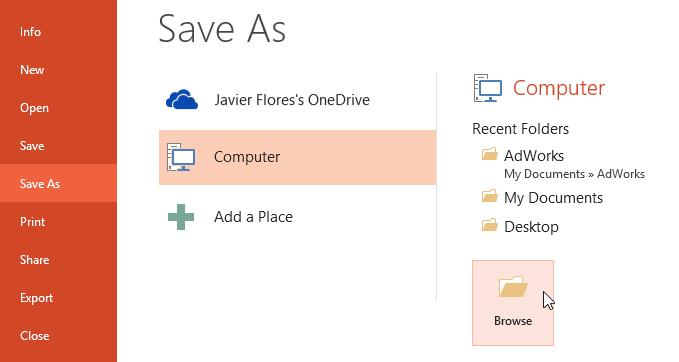
Khi bạn lưu lần đầu, hộp thoại Save As sẽ mở ở chế độ Backstage View. Để lưu trên máy, bấm Computer rồi Browse, chọn ổ đĩa cục bộ, vị trí mạng, CD/DVD hoặc ổ flash. Hướng dẫn này thực hiện trên laptop Dell Inspiron với PowerPoint của Microsoft 365 trên Windows 10.
Chọn thư mục lưu, nhập tên file ở khung File name và chọn định dạng tại Save as type. Đánh dấu tùy chọn Save to Computer by default để PowerPoint luôn lưu cục bộ, nhấn OK để lưu thay đổi. Từ nay các file mới sẽ tự động vào thư mục bạn chọn, tiện thao tác và tránh nhầm lẫn.
PowerPoint có hai lệnh Save và Save As; bạn có thể nhấn Ctrl+S để lưu nhanh và Ctrl+Shift+S để lưu thành bản mới (Save As). Khi bật AutoSave online, mọi thay đổi sẽ đồng bộ tự động khi có mạng. Nén file sau khi lưu giúp giảm dung lượng, dễ chia sẻ hơn.
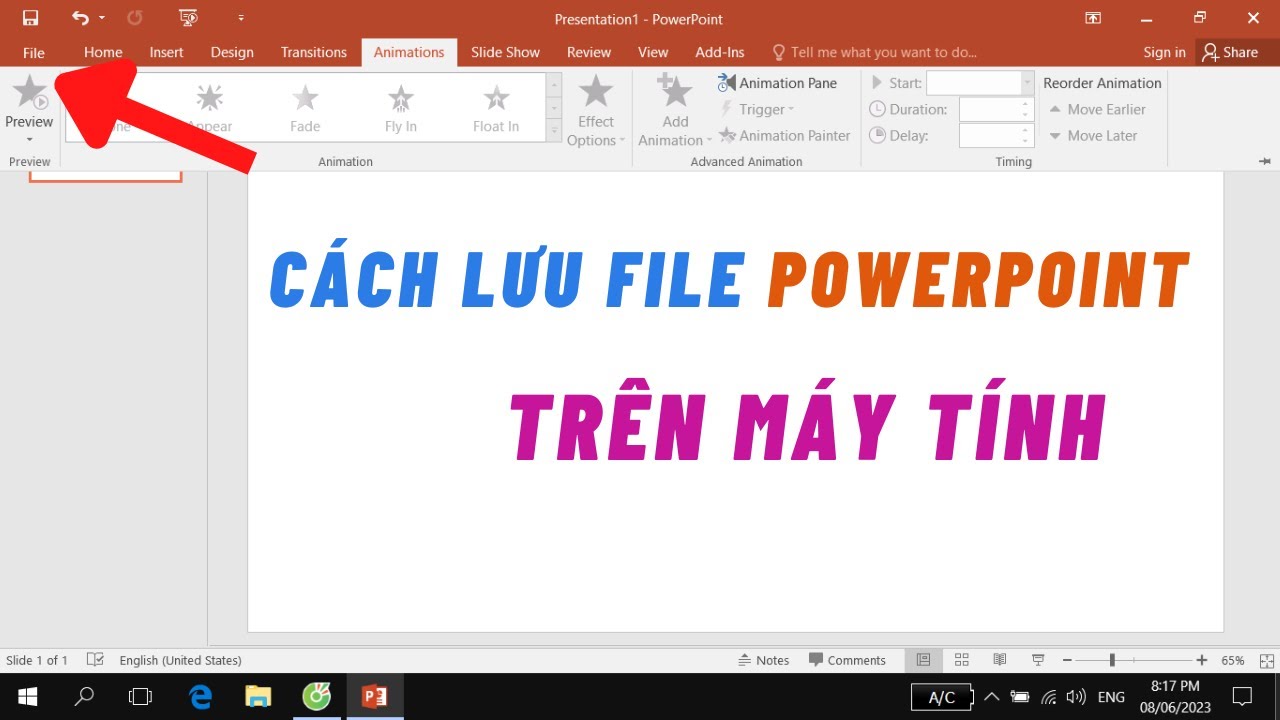
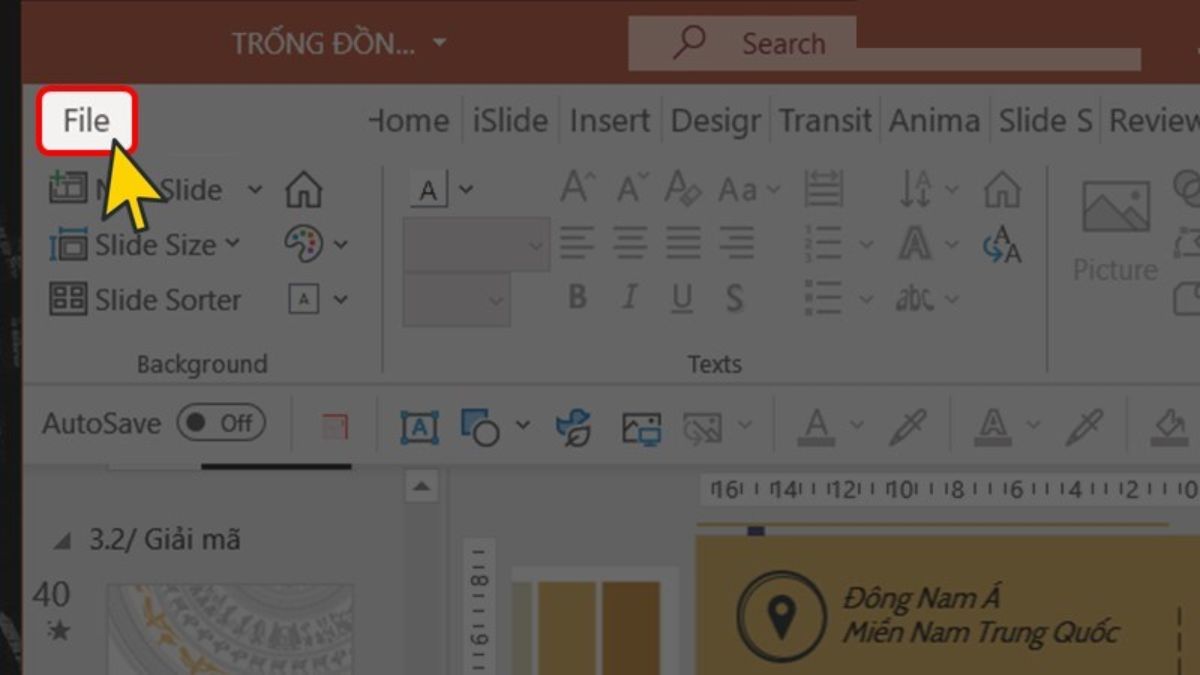
Khi làm xong bài thuyết trình trên MacBook, bạn có thể lưu nhanh lên ổ cứng máy (Local Storage) hoặc lên iCloud để đồng bộ qua thiết bị khác. Nếu chưa có PowerPoint, bạn có thể cài thử miễn phí 1 tháng từ trang Microsoft Office. Đừng quên nhấn File > Save để lưu lần đầu.
Muốn đổi tên tài liệu, click vào tên file trên thanh tiêu đề hoặc đổi trực tiếp trong Finder; cách này rất nhanh và an toàn. Để lưu một bản sao trên máy, dùng File > Save a Copy hoặc nhấn Shift + Option + Command + S, chọn vị trí và đặt tên mới cho bản sao.
Nếu bạn muốn chia sẻ với người không cài PowerPoint, xuất bài thuyết trình thành video (MP4 hoặc MOV) để dễ phát trên nhiều máy. Hoặc xuất sang PDF khi cần giữ định dạng. Cuối cùng, quản lý file qua Finder, xóa bản thừa và dùng iCloud để đồng bộ là cách giữ gọn gàng tài liệu.

Khi làm việc với PowerPoint trên web (PowerPoint Online), bạn có thể lưu trực tiếp lên mây hoặc tải bản sao về máy tính. Nếu trình duyệt hỏi, chọn “Lưu dưới dạng” (Save As). Trên phiên bản máy tính, phím tắt Ctrl+S là cách lưu nhanh. Việc này giúp bạn giữ an toàn phiên bản đang chỉnh sửa.
Để lưu bản sao vào ổ cứng, vào File > Save As rồi click Browse, chọn thư mục muốn lưu, đặt tên file trong ô File name rồi bấm Save. Trình tự này cũng áp dụng khi bạn muốn ghi ra USB, CD/DVD hoặc lưu trên màn hình nền của máy tính.
Bạn còn có thể xuất file ra nhiều định dạng: PPTX, PPT, PDF, thậm chí lưu từng slide dưới dạng hình ảnh hoặc xuất HTML/Flash (tùy phiên bản). Nếu muốn tải ảnh từ slide, chọn File > Save As > Download as images trên PowerPoint Online. Lưu nhiều phiên bản để phòng khi cần trở lại phiên bản trước.
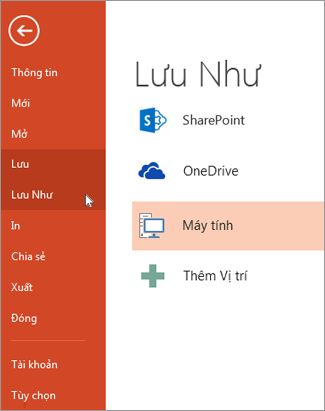
Bạn có thể lưu tệp PowerPoint theo nhiều định dạng và vào nhiều nơi: ổ đĩa cục bộ, CD/DVD, ổ USB, hoặc lên máy tính xách tay/máy để bàn. Trên Microsoft 365, chọn Tệp > Lưu Dưới dạng để lưu bản sao vào máy hoặc OneDrive; đặt tên file và chọn thư mục trong hộp Lưu Dưới dạng.
Nếu dùng OneDrive, chọn OneDrive – Cá nhân cho file riêng tư hoặc OneDrive công ty cho tài liệu công việc. Nhấn CTRL+S hoặc Tệp > Lưu để lưu nhanh; bạn cũng có thể bấm biểu tượng Lưu trên Thanh công cụ Truy nhập Nhanh. AutoSave/Autorecovery khi đăng nhập OneDrive sẽ giúp lưu tự động.
Nếu PowerPoint bất ngờ đóng, mở lại chương trình và dùng cửa sổ Document Recovery để chọn file cần khôi phục. Nếu không thấy file, kiểm tra thư mục lưu tạm hoặc tìm theo tên. Khi lưu từ trình duyệt (ví dụ Internet Explorer), chọn Lưu Dưới dạng và chỉ định vị trí để đảm bảo tệp được lưu đúng.
Đầu tiên, bạn cài app Microsoft PowerPoint (từ CH Play hoặc App Store) hoặc dùng WPS nếu muốn. Mở file bạn đang chỉnh sửa trên điện thoại, chạm vào slide để sửa nội dung hoặc thêm hiệu ứng — thường nhấn vào biểu tượng “Chỉnh sửa” ở góc để vào chế độ chỉnh sửa trước khi lưu.
Khi đã hoàn tất slide, bấm biểu tượng dấu ba chấm ở góc phải trên cùng rồi chọn Lưu (hoặc Save/Save a copy). Đặt tên file rõ ràng, rồi chọn nơi lưu: lưu cục bộ trên thiết bị hoặc vào đám mây như OneDrive, Google Drive. Nếu cần, dùng Export để lưu dưới dạng PDF.
Mẹo nhỏ: lưu thường xuyên khi chỉnh slide, đặt tên khác khi muốn giữ bản gốc, và kiểm tra vị trí lưu trước khi thoát. Muốn gửi nhanh, xuất file hoặc chia sẻ qua Zalo/Email. Thử nghiệm trên ứng dụng WPS nếu máy bạn chưa cài PowerPoint — cách lưu tương tự và khá tiện.
Khi thường xuyên làm slide để thuyết trình, gửi file PowerPoint qua Zalo trên máy tính hoặc MacBook là cách nhanh gọn và tiện lợi. Bạn chỉ cần mở Zalo trên máy tính, vào cuộc trò chuyện cần gửi, rồi nhấn vào biểu tượng đính kèm file — thao tác rất đơn giản và quen thuộc.
Nếu gửi tập tin, chọn “Chọn tập tin”, tìm file PowerPoint trên máy rồi nhấn Open là xong. Bạn cũng có thể chọn “Chọn thư mục” nếu muốn chia sẻ cả thư mục và nhấn Select Folder để hoàn tất. Trên Zalo Web, bạn còn có thể lấy file trực tiếp từ Google Drive mà không cần lưu xuống máy.
Lưu ý rằng Zalo có thể yêu cầu tải tệp lên đám mây trước khi gửi; khi đó bạn có thể chia sẻ bằng liên kết hoặc gửi trực tiếp dưới dạng tệp. Cách này giúp giữ nguyên định dạng, bố cục và hiệu ứng của slide, giúp người nhận mở ngay mà ít phải thao tác phức tạp.

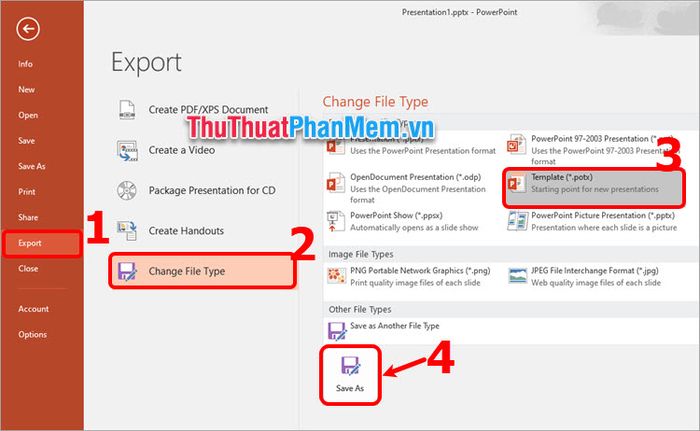
Muốn lưu file PowerPoint sang PDF rất đơn giản và tiện lợi khi cần chia sẻ hoặc in ấn. Bạn chỉ cần mở tệp, nhấn File (Tệp) rồi chọn Export (Xuất). Bấm Create PDF/XPS (Tạo tài liệu PDF/XPS) rồi tiếp tục nhấn Create PDF/XPS — hành động này mở hộp thoại để thiết lập và chọn nơi lưu.
Trong hộp thoại Phát hành dạng PDF, bạn có thể đặt tên tệp, chọn thư mục lưu và tinh chỉnh các tùy chọn như chất lượng hình ảnh hoặc chỉ xuất một số trang. Sau khi chọn xong, bấm Publish để tạo PDF. Nếu có Adobe Acrobat, mở Acrobat và chọn tệp để chuyển đổi nhanh chóng; còn muốn tiện thì dùng công cụ chuyển trực tuyến, kéo thả rồi tải về.
Một vài mẹo nhỏ: trước khi xuất hãy kiểm tra lại thứ tự slide, font chữ và liên kết; nếu chỉ cần một vài trang thì chọn phạm vi trang; với hình ảnh quan trọng, chọn chất lượng cao. Sau khi lưu xong, mở file PDF kiểm tra lần cuối là xong.
Hy vọng sau bài viết này bạn đã nắm được đầy đủ cách lưu PowerPoint trên mọi nền tảng: máy tính Windows, Macbook, trên web và Microsoft 365, lưu về điện thoại, chia sẻ qua Zalo trên máy tính và cả xuất sang PDF. Bí quyết nhỏ là lưu thường xuyên, đặt tên rõ ràng, giữ bản sao trên đám mây và kiểm tra lại định dạng khi chuyển sang PDF để tránh lỗi hiển thị. Chọn phương pháp phù hợp với thói quen làm việc của bạn, thực hành vài lần để quen tay, và nếu gặp vướng mắc, cứ hỏi — mình sẵn sàng hỗ trợ. Chúc bạn trình bày hiệu quả!