Physical Address
304 North Cardinal St.
Dorchester Center, MA 02124
Physical Address
304 North Cardinal St.
Dorchester Center, MA 02124

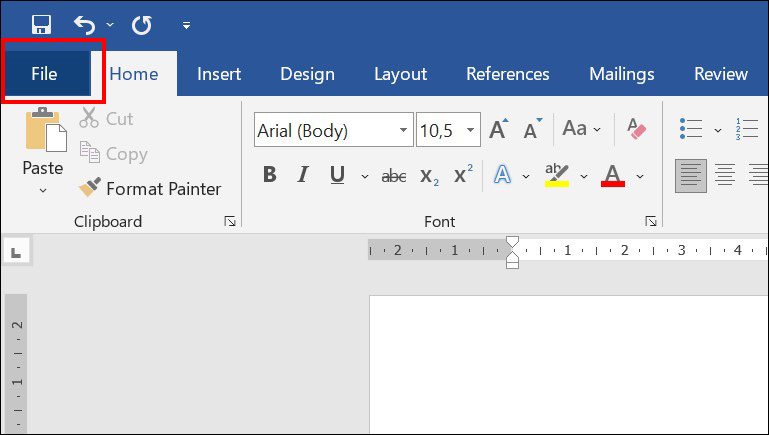
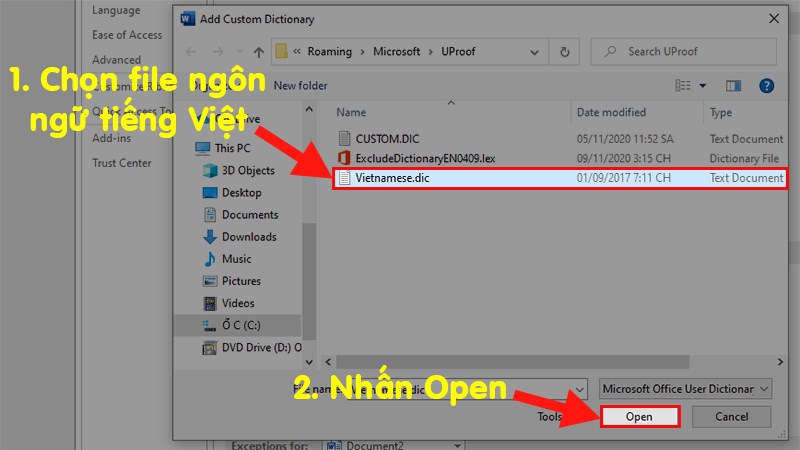
Lỗi chính tả có thể khiến bản thảo, email hay báo cáo của bạn mất điểm dù nội dung rất hay. May mắn là Word và nhiều công cụ hỗ trợ hiện nay giúp bạn phát hiện và sửa lỗi nhanh, từ các phiên bản Word khác nhau tới trên MacBook, từ kiểm tra tiếng Việt thủ công đến tự động. Trong bài viết này, mình sẽ hướng dẫn chi tiết cách kiểm tra và sửa lỗi chính tả trong Word (kể cả Word 2010, 2016), cách bật tự động sửa, cùng một số phần mềm và công cụ web hữu ích để kiểm tra file Word tiếng Việt. Hãy theo dõi để bài viết của bạn luôn chuyên nghiệp và trơn tru.
Mình cần bạn gửi phần “nội dung sau” mà bạn đề cập để viết đúng ý. Bạn có thể dán đoạn văn, ghi các ý chính, hoặc chỉ định chủ đề cụ thể (ví dụ: sống chậm, bảo vệ môi trường, tình bạn, kỹ năng phỏng vấn, du lịch một thành phố…).
Nếu bạn muốn, mình cũng có thể tự chọn chủ đề và viết ngay một đoạn theo yêu cầu (văn phong thân mật, chia thành các đoạn ngắn ~40–60 từ, tổng 150–200 từ). Bạn muốn tiếp theo thế nào?
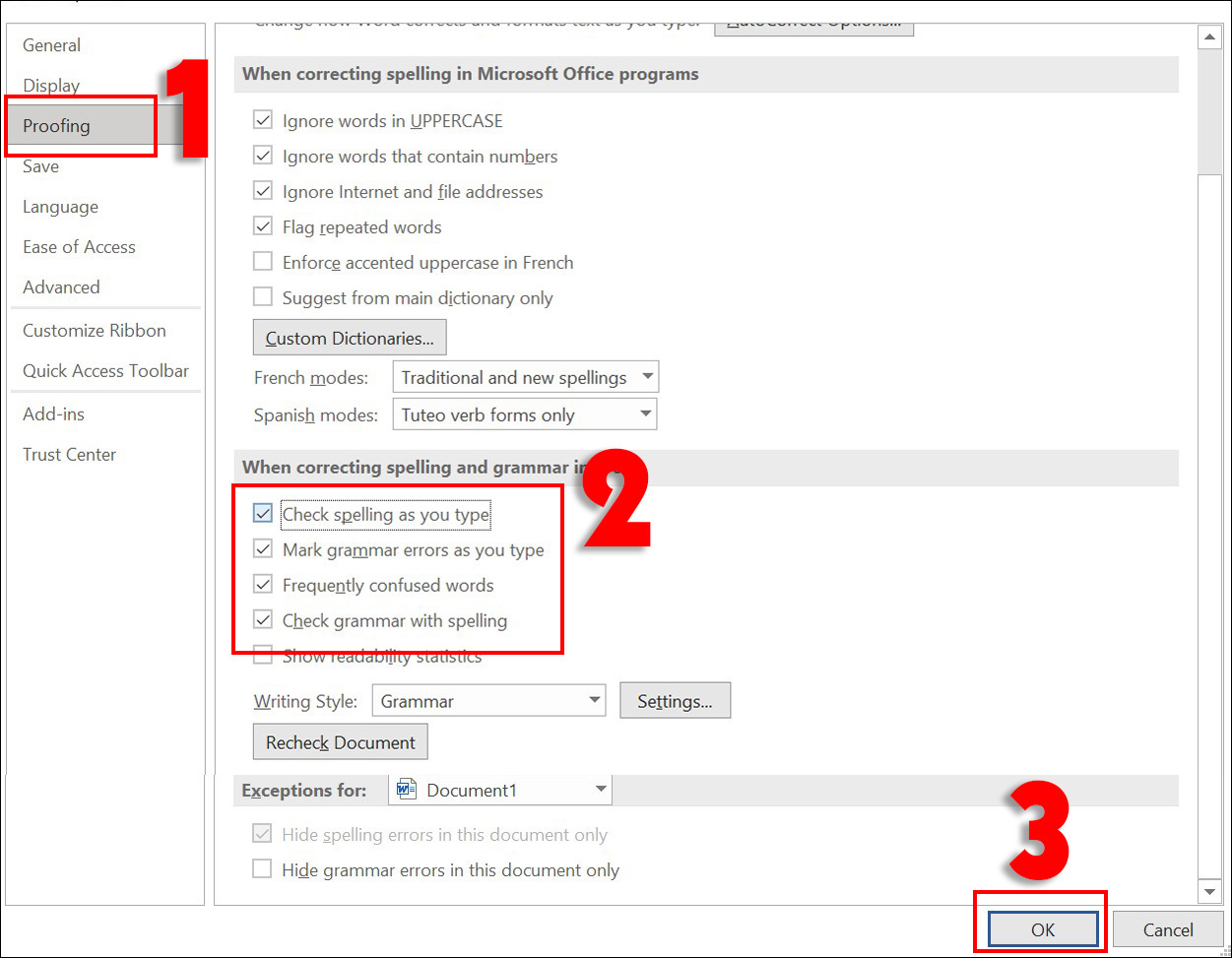
Mình chưa thấy phần “nội dung sau” mà bạn đề cập — bạn có thể dán nội dung hoặc cho biết chủ đề cụ thể được không? Nếu bạn muốn, mình có thể tự chọn chủ đề (ví dụ: hành trình du lịch, kỷ niệm gia đình, thói quen buổi sáng, hoặc cách vượt qua khó khăn) rồi viết một đoạn văn tổng 150–200 từ, chia thành các đoạn ngắn ~40–60 từ như yêu cầu. Bạn muốn mình viết về chủ đề nào? Và bạn có muốn giọng văn thân mật hơn nữa hay giữ mức thân mật hiện tại?
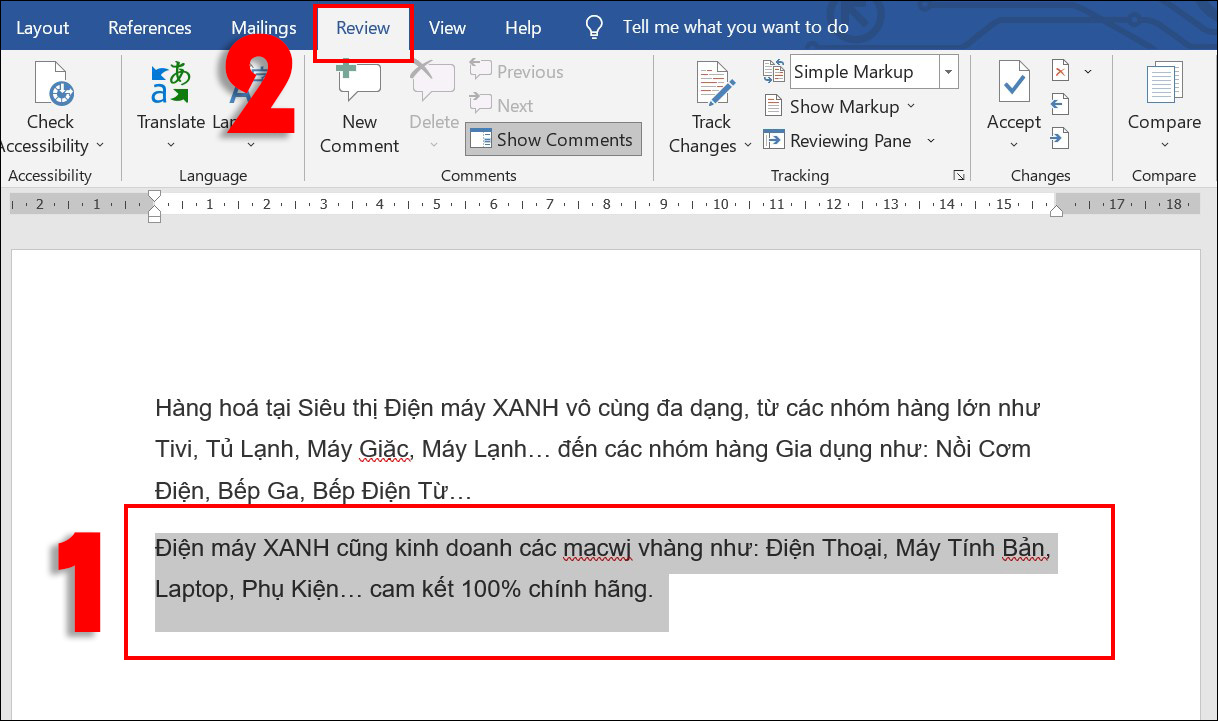
Mình thấy bạn viết “dựa trên nội dung sau” nhưng chưa gửi nội dung cụ thể. Bạn có thể dán nội dung hoặc nói chủ đề muốn viết được không? Mình sẽ viết đoạn văn 150–200 từ, giọng tự nhiên, thân mật, và chia thành các đoạn ngắn (~40–60 từ) như bạn yêu cầu.
Nếu bạn chưa chắc ý, bạn có thể chọn một trong các đề xuất dưới đây để mình viết luôn:
– Lợi ích của việc đọc sách hàng ngày
– Cách giữ cân bằng giữa công việc và cuộc sống
– Kinh nghiệm du lịch một mình nơi mới
– Bí quyết duy trì sức khỏe tinh thần
– Ý thức bảo vệ môi trường trong đời sống hàng ngày
Bạn cũng cho biết: muốn tổng 3 đoạn hay 4 đoạn (mỗi đoạn ~40–60 từ)? Có từ khóa nào bắt buộc không?
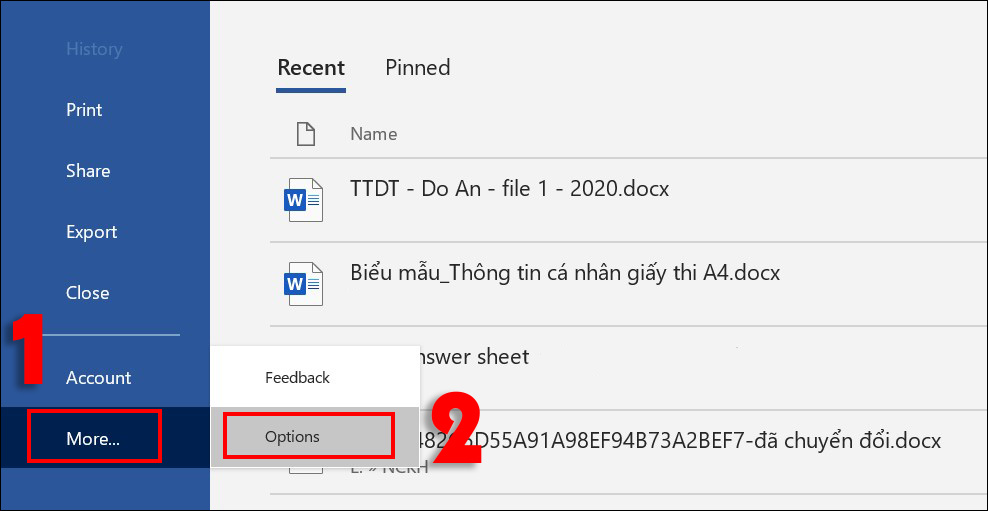
Mình chưa thấy phần “nội dung sau” mà bạn đề cập — bạn có thể dán nội dung đó vào được không? Nếu bạn muốn mình tự chọn chủ đề thì nói đề tài (ví dụ: du lịch, cuộc sống, tình bạn, sức khỏe tinh thần, công nghệ…) hoặc để mình tự chọn và mình sẽ viết đoạn văn theo phong cách tự nhiên, thân mật, chia thành các đoạn ngắn 40–60 từ, tổng dài ~150–200 từ. Bạn chọn nhé.
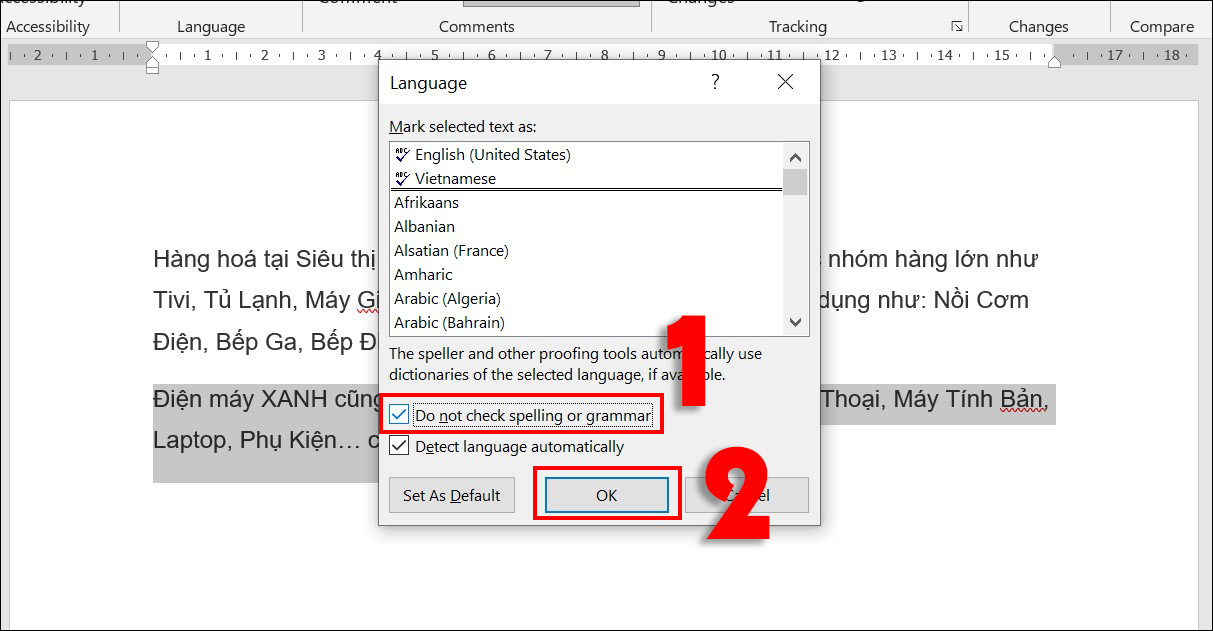
Bạn chưa dán nội dung cần viết — mình cần thông tin đó để viết đúng chủ đề. Bạn có thể:
– Dán phần “nội dung sau” vào đây, hoặc
– Nói nhanh chủ đề bạn muốn (ví dụ: du lịch, gia đình, sức khỏe, công nghệ, môi trường, kỷ niệm…), hoặc
– Cho phép mình chọn chủ đề và viết luôn.
Mình sẽ viết bằng tiếng Việt, giọng tự nhiên, gần gũi như chia sẻ, độ dài 150–200 từ, chia thành các đoạn ngắn mỗi đoạn khoảng 40–60 từ như bạn yêu cầu. Có muốn mình nhấn thêm điểm nào (cảm xúc, lời khuyên, hay thông tin cụ thể) không?
Mình thấy bạn ghi “dựa trên nội dung sau” nhưng chưa đính kèm nội dung cụ thể. Bạn có thể gửi nội dung đó được không?
Nếu bạn muốn mình viết luôn mà không có nội dung cụ thể, mình có thể chủ động chọn chủ đề phổ biến (ví dụ: trải nghiệm du lịch, kỷ niệm gia đình, mẹo học tiếng Anh, bảo vệ môi trường). Mình sẽ giữ giọng văn tự nhiên, gần gũi và chia thành các đoạn ngắn ~40–60 từ, tổng khoảng 150–200 từ. Bạn thích chủ đề nào hoặc có nội dung cụ thể nào muốn mình dựa vào?
Bạn chưa gửi nội dung cụ thể để mình dựa vào — bạn muốn mình viết về chủ đề gì? Nếu có văn bản nguồn, vui lòng dán vào. Nếu chưa có, bạn có thể chọn một trong các đề xuất sau để mình viết: kỷ niệm tuổi thơ, trải nghiệm du lịch, món ăn yêu thích, thói quen buổi sáng, cách giảm stress, hoặc học ngôn ngữ mới.
Ghi rõ nếu bạn muốn mình viết theo ngôi thứ nhất (mình/tôi) hay kể chung, và giữ yêu cầu: văn phong tự nhiên, gần gũi; tổng 150–200 từ; chia thành các đoạn ngắn khoảng 40–60 từ; không cần tiêu đề hay ghi số từ ở cuối. Khi bạn xác nhận chủ đề hoặc gửi nội dung, mình sẽ viết ngay.
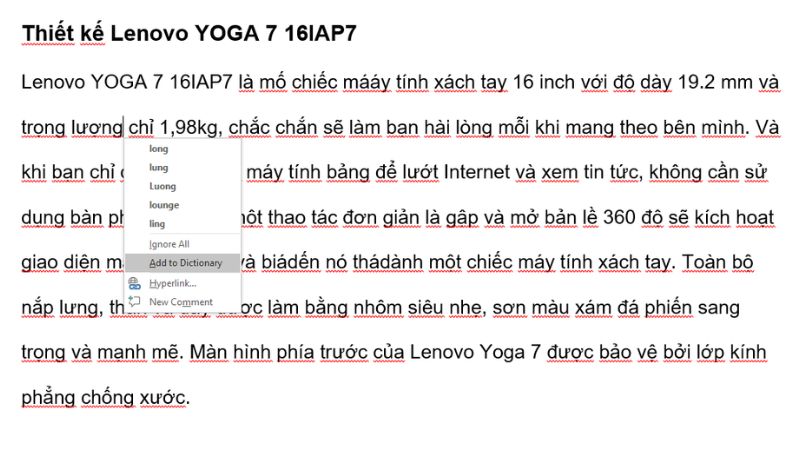
Tóm lại, dù bạn dùng Word 2010, 2016 hay trên MacBook, việc kiểm tra và sửa lỗi chính tả tiếng Việt đều có giải pháp đơn giản: bật công cụ kiểm tra tích hợp, chọn ngôn ngữ đúng, thêm từ điển giao tiếp, và tận dụng tính năng tự động sửa. Khi cần chính xác hơn, hãy dùng phần mềm chuyên dụng hoặc các trang web kiểm tra trực tuyến cho file Word. Quan trọng nhất là kết hợp công cụ với thói quen rà soát tay cuối cùng để tránh nhầm lẫn ngữ cảnh. Hãy thử áp dụng các mẹo trên — văn bản của bạn sẽ chuyên nghiệp và tự tin hơn mỗi ngày.




