Physical Address
304 North Cardinal St.
Dorchester Center, MA 02124
Physical Address
304 North Cardinal St.
Dorchester Center, MA 02124

Bạn từng hoảng hốt khi lỡ tay xóa mất những bức ảnh quý giá? Trong bài viết này mình sẽ cùng bạn đi qua mọi cách khôi phục ảnh — từ những bước đơn giản trên điện thoại, thủ thuật dành riêng cho iPhone và Android, đến các tình huống tưởng chừng “vô vọng” như ảnh đã xóa vĩnh viễn hay bị làm trống trong thùng rác. Mình sẽ hướng dẫn từng bước cụ thể, gợi ý công cụ, phương pháp an toàn và lưu ý để tránh mất dữ liệu về sau. Hãy đọc tiếp để tìm giải pháp phù hợp nhất cho trường hợp của bạn, nhanh gọn và ít rủi ro.
Khi lỡ xóa ảnh, hãy kiểm tra “Đã xóa gần đây” trước. Trên Android mở Google Photos, nhấn Bộ sưu tập rồi tìm mục “Đã xóa gần đây” và chọn ảnh để khôi phục. Trên iPhone/iPad mở Ảnh, vuốt lên, vào Đã xóa gần đây, chạm Xem album và xác nhận bằng Face ID/Touch ID.
Nếu ảnh đã xóa vĩnh viễn, thử dùng bản sao lưu hoặc phần mềm khôi phục. Kiểm tra Google Photos, Dropbox hoặc OneDrive xem còn lưu trữ không. Ứng dụng như FonePaw Android Data Recovery hoặc DiskDigger Photo Recovery có thể quét bộ nhớ; với DiskDigger chọn “Search For Lost Photos” và cấp quyền truy cập để phục hồi.
Ảnh sau khi khôi phục sẽ xuất hiện trong Thư viện, Google Photos hoặc album tương ứng trên điện thoại. Nên hành động nhanh, kiểm tra nhiều nguồn và chọn phần mềm đáng tin cậy, vì một số ứng dụng có thể mất phí hoặc đòi quyền cao. Thói quen sao lưu định kỳ sẽ giúp tránh mất mát.

Có nhiều cách để khôi phục ảnh đã xóa trên điện thoại: dùng Google Photos, DiskDigger, FonePaw Android Data Recovery, Dropbox, Microsoft OneDrive hoặc phần mềm như Wondershare Dr.Fone. Trước hết hãy kiểm tra Thùng rác/Đã xóa của Google Photos vì ảnh bị giữ trong 60 ngày; trên Android mở Google Photos, chạm Bộ sưu tập rồi chạm giữ ảnh/video bạn muốn phục hồi để hoàn tác.
Nếu ảnh đã bị xóa vĩnh viễn, thử DiskDigger (tải về, chọn “Search For Lost Photos” và cấp quyền truy cập), hoặc quét thiết bị bằng FonePaw/Dr.Fone khi kết nối với máy tính. Với Dropbox/OneDrive, mở thư mục Camera Uploads hoặc folder bạn đã đồng bộ trước đó để tìm bản sao. Bạn cũng có thể dùng ứng dụng Files trên Android để quét file đã mất.
Ảnh và video sau khi khôi phục thường xuất hiện trong ứng dụng Thư viện của máy, Google Photos hoặc album chứa trước đó. Trên iPhone/iPad mở Ảnh, vuốt lên, vào Đã xóa gần đây (chạm Xem album và dùng Face ID/Touch ID) để phục hồi. Lời khuyên: sao lưu định kỳ để tránh mất dữ liệu về sau.

Khi lỡ xóa ảnh trên iPhone, việc đầu tiên là mở ứng dụng Ảnh, kéo xuống phần Album và chọn Đã xóa gần đây (Recently Deleted). Vuốt lên hoặc chạm vào Xem album, dùng Face ID/Touch ID để mở, chọn ảnh muốn lấy lại rồi chạm Khôi phục (Recover) — ảnh sẽ quay về thư viện.
Nếu ảnh đã bị xóa vĩnh viễn khỏi thư mục Đã xóa gần đây, bạn có thể thử phục hồi từ bản sao lưu iCloud hoặc sao lưu trên máy tính. Truy cập iCloud.com rồi đăng nhập bằng Apple ID để kiểm tra phần Ảnh, hoặc khôi phục thiết bị từ bản backup qua Finder/iTunes trên Mac/PC.
Ngoài ra, phần mềm khôi phục như PhoneRescue hoặc các công cụ trên Mac có thể quét trực tiếp iPhone hoặc trích xuất từ iCloud/backups để lấy lại ảnh. Thao tác thường là kết nối máy, chọn mục Photos, nhấn Recover và chờ quét xong. Nên hành động sớm và hạn chế dùng thiết bị để tránh ghi đè dữ liệu, đồng thời bật sao lưu định kỳ.
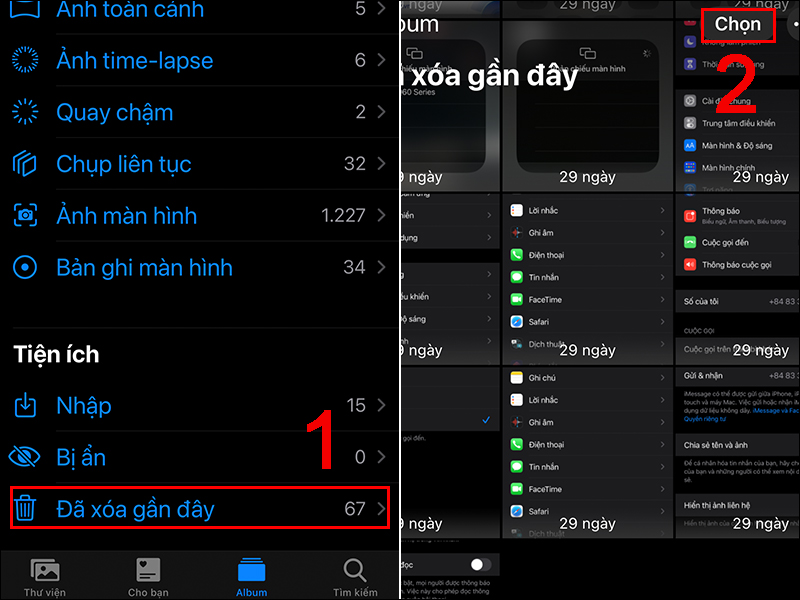
Nếu lỡ tay xóa ảnh, đừng hoảng—bắt đầu kiểm tra các bản sao lưu trước: Google Photos, Dropbox và Microsoft OneDrive thường lưu trữ bản sao tự động. Truy cập Google Photos trên web hoặc app để vào Thùng rác; mục này thường giữ ảnh trong khoảng 30–60 ngày trước khi bị xóa vĩnh viễn, nên cơ hội lấy lại còn cao nếu bạn hành động sớm.
Trên Android, mở ứng dụng Google Photos, ở dưới cùng nhấn vào Bộ sưu tập hoặc Thư viện (Library) rồi vào Thùng rác. Chạm và giữ bức ảnh hoặc video bạn muốn khôi phục, sau đó chọn khôi phục để đưa ảnh về lại thiết bị. Nếu không thấy ảnh, thử dùng ứng dụng Files của máy để quét hoặc kiểm tra thư mục “Đã xóa gần đây” trên iPhone nếu bạn dùng iOS.
Nếu ảnh đã bị xóa hoàn toàn khỏi thùng rác và không có bản sao trên mây, bạn có thể dùng phần mềm khôi phục chuyên dụng như FonePaw Android Data Recovery hoặc DiskDigger Photo Recovery. Những công cụ này có thể quét sâu bộ nhớ thiết bị, nhưng hiệu quả giảm theo thời gian—nên ngưng lưu file mới và bắt đầu khôi phục càng sớm càng tốt.
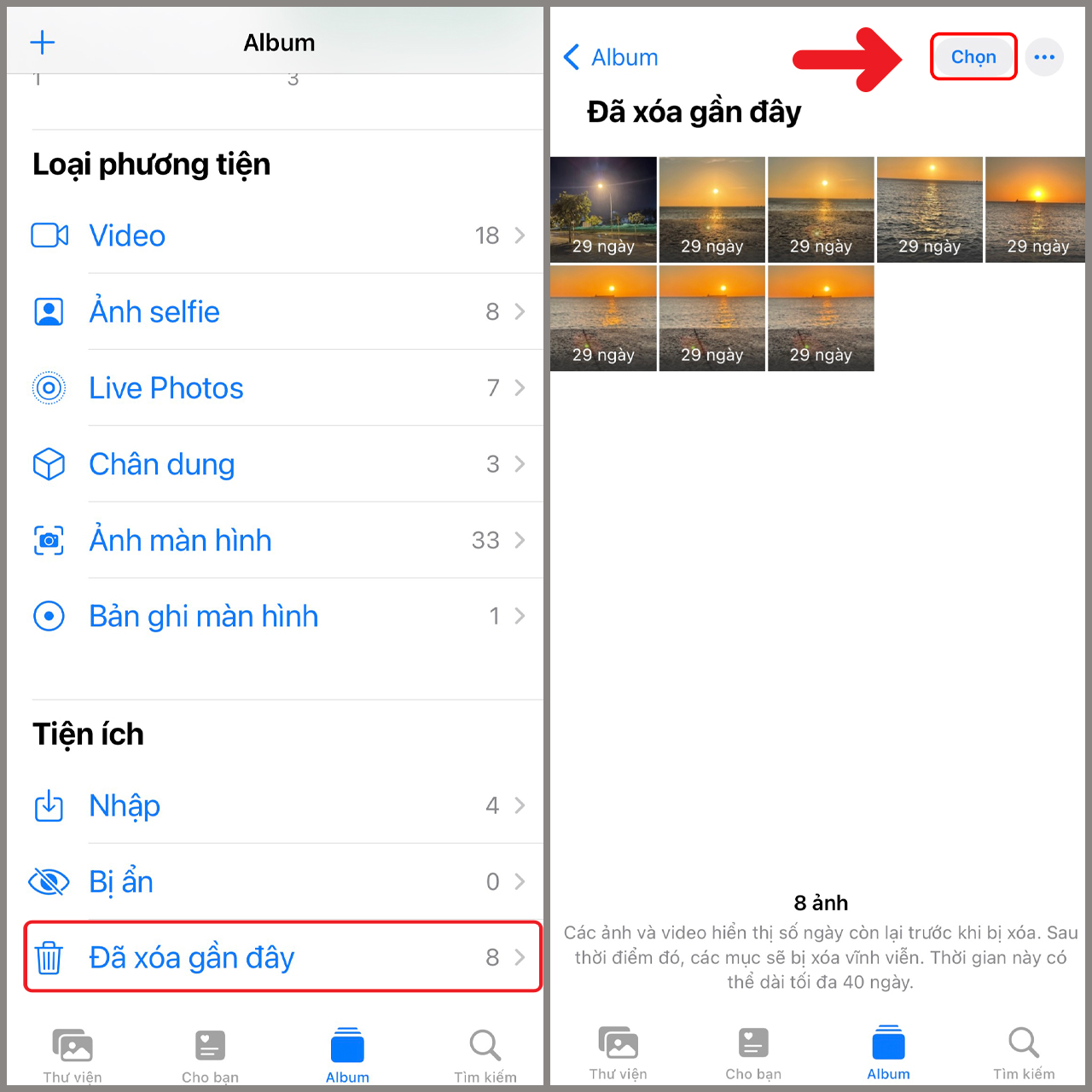
Nếu lỡ xóa ảnh trên iPhone, bước đầu tiên là mở ứng dụng Ảnh, vào Album rồi kéo xuống chọn Đã xóa gần đây. Bạn có thể chạm Xem album và dùng Face ID hoặc Touch ID để mở, chọn ảnh cần khôi phục rồi nhấn Khôi phục (Recover). Lưu ý thư mục này chỉ lưu trong khoảng 30 ngày.
Nếu ảnh đã bị xóa vĩnh viễn trên máy nhưng từng được sao lưu, bạn có thể dùng iCloud: truy cập iCloud.com hoặc vào Cài đặt > Apple ID > iCloud trên thiết bị, đăng nhập, kiểm tra mục Ảnh hoặc phục hồi thiết bị từ bản sao lưu iCloud để lấy lại ảnh cũ.
Nếu những cách trên không được, các phần mềm bên thứ ba như Disk Drill, Dr.Fone, EaseUS MobiSaver hay Stellar Data Recovery có thể quét iPhone và phục hồi ảnh. Kết nối điện thoại với máy tính, chạy phần mềm, chọn quét mục Photos rồi Recover. Nên thử nhanh và sao lưu trước khi thao tác sâu.
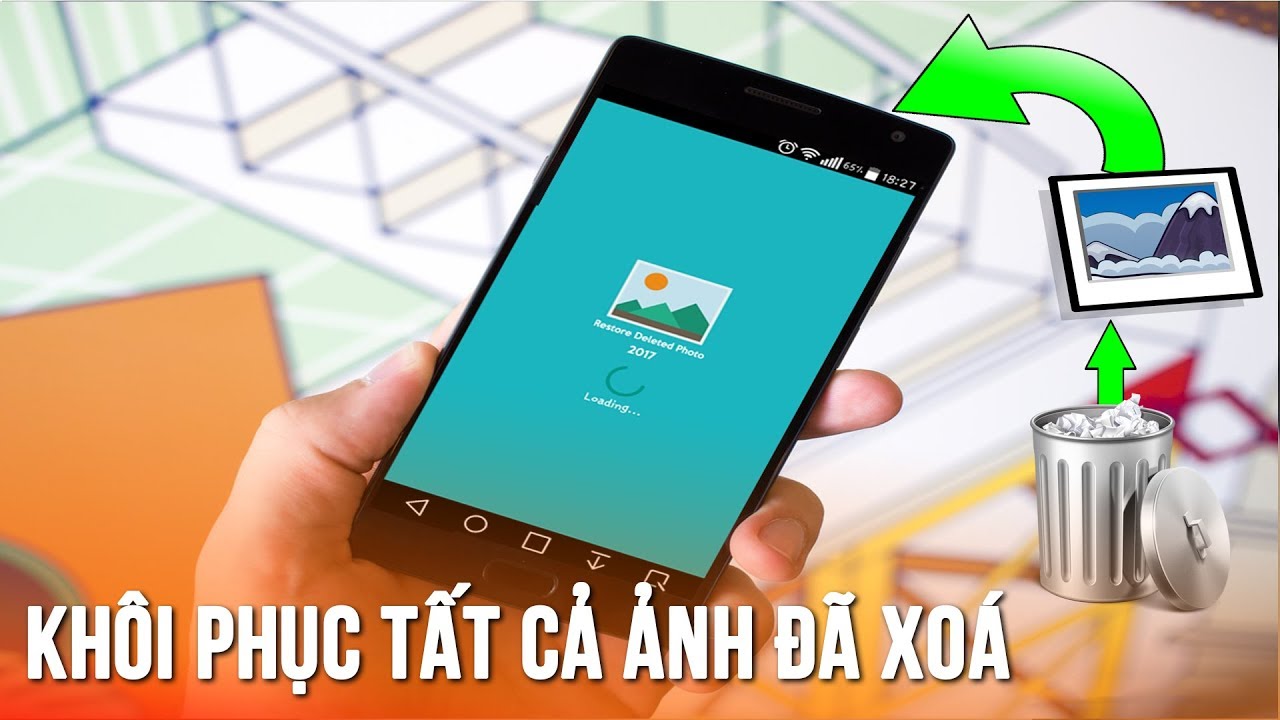
Ngay khi phát hiện ảnh bị xóa, tốt nhất là dừng dùng điện thoại để tránh ghi đè. Kiểm tra ngay Google Photos mục Thư viện → Đã xóa gần đây hoặc ứng dụng Files trên Android (nếu chưa có, cài từ Play Store). Đồng thời kiểm tra OneDrive và Dropbox nếu bạn đã bật đồng bộ.
Nếu ảnh không có trong thùng rác, thử các ứng dụng phục hồi như DiskDigger Photo Recovery hoặc FonePaw Android Data Recovery. DiskDigger có thể quét bộ nhớ trong hoặc thẻ nhớ (một số chức năng cần root), còn FonePaw thường dùng kèm phần mềm trên máy tính để quét sâu và phục hồi file.
Với iPhone, kiểm tra iCloud Photos hoặc mục Đã xóa gần đây trong Ảnh; nếu không, phần mềm như Dr.Fone có thể hỗ trợ. Cuối cùng, nếu dữ liệu quan trọng, cân nhắc gửi sang dịch vụ cứu dữ liệu chuyên nghiệp và luôn bật sao lưu tự động trên Google Photos, OneDrive hoặc Dropbox để tránh mất lần sau.

Khi lỡ xóa ảnh trên Android, cách nhanh nhất là kiểm tra ứng dụng Files hoặc Google Photos. Mở Google Photos, vào Bộ sưu tập (Library) rồi chạm vào Thùng rác/Trash — chạm và giữ ảnh cần khôi phục rồi chọn Khôi phục. Nếu ảnh còn trong thùng rác thì việc lấy lại rất đơn giản và nhanh chóng.
Nếu không có trong thùng rác, kiểm tra các bản sao lưu trên Google Photos, Dropbox hoặc OneDrive vì nhiều người bật đồng bộ tự động. Nếu đều không có, bạn có thể thử các phần mềm khôi phục như DiskDigger, FonePaw Android Data Recovery hoặc Wondershare Dr.Fone; DiskDigger có chế độ quét cơ bản cần cấp quyền truy cập, còn Dr.Fone thường yêu cầu kết nối tới máy tính để quét sâu hơn.
Một vài lưu ý hữu ích: hành động càng sớm càng tốt, hạn chế lưu thêm dữ liệu vào điện thoại để tránh ghi đè; các công cụ khôi phục không đảm bảo 100% thành công, đặc biệt khi đã bị ghi đè. Nếu dữ liệu quan trọng, cân nhắc nhờ dịch vụ phục hồi chuyên nghiệp và luôn bật sao lưu lên mây để tránh mất mát sau này.
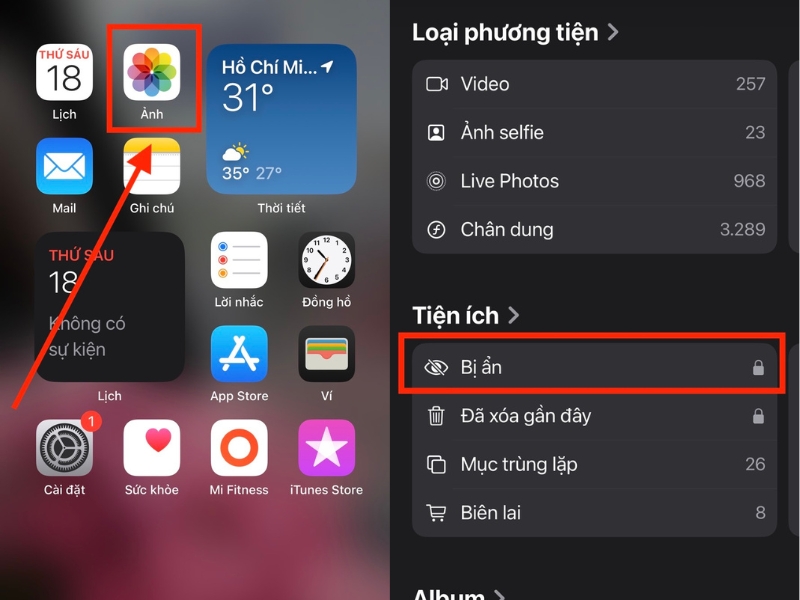
Cuối cùng, dù bạn vô tình xóa ảnh trên iPhone hay Android, hay lỡ tay xóa vĩnh viễn, vẫn có nhiều cách để lấy lại — từ kiểm tra Thùng rác/Đã xóa gần đây, khôi phục từ sao lưu iCloud/Google Photos, đến dùng phần mềm phục hồi chuyên nghiệp. Lưu ý hành động càng sớm càng tốt và tránh ghi đè dữ liệu nếu muốn tăng cơ hội phục hồi. Nếu không tự tin, hãy cân nhắc nhờ chuyên gia để bảo toàn an toàn dữ liệu. Và đừng quên: thói quen sao lưu định kỳ sẽ cứu rỗi bạn trong nhiều tình huống sau này.




