Physical Address
304 North Cardinal St.
Dorchester Center, MA 02124
Physical Address
304 North Cardinal St.
Dorchester Center, MA 02124

Trong cuộc sống bận rộn hôm nay, việc chia sẻ vị trí nhanh chóng với người thân hoặc bạn bè trở nên vô cùng tiện lợi — tránh lạc đường, hẹn gặp dễ dàng hơn. Bài viết này sẽ hướng dẫn chi tiết cách gửi định vị qua Messenger và Zalo, kèm theo các bước cụ thể cho Android, iPhone và cả trên máy tính. Ngoài ra còn có mẹo ghim vị trí trên Messenger để bạn giữ điểm đến quan trọng luôn hiện ngay trong trò chuyện. Dù bạn dùng điện thoại hay laptop, chỉ cần vài thao tác đơn giản là có thể chia sẻ vị trí an toàn và chính xác.
Muốn gửi định vị qua Messenger, bạn mở ứng dụng, vào cuộc trò chuyện với người nhận rồi nhấn biểu tượng “+” (hoặc biểu tượng định vị nếu thấy ngay). Chọn Vị trí, cấp quyền truy cập vị trí trong Cài đặt nếu được yêu cầu, rồi chọn Gửi vị trí hiện tại để hoàn tất thao tác đơn giản này.
Nếu muốn ghim một địa điểm cụ thể, chạm vào biểu tượng định vị rồi kéo thả ghim đến nơi mong muốn trên bản đồ, sau đó nhấn Gửi vị trí này. Trên máy tính bạn cũng làm tương tự: chọn biểu tượng định vị, kéo ghim tới vị trí cần gửi rồi bấm Gửi vị trí.
Lưu ý là bạn chỉ có thể xác định vị trí người khác khi họ chủ động chia sẻ với bạn. Messenger thường cho hai lựa chọn: gửi vị trí hiện tại hoặc chọn một địa điểm xác định trên bản đồ. Hy vọng những hướng dẫn ngắn gọn này giúp bạn chia sẻ vị trí dễ dàng và nhanh chóng.
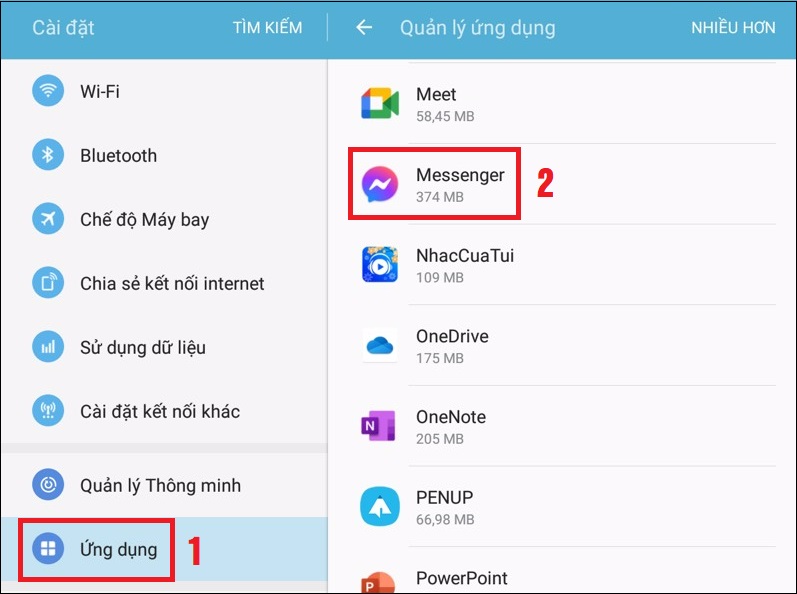
Trước khi gửi định vị qua Messenger trên Android, bạn nhớ cập nhật ứng dụng lên phiên bản mới nhất và bật quyền truy cập vị trí cho Messenger. Việc này giúp bạn sử dụng đầy đủ tính năng chia sẻ vị trí. Sau khi chuẩn bị xong, mở ứng dụng và vào cuộc trò chuyện với người muốn gửi vị trí.
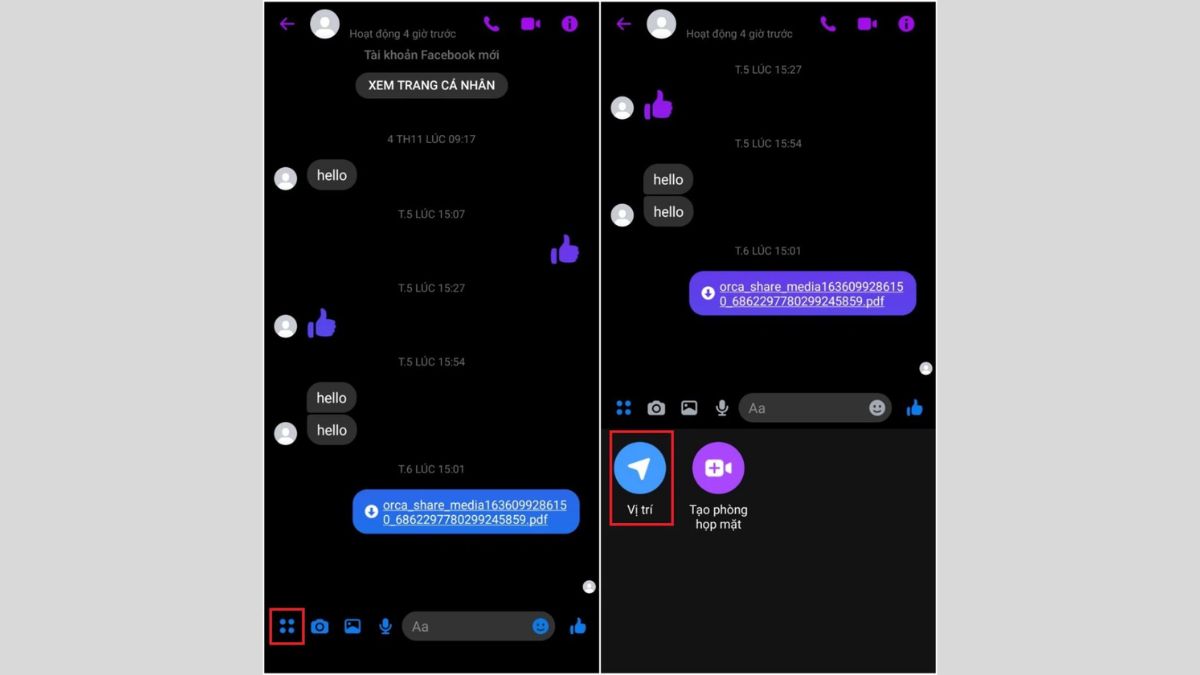
Trong cuộc trò chuyện, nhấn vào biểu tượng “+” hoặc ô bốn chấm ở góc trái màn hình, rồi chọn mục “Vị trí”. Bạn sẽ thấy bản đồ, có thể ghim vị trí cụ thể bằng cách chạm biểu tượng định vị hoặc kéo thả bản đồ đến điểm muốn. Cuối cùng nhấn “Gửi vị trí” để chia sẻ.
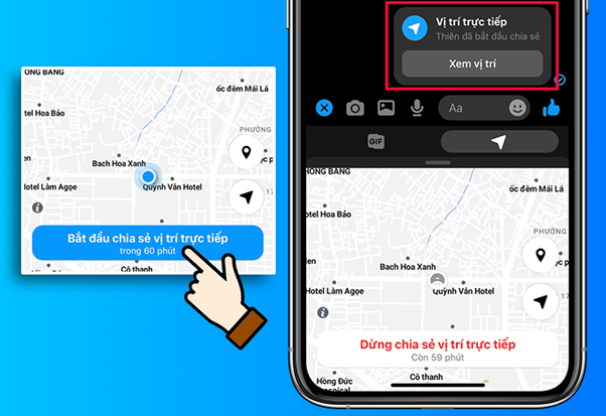
Messenger còn cho phép chia sẻ vị trí trực tiếp trong thời gian thực — sau khi cấp quyền, chọn “Bắt đầu chia sẻ vị trí trực tiếp”. Muốn kết thúc thì dừng chia sẻ trong cuộc trò chuyện. Lưu ý một vài tính năng chia sẻ vị trí có thể không hỗ trợ đầy đủ trên bản Messenger máy tính.
Bạn chưa gửi “nội dung sau” để mình dựa vào — bạn có thể dán nội dung đó được không? Nếu bạn chưa có nội dung cụ thể, mình có thể viết đoạn 150–200 từ theo một trong các chủ đề sau, bạn chọn nhé: kỷ niệm tuổi thơ, hành trình du lịch ngắn, thói quen buổi sáng, học một kỹ năng mới, hoặc công nghệ và kết nối con người.
Ghi rõ chủ đề hoặc dán nội dung, mình sẽ viết với giọng tự nhiên, gần gũi, chia thành các đoạn ngắn 40–60 từ như bạn yêu cầu.
Nhiều người thắc mắc có thể gửi vị trí qua Messenger trên máy tính không. Phiên bản máy tính chưa hỗ trợ chia sẻ vị trí trực tiếp như trên điện thoại. Bạn vẫn có thể gửi địa chỉ hoặc liên kết vị trí, mở Messenger.com rồi dán link vào chat.
Cách đơn giản: mở Google Maps, tìm địa điểm, chọn “Chia sẻ” rồi sao chép liên kết. Quay lại Messenger trên máy tính, dán link vào chat rồi nhấn gửi. Người nhận sẽ mở được vị trí trên bản đồ, ngay cả khi bạn đang dùng máy tính.
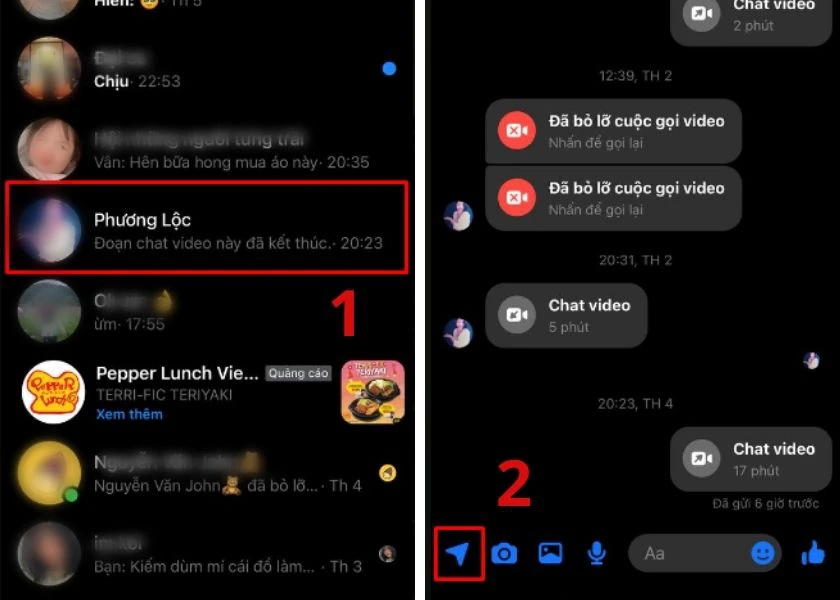
Trên điện thoại thì dễ hơn: mở cuộc trò chuyện trong Messenger, chạm biểu tượng định vị, ghim vị trí rồi kéo bản đồ cho chính xác. Nhấn “Gửi vị trí này” hoặc “Chia sẻ” để gửi. Tính năng chia sẻ trực tiếp hiện chỉ có trên thiết bị di động.
Một vài ứng dụng bên thứ ba như Marauder’s Map có thể hiển thị địa chỉ và lịch sử vị trí bằng các chấm nhỏ, nhưng hãy cẩn trọng về quyền riêng tư — chỉ chia sẻ vị trí với người tin cậy. Tổng kết: dù Messenger máy tính không chia sẻ trực tiếp, bạn vẫn dễ dàng gửi vị trí qua link hoặc Google Maps.
Bạn chưa gửi phần “nội dung sau” để mình dựa vào — bạn muốn mình viết về chủ đề gì cụ thể? Nếu tiện, hãy dán nội dung hoặc ghi chủ đề/ý chính (ví dụ: một chuyến du lịch, thói quen buổi sáng, niềm vui khi đọc sách, sống tối giản). Mình sẽ viết đoạn văn 150–200 từ, văn phong tự nhiên, chia thành những đoạn ngắn 40–60 từ như bạn yêu cầu.
Nếu bạn muốn, mình có thể chọn chủ đề thay bạn — chọn một trong các đề xuất trên hoặc nói “tự chọn” là mình sẽ bắt đầu. Bạn muốn bao nhiêu đoạn ngắn (ví dụ 3–4 đoạn)?

Muốn ghim vị trí trên Messenger, trước hết mở ứng dụng và vào cuộc trò chuyện với người bạn muốn chia sẻ. Nhấn dấu cộng (+) hoặc biểu tượng bốn chấm bên trái khung soạn tin, chọn mục Vị trí. Messenger sẽ mở giao diện bản đồ để bạn tiến hành thả ghim hoặc chọn chia sẻ vị trí trực tiếp.
Nếu là lần đầu, vào Cài đặt để cấp quyền truy cập vị trí cho Messenger. Bạn có thể chọn Gửi vị trí trực tiếp (chia sẻ di chuyển theo thời gian thực) hoặc vị trí xác định trên bản đồ. Kéo, phóng to bản đồ để đặt ghim cho chính xác rồi nhấn Gửi hoặc Bắt đầu chia sẻ để người kia nhận được.
Người nhận chỉ cần mở cuộc trò chuyện và nhấn Xem vị trí để thấy bạn đang ở đâu; vị trí trực tiếp sẽ hiển thị di chuyển, vị trí ghim sẽ là điểm cố định. Khi không cần nữa, nhớ tắt hoặc Kết thúc chia sẻ để bảo mật thông tin cá nhân.
Vậy là bạn đã nắm được những cách gửi định vị qua Messenger trên Android, iPhone và máy tính, cùng lựa chọn thay thế bằng Zalo và mẹo ghim vị trí khi cần. Mỗi phương thức đều có ưu điểm riêng — nhanh gọn trên điện thoại, tiện lợi trên máy tính, hoặc bảo mật hơn khi bạn ghim vị trí chính xác. Hãy thử vài lần để quen thao tác và chọn cách phù hợp với hoàn cảnh. Nhớ kiểm tra quyền truy cập vị trí và cân nhắc riêng tư trước khi chia sẻ. Nếu thấy hữu ích, bạn đừng ngại lưu lại và chia sẻ để giúp người thân cùng biết nhé!





