Physical Address
304 North Cardinal St.
Dorchester Center, MA 02124
Physical Address
304 North Cardinal St.
Dorchester Center, MA 02124

Khi soạn thảo tài liệu trong Word, việc đánh số trang tưởng chừng đơn giản nhưng lại có nhiều tình huống cần xử lý: bắt đầu từ trang bất kỳ, bỏ qua trang bìa, hiển thị tổng số trang, hay tạo kiểu “1/3” cho báo cáo hoặc luận văn. Trong bài viết này mình sẽ hướng dẫn bạn từng bước cách đánh số trang trong Word — từ thao tác cơ bản đến thủ thuật cho Word 2010 và các trường hợp đặc biệt — theo cách dễ hiểu, thực tế và có thể áp dụng ngay. Mình còn kèm mẹo xử lý lỗi thường gặp để bạn đỡ mất thời gian. Hãy bắt đầu nhé!
Muốn đánh số trang trong Word rất đơn giản: mở tài liệu, vào tab Insert rồi chọn Page Number, sau đó chọn vị trí (trên đầu trang, dưới chân trang) và kiểu hiển thị bạn thích. Nếu muốn bỏ trang bìa, bật mục Different First Page hoặc chọn không đánh số trang đầu trong thiết lập.
Muốn bắt đầu đánh số từ một trang bất kỳ, đặt con trỏ tại trang đó, vào Insert -> Footer -> Edit Footer. Sau đó tắt liên kết với phần trước (Link to Previous), vào Page Number -> Format Page Numbers và chọn Start at 1. Nhớ chèn Section Break nếu cần tách phần tài liệu.
Nếu bạn thích số la mã hay các ký tự khác, vào Format Page Numbers để chuyển kiểu số. Word cũng hỗ trợ đánh số chẵn lẻ khác nhau bằng tùy chọn Different odd and even pages, hoặc bỏ trang đầu bằng Different First Page. Thực hành sẽ thấy quen, nhanh và tiện lợi cho mọi loại tài liệu.
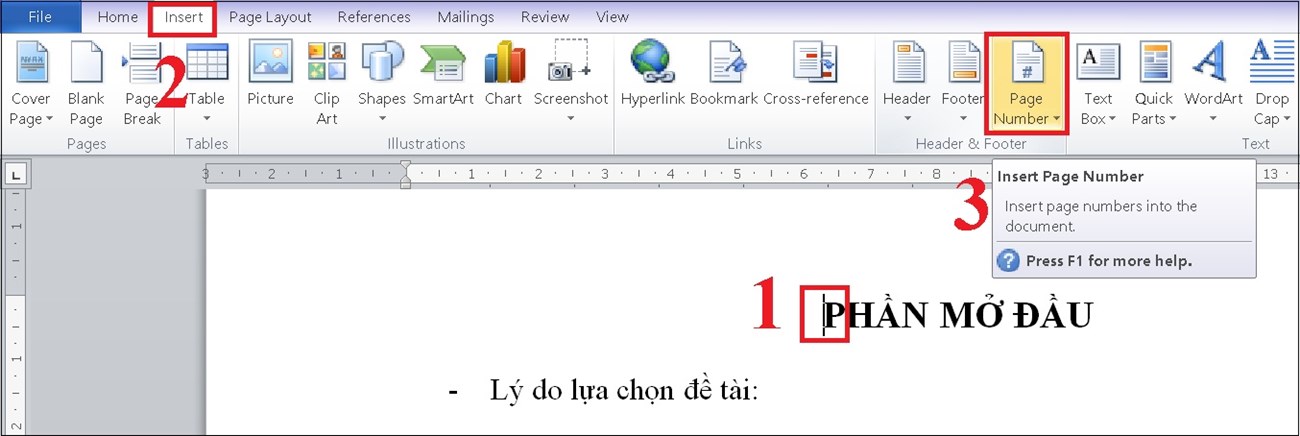
Khi bạn muốn đánh số trang bắt đầu từ một trang bất kỳ trong Word, trước hết đặt con trỏ vào trang đó rồi vào tab Page Layout (hoặc Layout) > Breaks và chọn Next Page để tách thành section mới. Việc tạo section giúp bạn chỉ đánh số từ phần mong muốn mà không ảnh hưởng đến trang trước.
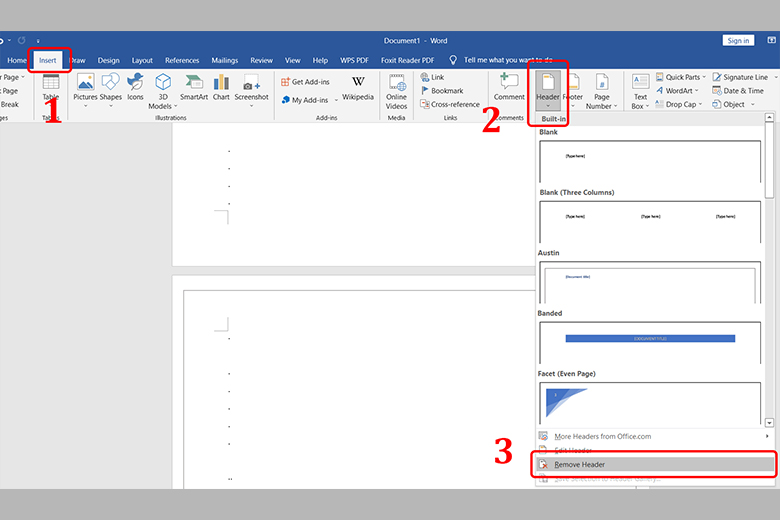
Tiếp theo, vào thẻ Insert → Header (hoặc Footer) → Edit Header/Footer, rồi tắt liên kết với section trước bằng cách nhấn “Link to Previous” để bỏ chọn. Làm vậy nghĩa là header/footer của section mới không còn nối với phần trước, thuận tiện cho việc đặt số trang khác biệt.
Bây giờ chọn Insert → Page Number và chọn vị trí muốn hiển thị (đầu trang, cuối trang hoặc lề). Nếu cần đổi kiểu số (La Mã i, ii, iii hoặc số 1, 2, 3), vào Page Number → Format Page Numbers, chọn Number format và đánh dấu Start at để nhập số bắt đầu mong muốn.
Lưu ý: với mục lục và phần mở đầu thường dùng La Mã, bạn có thể đặt kiểu này cho section trước rồi đặt số Ả Rập bắt đầu từ 1 cho section chính. Kiểm tra lại toàn bộ file để đảm bảo các section, header/footer và định dạng số đã đúng như ý.
-800x450.jpg)
Muốn đánh số trang trong Word 2010 theo ý mình, trước hết bạn đặt con trỏ vào trang muốn bắt đầu đánh số, rồi vào Page Layout → Breaks → Next Page để tách văn bản thành hai phần (section). Việc này giúp bạn áp dụng định dạng số trang chỉ cho phần sau mà không ảnh hưởng phần trước.
Tiếp theo mở Header hoặc Footer trên trang mới, tắt liên kết với phần trước bằng cách bỏ chọn Link to Previous, rồi vào Insert → Page Number để chèn vị trí số trang. Vào Page Number → Format Page Numbers để chọn kiểu (số thường hoặc La Mã) và đặt Start at nếu muốn bắt đầu từ số khác 1.
Nếu muốn dạng tùy chỉnh như “1/3” hoặc dùng số La Mã cho phần mục lục, bạn có thể dùng trường (Field) hoặc kết hợp Page và NumPages/SectionPages. Nhớ kiểm tra lại mọi header/footer đã tách đúng chưa và lưu file sau khi hoàn tất để tránh mất thay đổi.
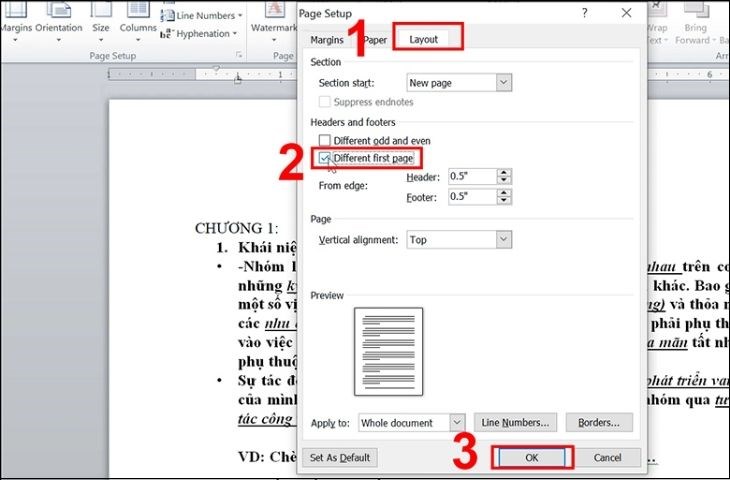
Khi bạn muốn đánh số trang trong Word nhưng không tính trang bìa, cách nhanh nhất là dùng tính năng Different First Page. Mở file, vào Insert > Page Number rồi chọn vị trí muốn hiển thị. Sau đó chọn Design trên thanh Header & Footer và tích vào Different First Page để tự động bỏ số ở trang đầu tiên.
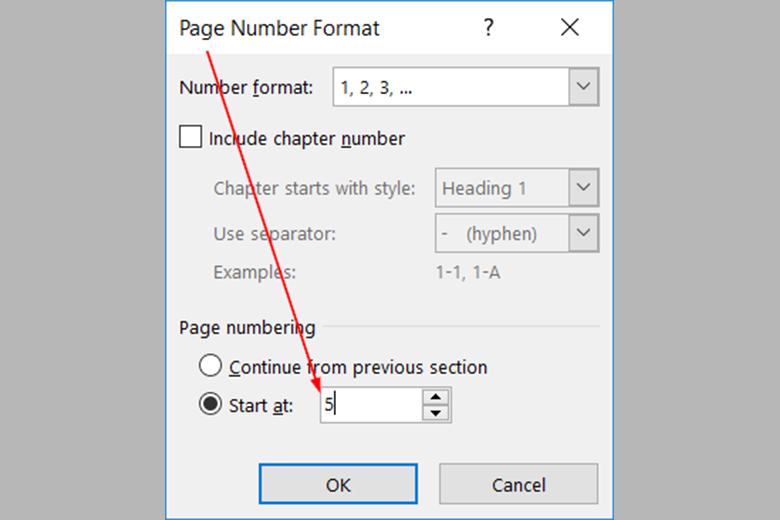
Nếu bạn muốn trang bìa không đếm nhưng trang sau bắt đầu là số 1, cần tạo Section Break. Vào Layout > Breaks > Next Page để tách section, rồi nhấp đúp vào header/footer của section sau và bỏ chọn Link to Previous. Tiếp theo vào Insert > Page Number > Format Page Numbers và chọn Start at: 1.
Mẹo nhỏ là nếu tài liệu hai mặt, bật Different odd and even pages trong tab Design để đánh số chẵn lẻ khác nhau. Bạn cũng có thể xoá số ở trang bìa bằng tay nếu cần. Thực hành vài lần sẽ thấy thao tác rất nhanh và tiện cho mọi loại báo cáo, luận văn hay hồ sơ.
Việc đánh số trang kèm tổng số trang rất hữu ích khi soạn thảo, ví dụ Trang 2/4. Cách nhanh nhất là vào Insert, chọn Page Number rồi chọn vị trí muốn hiển thị ở Header hoặc Footer, sau đó nháy đúp vào vùng đó để chỉnh và thêm định dạng theo ý bạn.
Để hiển thị tổng số trang, bạn chèn trường NUMPAGES hoặc mở Page Number rồi chọn Format Page Numbers. Tại Number format chọn kiểu số (1, 2, 3 hoặc I, II…), còn Start at cho phép đặt số bắt đầu. Muốn đánh từ trang bất kỳ thì chèn Section Break và tách section trước khi định dạng.
Khi chỉnh Header hoặc Footer, bạn có thể chèn sẵn mẫu “Page X of Y” hoặc nhập “Trang” rồi chèn trường Page và trường NUMPAGES để hiện tổng. Dùng tùy chọn Different First Page nếu không muốn đánh số bìa, đồng thời kiểm tra Start at trước khi lưu.
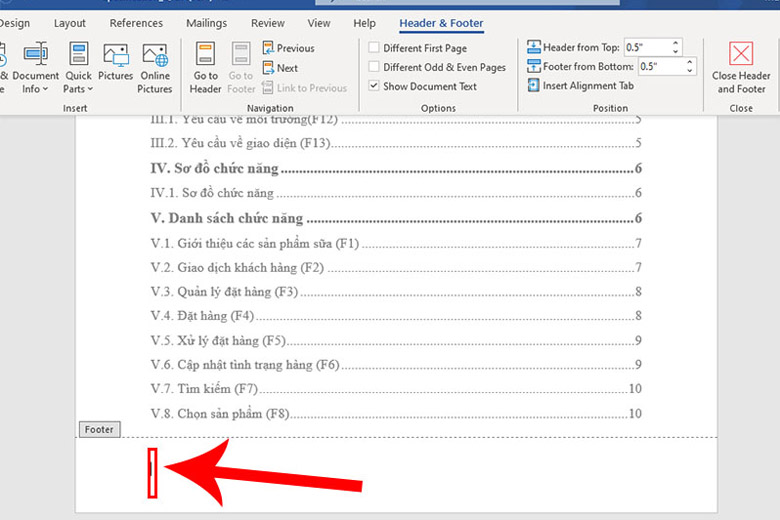
Khi soạn thảo, đánh số trang giúp theo dõi và trình bày tài liệu gọn gàng. Nếu chỉ cần đánh số thông thường, đặt con trỏ vào trang muốn bắt đầu, chọn Insert > Page Number rồi chọn vị trí và kiểu. Bạn cũng có thể vào Header/Footer (Edit Footer) để chèn, chỉnh sửa rồi đóng bằng Close Header and Footer.
Để bắt đầu đánh số từ trang bất kỳ (ví dụ muốn trang thứ ba hiển thị là số 1), đặt con trỏ ở cuối trang trước đó rồi vào Layout > Breaks > Next Page để tách section. Mở Header/Footer trang mới, tắt Link to Previous, chọn Page Number > Format Page Numbers và đặt Start at = 1.
Nếu muốn phần mở đầu dùng i, ii, iii trước khi sang số 1, làm tương tự: tách section, ở phần mở đầu chọn Number format là Roman, ở phần chính chọn Arabic và Start at = 1. Muốn ẩn số trang trên trang bìa thì tick Different First Page trong Header/Footer.
Hy vọng hướng dẫn trên đã giúp bạn nắm được mọi cách đánh số trang trong Word — từ cơ bản, đánh từ trang bất kỳ, mẹo cho Word 2010, bỏ trang bìa, đến hiển thị tổng số trang hay định dạng “1/3”. Những bước này không khó khi biết thứ tự thao tác và cách dùng Section Break hay Header/Footer. Hãy thử từng cách trên tài liệu của bạn và quay lại nếu cần hỗ trợ. Nếu thấy hữu ích, chia sẻ bài viết hoặc để lại câu hỏi phía dưới — mình luôn sẵn sàng giúp bạn hoàn thiện tài liệu nhanh và chuyên nghiệp.




