Physical Address
304 North Cardinal St.
Dorchester Center, MA 02124
Physical Address
304 North Cardinal St.
Dorchester Center, MA 02124

Bạn vừa mua máy in mới hay đang gặp rắc rối khi in ấn? Đừng lo — trong bài viết này mình sẽ hướng dẫn bạn từng bước cách cài đặt và kết nối máy in trên máy tính một cách đơn giản, dễ hiểu. Từ cách tìm máy in trong hệ thống, kết nối bằng dây, đến hướng dẫn cụ thể cho Windows 10, Windows 11 và những dòng máy phổ biến như Dell, HP hay Canon 2900. Mình cũng sẽ chỉ cách cài lại máy in khi gặp lỗi. Nắm vững những bước dưới đây, bạn sẽ tự tin thiết lập máy in và khắc phục sự cố nhanh chóng.
Trước khi cài đặt, bạn nên xác định rõ hệ điều hành và cấu hình (32/64 bit) để tải đúng driver. Mở Google và gõ “driver + Tên máy in + 32bit/64bit” (ví dụ Canon 2900 với Windows 10 64 bit). Chuẩn bị sẵn dây USB và nguồn điện để kết nối nhanh chóng.
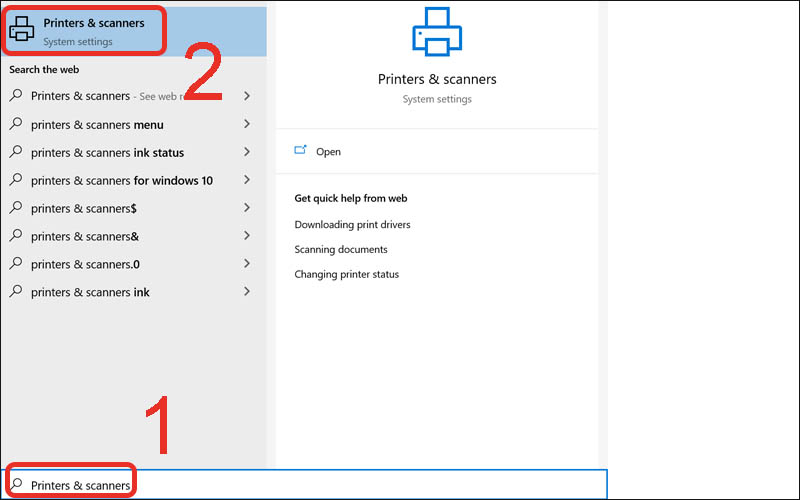
Trên máy tính, bạn có thể vào My Computer, chọn biểu tượng máy in rồi chạy file “Setup.exe” để bắt đầu. Ngoài ra có thể mở Start → Settings → Devices → Printers & scanners, nhấn Add a printer or scanner và chờ máy phát hiện. Cắm hai đầu dây USB vào máy in và máy tính, bật nguồn máy in và làm theo hướng dẫn trên màn hình.
Nếu kết nối qua WiFi, vào phần cài đặt mạng trên màn hình máy in, nhập mật khẩu và đảm bảo cả máy tính lẫn máy in cùng mạng. Máy in Bluetooth thì ghép nối như thiết bị khác. Kiểm tra cổng giao tiếp (COM/USB) trên Windows có khớp với driver. Nếu gặp lỗi, thử cài lại driver hoặc liên hệ hỗ trợ kỹ thuật.
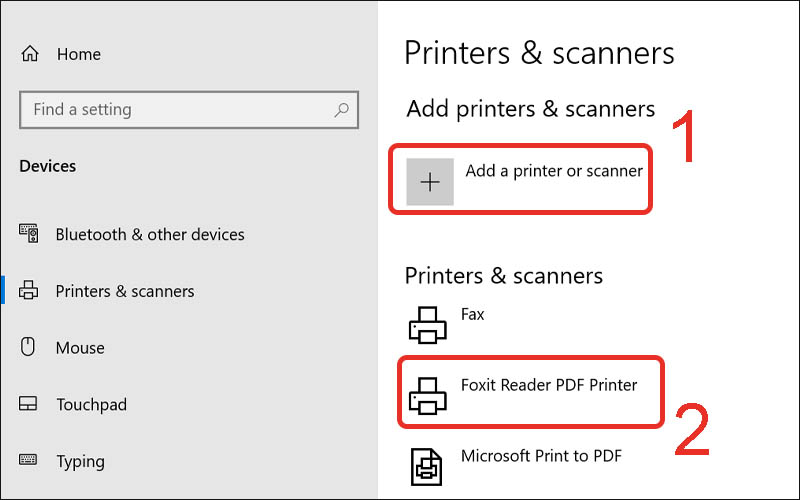
Khi tìm và cài máy in trên máy tính, đầu tiên hãy kiểm tra kết nối mạng với máy in. Lưu ý: một số máy in dùng WiFi cần được kết nối trực tiếp với hệ thống WiFi hoặc qua cổng Ethernet để nhận tín hiệu. Kiểm tra dây cáp, nguồn, hộp mực và phần cứng; nhiều lỗi do cáp hỏng hoặc máy in chưa bật. Nếu Windows không thấy máy in, thử nhấn “The printer that I want isn’t listed” rồi làm theo hướng dẫn.
Trên Windows vào Cài đặt > Thiết bị & Bluetooth > Máy in & quét để thêm máy in, hoặc chạy trình sửa lỗi (Troubleshoot) để tìm và khắc phục. Driver rất quan trọng: phải đúng hệ điều hành và mẫu máy in, nếu sai driver máy in sẽ không hoạt động. Trong Devices & Printers kiểm tra thuộc tính máy in, thẻ Ports và chọn Enable bidirectional support nếu cần.
Trên macOS mở System Preferences rồi vào Printers & Scanners để xem danh sách máy in và tìm địa chỉ IP. Nếu máy chủ hoặc máy tính nhiễm virus cũng có thể gây lỗi không tìm thấy máy in. Nếu đã thử mọi cách mà vẫn không được, tốt nhất mang thiết bị đến cửa hàng để kỹ thuật kiểm tra.
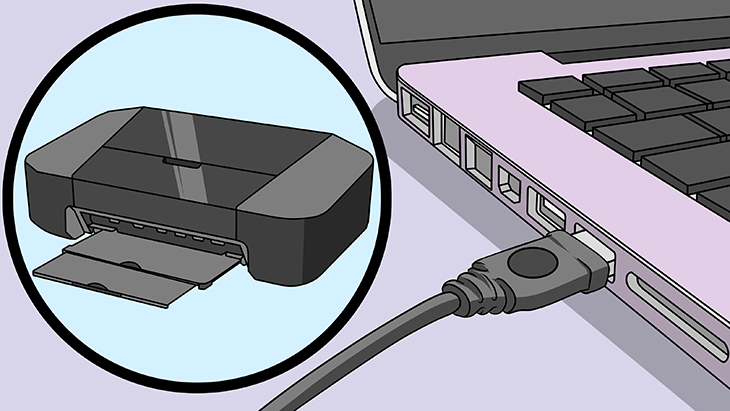
Khi bạn cần in gấp, có vài cách để kết nối máy in với máy tính: bằng dây cáp USB hoặc không dây qua Wi‑Fi/Bluetooth. Nếu chọn có dây, trước hết hãy đảm bảo cả máy in và máy tính đã bật và máy tính đã mở khóa. Nếu máy không nhận, thử đổi cổng USB hoặc dùng dây khác để loại trừ lỗi cáp.
Để cài đặt máy in có dây trên Windows, bật máy in rồi cắm một đầu dây USB (thường là giắc USB Type‑B ở máy in) vào máy in, đầu kia vào cổng USB của máy tính. Đặt hai thiết bị gần nhau để dây đủ dài. Hệ điều hành thường tự động nhận diện và cài driver, bạn có thể sử dụng ngay sau vài phút.
Nếu máy in cũ không tương thích, cân nhắc cập nhật firmware để tránh xung đột. Với máy in mạng hoặc muốn bỏ dây, đảm bảo cả máy in và máy tính cùng kết nối một mạng Wi‑Fi. Thử các phương án trên là cách nhanh chóng, đơn giản để bạn nối máy tính với máy in và tiếp tục công việc.
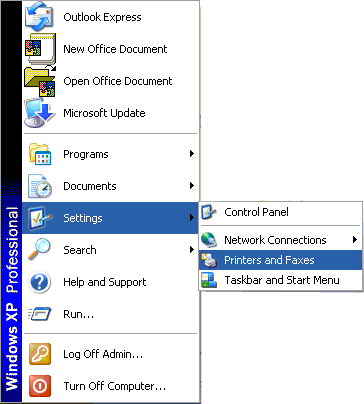
Máy in là thiết bị văn phòng quen thuộc, nhưng để nó hoạt động trên Win 10 bạn cần cài driver cho máy tính. Nếu là máy in chia sẻ trong mạng công ty, bạn có thể cần quyền admin để cài đặt, nên hỏi người quản trị nếu không có quyền đủ.
Trong nhiều trường hợp, máy in cục bộ qua USB sẽ tự cài khi bạn cắm vào và bật máy in. Mở Settings bằng Windows + I, chọn Thiết bị > Máy in và máy quét, bấm Thêm máy in hoặc máy quét và chờ hệ thống quét các máy in lân cận. Khi thấy tên máy in, chọn và làm theo hướng dẫn để thêm thiết bị.
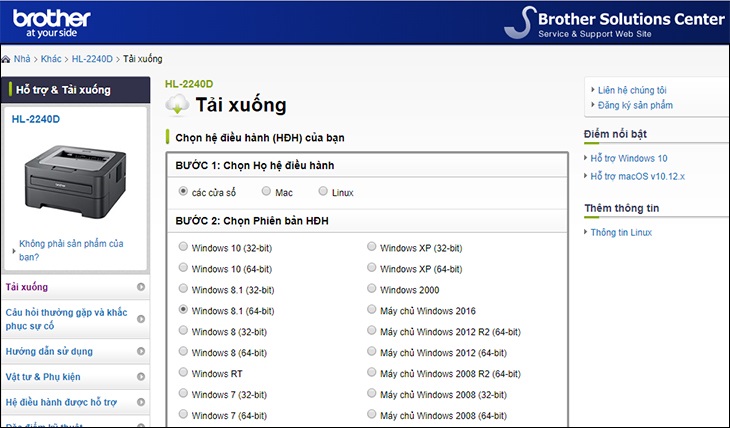
Nếu tải driver từ web nhà sản xuất, nhấn chuột phải vào file vừa tải và chọn Extract Here, đợi máy tính giải nén thành thư mục mới chứa file cài đặt, rồi chạy file cài và làm theo hướng dẫn. Cách kết nối có thể qua WiFi, Bluetooth hoặc USB tùy mẫu máy; các dòng phổ biến thường dễ tìm driver hơn.
Lưu ý quan trọng: sau ngày 14/10/2025 Microsoft ngừng cập nhật miễn phí, hỗ trợ kỹ thuật và sửa lỗi bảo mật cho Windows 10, nên bạn nên cân nhắc nâng cấp lên Windows 11 để tiếp tục nhận bản vá và hỗ trợ.
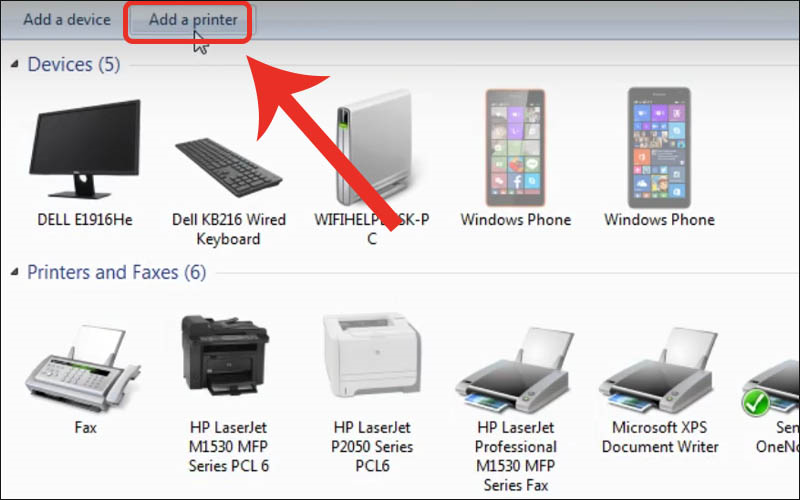
Với máy in USB hoặc máy in có dây, thường chỉ cần cắm cáp và bật máy in — Windows 11 sẽ tự động cài trình điều khiển và hoàn tất kết nối. Sau khi kết nối xong, vào Cài đặt > Thiết bị & Bluetooth > Máy in & để thêm máy in. Nếu không thấy trong danh sách, đóng cửa sổ và chọn thêm thủ công hoặc chọn Add a device để máy tính dò tìm thiết bị trong mạng LAN.
Khi thêm thủ công, bạn có thể chọn Have Disk (đĩa driver) hoặc Windows Update. Màn hình sẽ báo “Windows is updating the list of printers. This might take a few minutes.”, rồi chọn nhà sản xuất và kiểu máy, nhấn Next. Đặt tên cho máy in, chọn Do Not Share This Printer và Next để hoàn tất. In trang thử nghiệm để kiểm tra máy in hoạt động bình thường.
Muốn đặt mặc định, mở Run gõ shell:PrintersFolder, nhấn OK, kích chuột phải vào máy in và chọn Set as Default; hoặc trong Cài đặt > Thiết bị & Bluetooth > Máy in & chọn máy in muốn đặt mặc định. Nếu gặp lỗi, dùng Add a device thay vì thêm thủ công trừ khi nhà sản xuất có hướng dẫn riêng cho PC ARM. Lưu ý: Windows 10 ngừng cập nhật sau 14/10/2025, nên cân nhắc chuyển sang Windows 11 để còn nhận cập nhật bảo mật.
Bạn chưa gửi phần “nội dung sau” để mình dựa vào. Bạn có thể gửi đoạn văn, ý chính hoặc chủ đề cụ thể muốn mình viết về không?
Nếu chưa rõ, bạn có thể chọn một trong các gợi ý sau để mình viết:
– Tình bạn thân thiết
– Một buổi sáng mùa xuân
– Niềm vui nấu ăn trong bếp nhà
– Chăm sóc bản thân hàng ngày
– Kỷ niệm chuyến du lịch đáng nhớ
Mình sẽ viết ~150–200 từ, chia thành hai đoạn ngắn (mỗi đoạn 40–60 từ), giọng tự nhiên, gần gũi như chia sẻ. Bạn chọn chủ đề hoặc gửi nội dung chi tiết hơn nhé.
Để cài driver máy in HP, trước hết bạn cần xác định hệ điều hành và cấu hình máy tính. Nhấn Windows + R, gõ Winver để biết phiên bản Windows, rồi vào trang HP Customer Support hoặc dùng Windows Update để tìm driver phù hợp. Nếu không thấy, tải driver tương thích từ trang nhà sản xuất.
Sau khi tải về, bạn có thể mở My Computer, chọn biểu tượng máy in rồi chạy file Setup.exe hoặc khởi động tiến trình cài đặt. Đồng ý với các điều khoản, chọn kết nối qua cáp USB hoặc Wi‑Fi, cắm dây nếu cần và làm theo hướng dẫn trên màn hình để hoàn tất.
Trên Windows, bạn cũng có thể vào Settings > Devices > Printers & scanners, chọn Add printers or scanners, chờ hệ thống tìm và chọn tên máy in HP rồi làm theo hướng dẫn. Mở tài liệu, nhấn Ctrl + P để in. Nếu gặp lỗi, truy cập trang hỗ trợ HP hoặc kiểm tra kết nối mạng/cáp.
Vậy là chúng ta đã đi qua toàn bộ những bước cần thiết để cài đặt và khắc phục máy in trên máy tính: từ cách tìm và kết nối máy in có dây, hướng dẫn cụ thể cho Windows 10 và 11, tới các lưu ý khi cài cho máy Dell, HP hay Canon 2900, và cách cài đặt lại khi gặp lỗi. Hy vọng những bước hướng dẫn đơn giản, dễ theo dõi này sẽ giúp bạn sớm đưa máy in vào hoạt động trơn tru. Nếu còn vướng mắc, đừng ngần ngại để lại câu hỏi — mình sẵn sàng hỗ trợ thêm. Chúc bạn in ấn suôn sẻ, tiết kiệm thời gian!




