Physical Address
304 North Cardinal St.
Dorchester Center, MA 02124
Physical Address
304 North Cardinal St.
Dorchester Center, MA 02124

Bạn có biết máy tính không chỉ dùng để làm việc mà còn có thể là chiếc đồng hồ báo thức đáng tin cậy? Trong bài viết này mình sẽ cùng bạn khám phá mọi cách để đánh thức bản thân bằng máy tính: từ báo thức trên máy tính truyền thống, dịch vụ báo thức online, đến các app hữu ích. Mình sẽ hướng dẫn chi tiết cách đặt báo thức trên Windows 11, Windows 10, Windows 7 và cả máy Dell, kèm mẹo để báo thức vẫn reo khi máy tắt — đặc biệt là cách thực hiện trên Win 10 khi tắt máy. Chuẩn bị sẵn tai nghe, mình sẽ dẫn từng bước thật dễ hiểu nhé!
Đặt báo thức trên máy tính giờ rất tiện, bạn có thể dùng trợ lý ảo Cortana bằng khẩu lệnh như “Set an alarm for…” để bật báo thức nhanh chóng, hoặc mở ứng dụng Đồng hồ (Alarms & Clock) trong Windows. Cách này phù hợp khi bạn không muốn cầm điện thoại nhưng vẫn cần thức dậy đúng giờ.
Trên Windows, nhấn Windows + S rồi nhập “Đồng hồ” để mở app, chuyển sang tab Báo thức hoặc Bộ hẹn giờ. Nhấn Add (+) để tạo báo thức, chọn giờ, ngày lặp, đặt tên và chọn nhạc chuông. Nếu muốn đơn giản hơn, có thể cài Free Alarm Clock — ứng dụng nhẹ, miễn phí, nhiều tuỳ chọn.
Bạn cũng có thể dùng báo thức trực tuyến qua trình duyệt — tiện khi không muốn cài phần mềm; nhiều công cụ có chế độ tăng dần âm lượng để đánh thức nhẹ nhàng. Trên MacBook có thể dùng app mặc định hoặc phần mềm miễn phí tương tự. Thử vài cách để chọn phương án phù hợp.
Hãy đặt báo thức trực tuyến bằng công cụ đồng hồ báo thức miễn phí này để thức dậy đúng giờ mà không cần cài đặt thêm phần mềm. Bạn chỉ cần mở trình duyệt trên máy tính hoặc điện thoại, chọn giờ phút giây và nhấn bắt đầu — chuông sẽ reo với âm lượng tăng dần để đánh thức nhẹ nhàng.
Muốn làm ngay, truy cập Baothuconline.com và điền giờ, phút vào ô tương ứng theo hướng dẫn đơn giản, sau đó nhấn ‘SET TIMER’ hoặc khởi động. Bạn cũng có thể đặt ngày cụ thể để đếm tới, chọn âm báo hoặc tắt tiếng, và thời gian được đồng bộ hóa với máy chủ NTP để đảm bảo chính xác.
Đồng hồ đếm ngược và báo thức online rất đáng tin cậy cho học tập, làm việc hay những giấc ngủ ngắn: bạn có thể khởi động theo giờ, phút hoặc giây. Ứng dụng web miễn phí này giúp quản lý thời gian tiện lợi trên laptop hay điện thoại — muốn tỉnh dậy đúng giờ thì đặt ngay.

Nếu bạn thường làm việc trên máy tính, các ứng dụng báo thức trên PC rất hữu ích. Ứng dụng Đồng hồ trên Windows không chỉ cho bạn kiểm tra giờ thế giới nhanh chóng mà còn đặt báo thức, bộ hẹn giờ, lời nhắc và cả Phiên Tập trung — giúp sắp xếp thời gian làm việc, nghỉ ngắt quãng và tăng hiệu suất.
Bạn có thể cài báo thức bằng nhiều cách: mở thanh Search, gõ Clock (Báo thức) rồi Open trên Windows 11, dùng trợ lý ảo Cortana, hoặc tải phần mềm Free Alarm Clock (ví dụ phiên bản 4.0.1) để có thêm chức năng xem giờ, nghe nhạc làm nhạc chuông và hẹn nhiều báo thức tùy chỉnh.
Ngoài ra, Alarmy có phiên bản web nếu bạn cần báo thức “khó chịu” để tỉnh dậy, và có nhiều tiện ích nhẹ cho laptop. Ứng dụng báo thức trên máy tính linh hoạt, giúp tối ưu giờ giấc, nhắc công việc và kết hợp tốt với Phiên Tập trung để giữ tập trung hiệu quả.

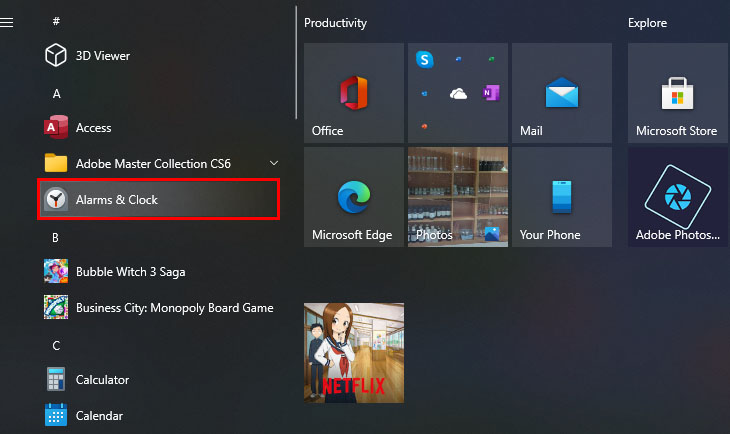
Muốn đặt báo thức trên máy tính Win 11 rất đơn giản: nhấn Windows + S hoặc mở Start rồi gõ “Đồng hồ” (Alarms & Clock), sau đó chọn ứng dụng. Khi cửa sổ mở, chuyển sang tab Báo thức (Alarms) để quản lý các báo thức hiện có hoặc tạo mới.
Nhấn dấu “+” để thêm báo thức mới, chọn giờ phút, đặt lặp lại (hàng ngày, các ngày cụ thể), tên, âm báo và thời gian hoãn (snooze). Sau khi cấu hình xong, lưu lại bằng công tắc bật/tắt báo thức. Bạn cũng có thể dùng tab Bộ hẹn giờ nếu cần đếm ngược thay vì đặt giờ cố định.
Nếu thích phần mềm bên thứ ba, Free Alarm Lock là lựa chọn miễn phí, đơn giản để cài báo thức và nhiều tuỳ chỉnh hơn. Lưu ý: để báo thức reo, máy tính cần đang bật hoặc ở chế độ ngủ cho phép đánh thức — nếu tắt hoàn toàn thì báo thức sẽ không hoạt động.

Trên Windows 10 bạn có thể cài báo thức rất nhanh bằng ứng dụng mặc định. Nhấn Start, gõ “Alarm” hoặc “Clock” rồi mở Alarms & Clock (hoặc Đồng hồ). Chọn thẻ Báo thức, nhấn dấu + để thêm, thiết lập giờ, chọn lặp lại theo ngày, chọn âm thanh và bật công tắc báo thức là xong.
Ứng dụng chạy ngầm nên bạn không cần để cửa sổ mở liên tục, nhưng máy phải đang bật và không để ở chế độ im lặng. Bạn có thể đặt tên, bật/tắt chế độ nhắc lại (snooze) và điều chỉnh âm lượng. Ngoài Báo thức, app còn có Timer và Stopwatch rất tiện.
Nếu muốn nhiều tuỳ chọn hơn, thử phần mềm miễn phí Free Alarm Clock: tải về, nhấn Add (+), đặt giờ, chọn âm thanh tùy chỉnh, thiết lập lặp lại rồi lưu. Ứng dụng này nhẹ, cho phép tạo nhiều báo thức và dùng file nhạc riêng nếu bạn cần âm báo đặc biệt.
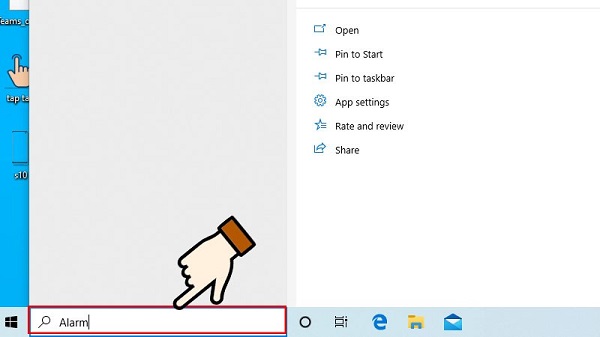
Cách đặt báo thức trên Windows 7 khá đơn giản. Nếu máy có ứng dụng Đồng hồ (Alarms & Clock), bấm Start hoặc Windows+S, gõ “Đồng hồ”, mở tab Báo thức rồi nhấn ‘+’ để thêm. Chọn giờ (AM/PM), ngày hoặc lặp lại, âm báo và nhãn rồi lưu.
Với Windows 7 thường không có sẵn app báo thức thì dùng Free Alarm Clock rất tiện: tải và cài, mở chương trình, nhấn ‘+’ hoặc Add, đặt Time, Date (hoặc chọn lặp), chọn âm thanh và mức âm lượng, đặt tên báo thức rồi kích hoạt. Phần mềm nhẹ, miễn phí và dễ dùng.
Chú ý nhỏ: để báo thức hoạt động khi máy ở chế độ ngủ, bật Wake timers trong Power Options hoặc tránh cho máy ngủ hoàn toàn. Trước khi dùng, thử báo thức để kiểm tra âm lượng và âm báo. Bạn cũng có thể đặt nhiều báo thức, ghi nhãn rõ ràng và cập nhật phần mềm để đảm bảo hoạt động ổn định.
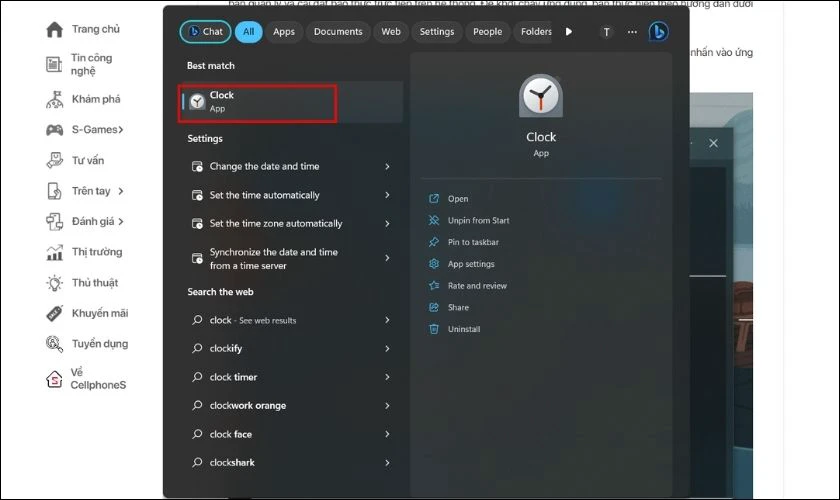
Nếu bạn dùng máy Dell chạy Windows, cách nhanh nhất là mở Start hoặc nhấn Windows + S rồi gõ “Đồng hồ” (Alarms & Clock). Vào tab Báo thức, nhấn dấu “+” (Add) để tạo báo thức mới. Giao diện đơn giản, ai cũng làm được chỉ trong vài cú nhấp.
Khi tạo báo thức, bạn đặt giờ, chọn lặp lại theo ngày nếu cần, đặt tên để dễ nhận biết và chọn âm báo mong muốn. Nhớ bật công tắc báo thức sau khi lưu để nó hoạt động. Trên Windows 10 và 11 các bước tương tự, dễ điều chỉnh âm lượng hoặc tắt khi không cần.
Nếu thích thao tác giọng nói, bật Cortana và nói “Set an alarm for …” kèm thời gian muốn đặt, Cortana sẽ tự tạo giúp. Hoặc nếu cần tính năng khác, bạn có thể cài phần mềm nhẹ như Free Alarm Clock — miễn phí, dễ dùng và cho phép nhiều tuỳ chọn hơn so với ứng dụng mặc định.
Kết lại, việc đặt báo thức trên máy tính ngày nay rất linh hoạt — từ báo thức cài sẵn, giải pháp online, app bên thứ ba đến hướng dẫn chi tiết cho Windows 7/10/11, máy Dell hay thậm chí khi máy tắt, bạn đều có lựa chọn phù hợp. Bí quyết là chọn cách đơn giản đúng với thói quen, kiểm tra quyền ứng dụng và cài đặt nguồn, cập nhật phần mềm và thử chạy một lần để đảm bảo hoạt động. Nếu chưa yên tâm, lưu lại các bước hoặc chụp màn hình cấu hình để dễ phục hồi. Chúc bạn luôn đúng giờ, khởi đầu ngày mới nhẹ nhàng và hiệu quả!




