Physical Address
304 North Cardinal St.
Dorchester Center, MA 02124
Physical Address
304 North Cardinal St.
Dorchester Center, MA 02124
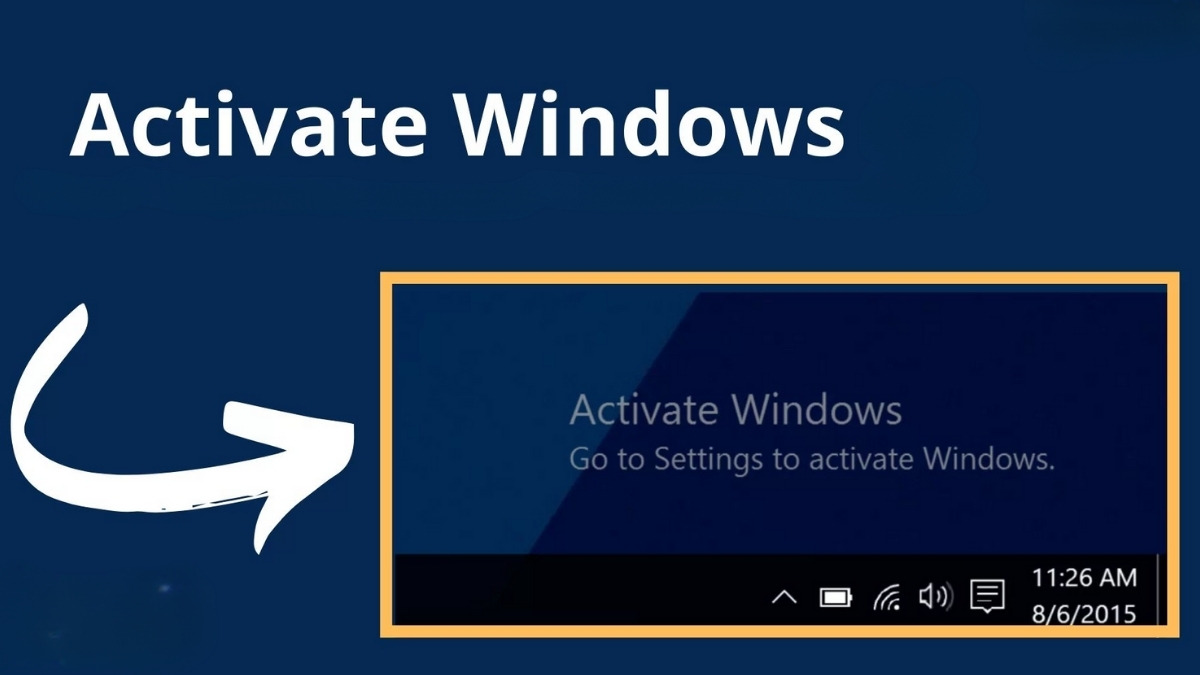
Khi bạn bật máy tính lần đầu hoặc nâng cấp lên Windows mới, thông báo “Activate Windows” thường khiến nhiều người bối rối — liệu có phải lỗi, có ảnh hưởng gì không, và cách xử lý ra sao. Bài viết này sẽ giải thích rõ “Activate Windows” là gì, hướng dẫn kích hoạt trên Windows 11 và Windows 10, đồng thời chỉ ra cách khắc phục những lỗi thường gặp. Chúng ta cũng sẽ bàn xem không kích hoạt có hậu quả thế nào và các lựa chọn để xóa vĩnh viễn chữ “Activate Windows” một cách hợp pháp và an toàn. Nếu bạn muốn giải quyết nhanh gọn mà vẫn đúng quy định, đọc tiếp nhé.
Activate Windows là thông báo bạn thường thấy ở góc màn hình khi hệ điều hành chưa được kích hoạt. Về cơ bản, kích hoạt Windows là quá trình xác nhận bản quyền để mở khóa các tính năng đầy đủ của hệ điều hành, đồng thời xác minh rằng bản Windows bạn đang dùng là hợp lệ.
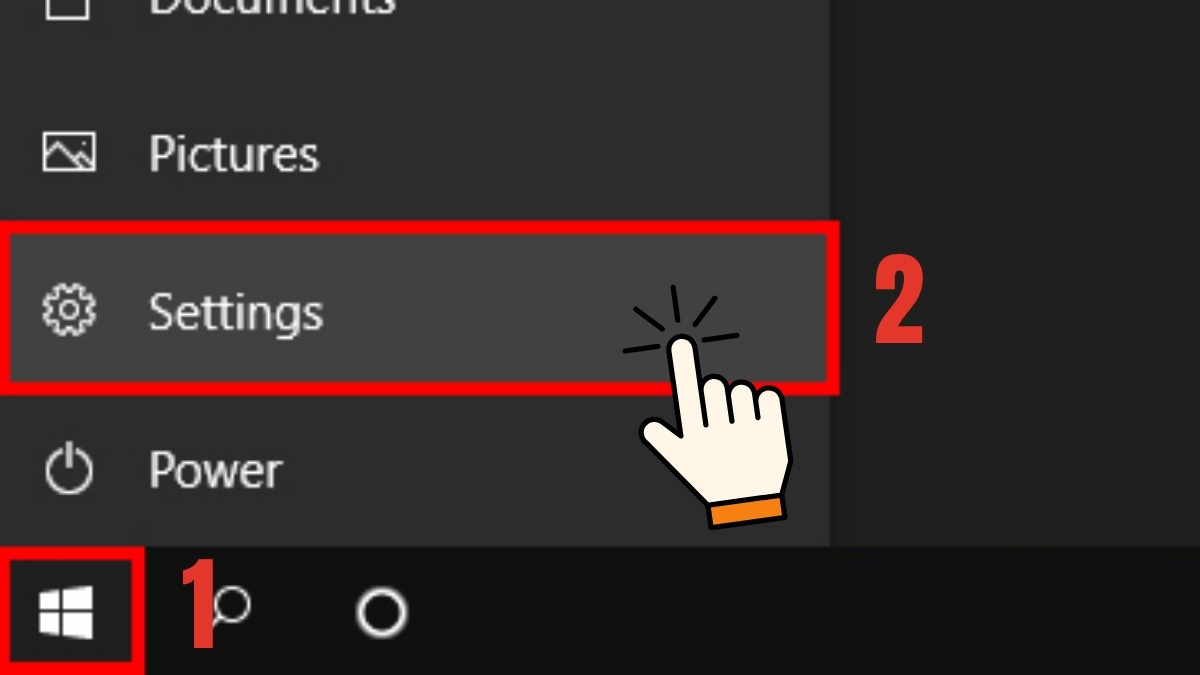
Để kích hoạt, bạn vào Menu Start rồi chọn Settings (hoặc nhấn Windows + I), vào mục Activation và nhập mã khoá sản phẩm (product key) hoặc dùng giấy phép số (digital license). Khi mua máy tại cửa hàng, nhiều nơi sẽ cài bản dùng thử và hỗ trợ bạn kích hoạt khi mua key chính hãng hoặc chuyển giấy phép kèm máy.
Khi đã kích hoạt, dòng thông báo “Activate Windows” biến mất, bạn có thể tùy biến giao diện, cập nhật đầy đủ và nhận các bản vá bảo mật. Vì vậy nên dùng bản quyền hợp lệ hoặc nhờ nơi bán hỗ trợ để tránh mất tính năng và đảm bảo an toàn cho máy.

Activate Windows 11 là bước cần thiết để dùng đầy đủ tính năng và nhận cập nhật bảo mật. Thông thường bạn kích hoạt bằng mã bản quyền (product key) hoặc liên kết tài khoản Microsoft với giấy phép số. Nếu thích, khi cài mới bạn cũng có thể bỏ qua bước đăng nhập tài khoản Microsoft rồi kích hoạt sau.
Để kiểm tra trạng thái kích hoạt, nhấn nút Bắt đầu > Cài đặt > Hệ thống > Kích hoạt. Bạn cũng có thể nhấn WIN + S hoặc gõ “See if Windows is activated” để tìm nhanh. Trong phần Cài đặt hệ thống còn có tùy chọn xem thông tin key bản quyền nếu máy đang lưu mã, rất tiện khi cần chuyển hoặc kiểm tra giấy phép.
Về cách kích hoạt, bạn có thể dùng key hiện có, mua license mới, hoặc dùng giấy phép có sẵn khi chạy Windows trong môi trường ảo như Parallels Desktop. Lưu ý: các key được chia sẻ miễn phí trên mạng thường không hợp lệ hoặc vi phạm bản quyền — tốt nhất vẫn nên dùng bản quyền chính hãng để đảm bảo an toàn và hợp pháp.
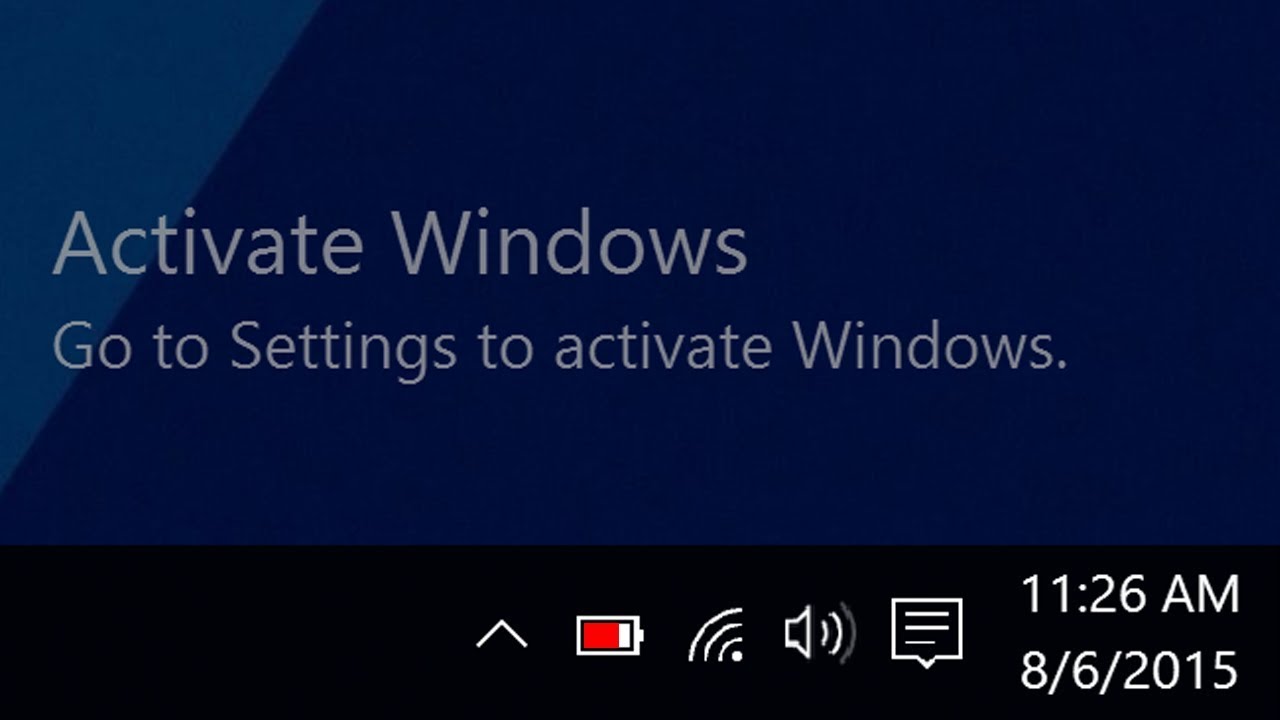
Nếu máy tính của bạn liên tục hiện thông báo “You need to activate Windows in Settings”, bước đầu bạn có thể làm rất đơn giản: vào Bắt đầu > Cài đặt > Hệ thống > Kích hoạt, rồi chọn Khắc phục sự cố. Công cụ này thường tự phát hiện và sửa lỗi kích hoạt phổ biến mà không cần can thiệp sâu.
Có vài nguyên nhân thường gặp: cập nhật hệ điều hành, thay đổi phần cứng (như mainboard), hoặc giấy phép số chưa được liên kết với tài khoản Microsoft. Hãy thử chạy Khắc phục sự cố, đăng nhập bằng tài khoản Microsoft, nhập lại khóa sản phẩm nếu có, và kiểm tra xem bạn đang dùng đúng phiên bản Windows (Home/Pro) tương ứng với giấy phép.
Nếu Khắc phục sự cố không khắc phục được, tốt nhất là liên hệ hỗ trợ Microsoft hoặc mua bản quyền chính hãng để kích hoạt vĩnh viễn. Tránh dùng chiêu chỉnh registry hay công cụ bên thứ ba để xóa thông báo—những cách đó có thể vi phạm và gây lỗi hệ thống. Liên kết giấy phép số với tài khoản Microsoft và sao lưu trước khi thay đổi phần cứng sẽ giúp giữ kích hoạt ổn định.
Để kiểm tra trạng thái kích hoạt Windows 10, bạn mở Start rồi vào Settings, chọn Update & Security (trên Windows 11 vào System > Activation) và nhìn mục Activation. Ở đó sẽ hiện thông tin máy đã được kích hoạt hay chưa, bằng digital license hay bằng product key — biết trước để chọn cách xử lý phù hợp.
Để kích hoạt, bạn có thể nhập mã product key hợp lệ trong phần Activation, hoặc nếu máy đã có digital license liên kết với tài khoản Microsoft thì Windows sẽ tự động kích hoạt khi bạn đăng nhập. Một số trường hợp còn có tùy chọn “Activate by Phone” để nhận hướng dẫn và mã kích hoạt qua điện thoại nếu cần.
Mình khuyên bạn tránh dùng các tool crack, key chia sẻ hoặc file Activate AIO từ nguồn không rõ ràng — vừa vi phạm bản quyền vừa dễ dính mã độc. Nếu chưa có key, tốt nhất mua bản quyền chính hãng hoặc liên hệ hỗ trợ Microsoft để được hướng dẫn, như vậy máy an toàn hơn và nhận đủ cập nhật về sau.
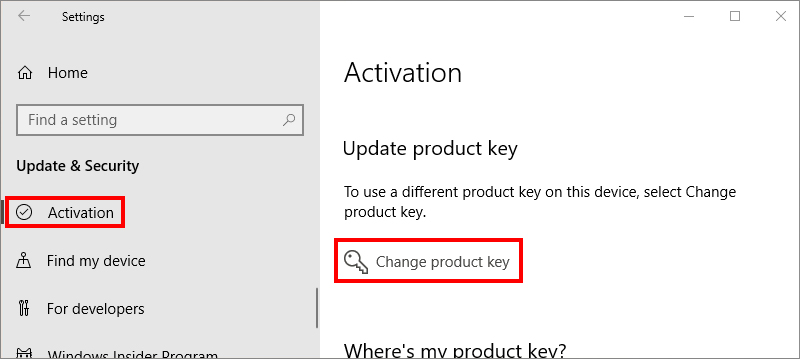
Bài viết này sẽ giúp bạn khắc phục các lỗi kích hoạt thường gặp trên Windows 10 và hướng dẫn tìm khóa sản phẩm (xem Tìm khóa sản phẩm Windows của bạn). Nếu cần thông tin về cập nhật hãy xem Windows Update: Câu hỏi thường gặp hoặc hướng dẫn Khắc phục sự cố khi cập nhật Windows. Về bản chất, lỗi Activate Windows 10 là do hệ điều hành hết bản quyền hoặc không tìm được key kích hoạt đúng.
Để kiểm tra và khắc phục, vào Menu Start → Settings (hoặc nhấn Windows + I), rồi chọn Update & Security. Ứng dụng Settings sẽ hiện thông báo “Windows isn’t activated – Activate Windows now”. Nhập khóa sản phẩm khớp với phiên bản Windows của bạn (không dùng khóa Enterprise cho Home/Pro), đảm bảo mạng kết nối ổn và thử nhập lại nếu lỗi vẫn còn.
Khi chưa kích hoạt, bạn không thể tùy chỉnh Personalization: không đổi hình nền, màu sắc, chủ đề hay màn hình khóa, và chỉ nhận được bản cập nhật sửa lỗi cơ bản. Mã lỗi 0x803F7001 có nghĩa là không tìm thấy giấy phép hợp lệ (ví dụ khi vừa cài mới). Nếu cần hỗ trợ nhanh, liên hệ ngay Thịnh Tâm — chúng tôi sẽ giúp cài đặt và kích hoạt phiên bản Windows tương thích, tối ưu cho máy bạn.
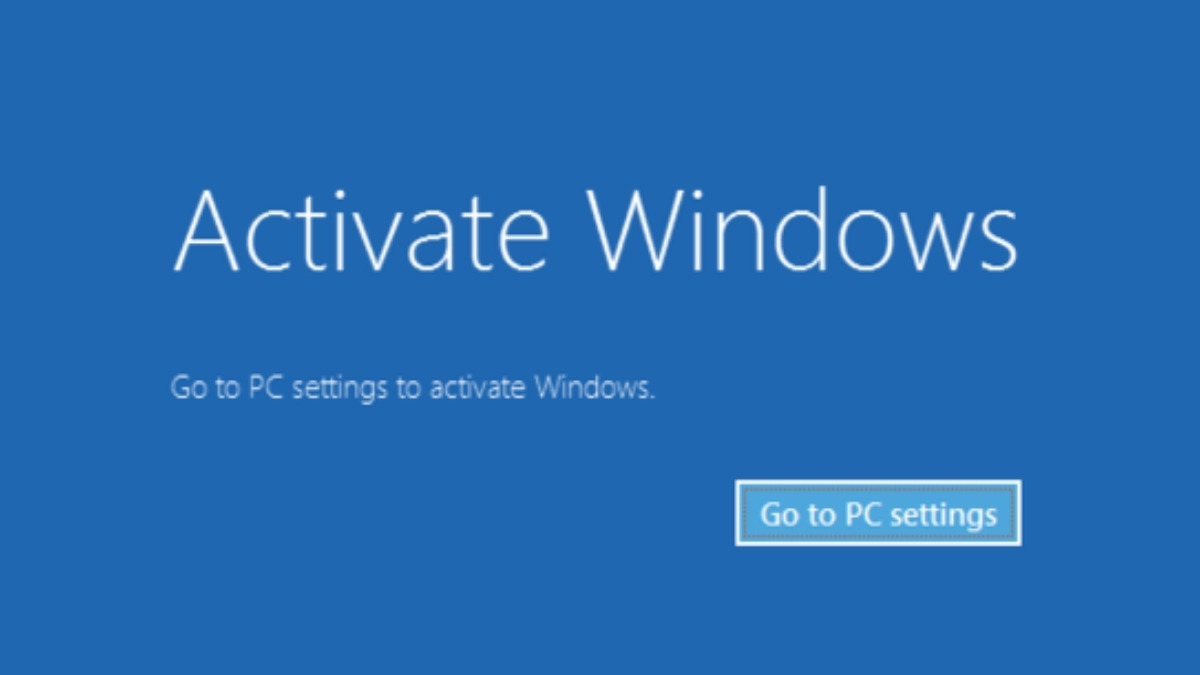
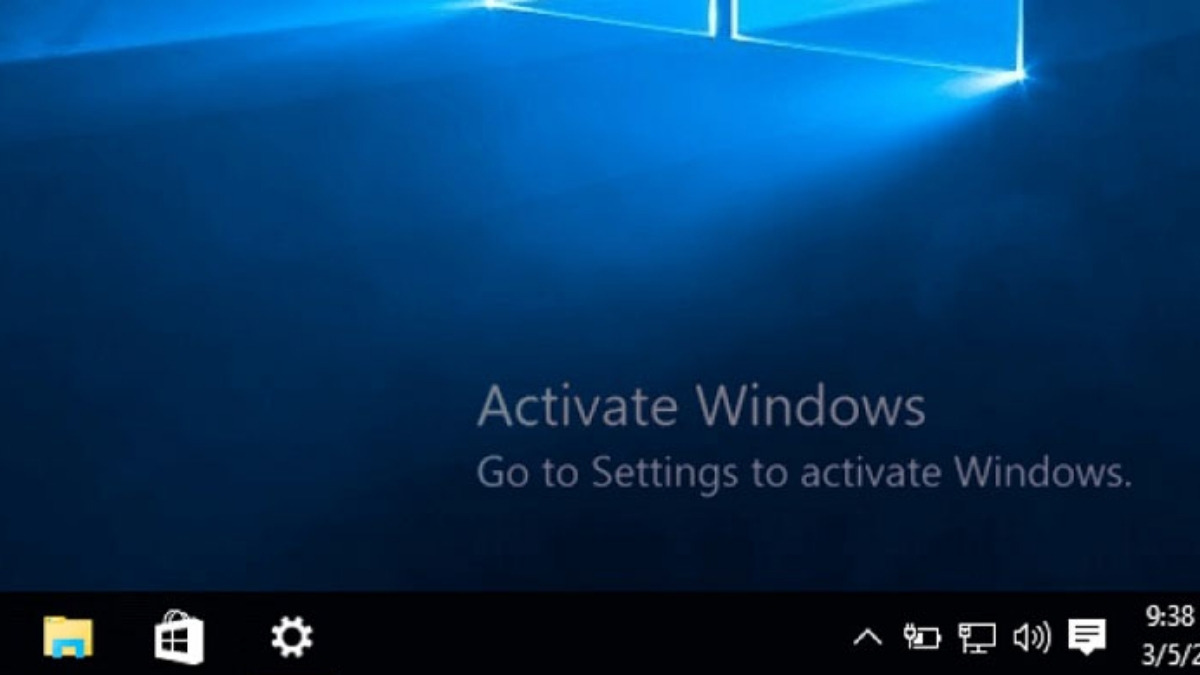
Nếu bạn không kích hoạt Windows 10, máy vẫn dùng được nhưng sẽ bị hạn chế một số tính năng và tiện ích. Bạn sẽ không thể thay đổi hình nền, màu sắc hay chủ đề, xuất hiện watermark “Activate Windows” và một số ứng dụng hoặc tính năng từ Microsoft Store có thể bị tạm khóa cho tới khi kích hoạt.
Microsoft luôn nhấn mạnh cần giấy phép hợp lệ để xác minh bản sao Windows và giới hạn số thiết bị theo điều khoản. Trong quá trình cài đặt thường không bắt buộc nhập Product Key, và nếu máy có giấy phép kỹ thuật số thì có thể tự kích hoạt trở lại khi phần cứng không thay đổi. Do đó nhiều người vẫn dùng máy chưa activate mà không bị khóa hoàn toàn.
Tuy vậy có rủi ro: các bản cập nhật gần đây từng vô hiệu hóa nhiều công cụ kích hoạt lậu như KMS38, nên những cách “chữa cháy” dễ bị mất kích hoạt bất ngờ. Nói tóm lại, không kích hoạt không làm máy tê liệt, nhưng để được đầy đủ tính năng, cập nhật ổn định và hợp pháp thì nên cân nhắc mua bản quyền.
Sau một thời gian dùng Windows, bạn sẽ thấy dòng “Activate Windows – Go to Settings to activate Windows” ở góc dưới màn hình. Có một vài mẹo tạm thời giúp ẩn dòng này trong khoảng 90 ngày, nhưng sau thời hạn đó thông báo có thể quay lại. Những giải pháp tạm thời hữu ích nếu bạn chỉ cần che nhanh trong lúc chờ xử lý lâu dài.
Trên mạng cũng có nhiều công cụ và thủ thuật hứa xóa vĩnh viễn hoặc tự động kích hoạt, thậm chí khuyên sửa Registry hay tắt thông báo. Cần cẩn trọng: một số phương pháp không chính hãng tiềm ẩn rủi ro bảo mật, pháp lý và có thể làm hỏng hệ thống khi thực hiện sai. Việc tắt vài thiết lập thông báo có thể giảm nhắc nhở nhỏ, nhưng không phải là cách giải quyết triệt để.
Muốn loại bỏ hoàn toàn và an toàn, cách đúng là kích hoạt Windows bằng khóa bản quyền hợp lệ hoặc liên hệ hỗ trợ Microsoft. Mua bản quyền không chỉ xóa thông báo vĩnh viễn mà còn đảm bảo cập nhật và bảo mật cho máy. Đó là lựa chọn bền vững và tránh rủi ro không đáng có.
Sau khi đi qua khái niệm Activate Windows, cách kích hoạt trên Windows 11 và 10, các lỗi thường gặp và hệ quả khi không kích hoạt, hy vọng bạn đã nắm được bức tranh tổng quan để lựa chọn bước tiếp theo. Việc kích hoạt chính chủ không chỉ mở hết tính năng mà còn đảm bảo an toàn và nhận cập nhật quan trọng. Nếu gặp lỗi, hãy thử các hướng dẫn chính thống hoặc liên hệ hỗ trợ Microsoft/đại lý ủy quyền — tránh các thủ thuật bẻ khóa rủi ro. Nếu bạn thấy hữu ích, hãy chia sẻ bài viết và để lại câu hỏi; mình sẵn sàng đồng hành giải đáp.




