Physical Address
304 North Cardinal St.
Dorchester Center, MA 02124
Physical Address
304 North Cardinal St.
Dorchester Center, MA 02124

Có bao giờ bạn ngưỡng mộ những đồng nghiệp hay bạn bè làm việc với máy tính nhanh thoăn thoắt, tay không cần rời bàn phím mà mọi thao tác vẫn diễn ra mượt mà chưa? Bí mật của họ thật ra rất đơn giản: chính là việc thành thạo các phím tắt. Những tổ hợp phím nhỏ bé ấy chính là chìa khóa giúp bạn tiết kiệm hàng giờ làm việc, giảm bớt sự lệ thuộc vào chuột và nâng cao hiệu suất một cách đáng kể. Trong bài viết này, mình sẽ cùng bạn khám phá bộ sưu tập phím tắt hữu ích cho mọi hệ điều hành và dòng máy, từ Windows, macOS đến các laptop phổ biến như Dell hay Lenovo. Hãy sẵn sàng để biến mình trở thành một “phù thủy” bàn phím thực thụ nhé!
Phím tắt trên máy tính là một công cụ tuyệt vời giúp chúng ta làm việc nhanh chóng và hiệu quả hơn. Thay vì phải di chuột qua các menu rườm rà, chỉ cần vài tổ hợp phím đơn giản là xong. Bạn có thể dễ dàng tạo một phím tắt cho ứng dụng yêu thích bằng cách nhấp chuột phải vào biểu tượng, chọn “Tạo lối tắt” rồi đặt tổ hợp phím trong phần Thuộc tính.
Trong soạn thảo văn bản hay làm việc với Microsoft Office, các phím tắt như Ctrl+C để sao chép, Ctrl+V để dán hay Ctrl+S để lưu tài liệu đã trở thành thói quen của hầu hết người dùng. Những thao tác cơ bản này tiết kiệm rất nhiều thời gian mỗi ngày.
Hệ điều hành Windows cũng có vô số phím tắt hữu ích. Chẳng hạn, Windows+E để mở File Explorer, Windows+D để thu nhỏ tất cả cửa sổ về màn hình chính. Hãy bắt đầu với vài phím tắt đơn giản, bạn sẽ nhanh chóng nhận ra sự khác biệt về tốc độ và trải nghiệm làm việc trở nên mượt mà hơn rất nhiều.
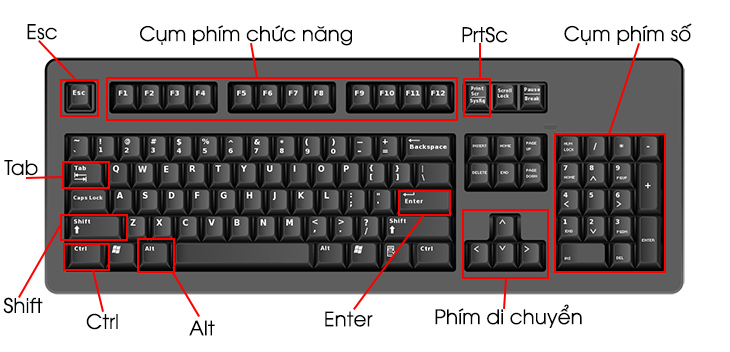
Việc thành thạo các phím tắt trên Windows 10 sẽ giúp bạn làm việc nhanh chóng và chuyên nghiệp hơn rất nhiều. Chỉ với vài tổ hợp phím đơn giản, bạn đã có thể điều khiển máy tính một cách mượt mà.
Để quản lý cửa sổ, hãy nhớ Windows + D để thu nhỏ tất cả về desktop, hay Windows + mũi tên trái/phải để chia đôi màn hình. Khi cần chuyển đổi không gian làm việc, Windows + Ctrl + D sẽ tạo một desktop ảo mới cho bạn.
Đừng quên những phím tắt cơ bản như Ctrl + C để sao chép và Ctrl + V để dán. Còn khi muốn chụp lại toàn bộ màn hình, hãy dùng Windows + PrtSc, ảnh sẽ tự động lưu vào thư mục Ảnh chụp màn hình.
Ngoài ra, bạn có thể mở nhanh ngăn biểu tượng cảm xúc bằng Windows + dấu chấm, rất tiện lợi khi nhắn tin. Hãy bắt đầu với vài phím tắt mỗi ngày, bạn sẽ thấy hiệu quả công việc được cải thiện rõ rệt.
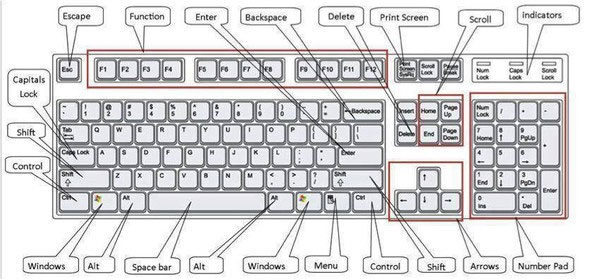
Việc thành thạo các phím tắt trên Windows 11 sẽ giúp bạn làm việc nhanh chóng và chuyên nghiệp hơn rất nhiều. Hãy bắt đầu từ những tổ hợp cơ bản như Windows + D để thu nhỏ tất cả cửa sổ về màn hình chính, hay Windows + Tab để mở Task View xem các cửa sổ đang mở.
Khi làm việc với File Explorer, bạn có thể dùng Ctrl + L để nhanh chóng nhảy lên thanh địa chỉ, hoặc Ctrl + con lăn chuột để thay đổi kích thước biểu tượng. Để chụp ảnh màn hình một phần, hãy nhớ đến Windows + Shift + S, còn Windows + V sẽ mở lịch sử clipboard cực kỳ tiện lợi.
Chuyển đổi giữa các ứng dụng thì quá dễ với Alt + Tab, còn nếu muốn khóa máy nhanh chỉ cần Windows + L. Đừng quên Windows + dấu chấm để mở bảng biểu tượng cảm xúc khi cần nhắn tin. Chỉ cần dành chút thời gian làm quen, bạn sẽ thấy hiệu suất công việc được cải thiện rõ rệt.

Việc thành thạo các phím tắt trên Macbook là chìa khóa giúp bạn làm việc hiệu quả và chuyên nghiệp hơn. Thay vì dùng chuột, bạn có thể kết hợp các phím đặc biệt như Command (⌘), Option (⌥), Shift (⇧) và Control (⌃) để thực hiện thao tác chỉ trong tích tắc.
Trong soạn thảo văn bản, bạn sẽ tiết kiệm rất nhiều thời gian. Chỉ cần nhớ Command + Z để hoàn tác, Command + C/V để sao chép và dán, hay Option + Delete để xóa cả một từ. Khi cần quản lý cửa sổ, Command + W để đóng nhanh, Command + Q để thoát ứng dụng hoàn toàn.
Để di chuyển giữa các ứng dụng đang mở, tổ hợp Command + Tab là vô cùng tiện lợi. Còn trong Finder, Command + N mở cửa sổ mới, Command + F để tìm kiếm nhanh mọi thứ trên máy. Hãy bắt đầu với vài phím tắt cơ bản, bạn sẽ nhanh chóng cảm nhận được sự khác biệt và muốn khám phá thêm nhiều tổ hợp hữu ích khác.
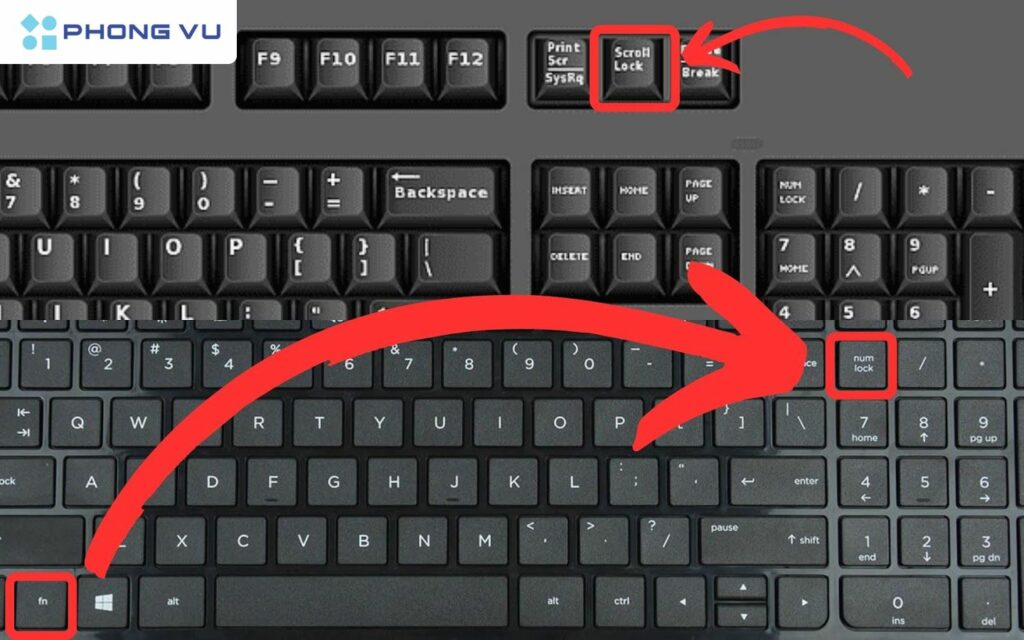
Trên laptop Dell, việc sử dụng thành thạo các phím tắt sẽ giúp bạn làm việc nhanh chóng và hiệu quả hơn rất nhiều. Chìa khóa quan trọng nhất chính là phím Fn, thường nằm cạnh phím Ctrl. Khi kết hợp với dãy phím F1 đến F12, bạn có thể dễ dàng điều chỉnh độ sáng màn hình, âm lượng hay bật tắt touchpad một cách tiện lợi.
Bên cạnh đó, những tổ hợp phím phổ biến của Windows cũng hoạt động hoàn hảo trên Dell. Chỉ với Windows + D, màn hình desktop sẽ hiện ra ngay lập tức để bạn truy cập file nhanh chóng. Còn khi cần chuyển đổi qua lại giữa các cửa sổ ứng dụng, thao tác Alt + Tab chính là trợ thủ đắc lực không thể thiếu.
Để tận dụng tối đa các phím chức năng, bạn có thể vào BIOS để thiết lập chế độ ưu tiên. Như vậy, bạn không cần phải nhấn thêm phím Fn mà vẫn sử dụng được các tiện ích như tăng giảm âm lượng ngay trên dãy phím F. Hãy dành chút thời gian làm quen, những thao tác này chắc chắn sẽ trở thành thói quen hữu ích, giúp trải nghiệm máy tính của bạn trôi chảy hơn rất nhiều.
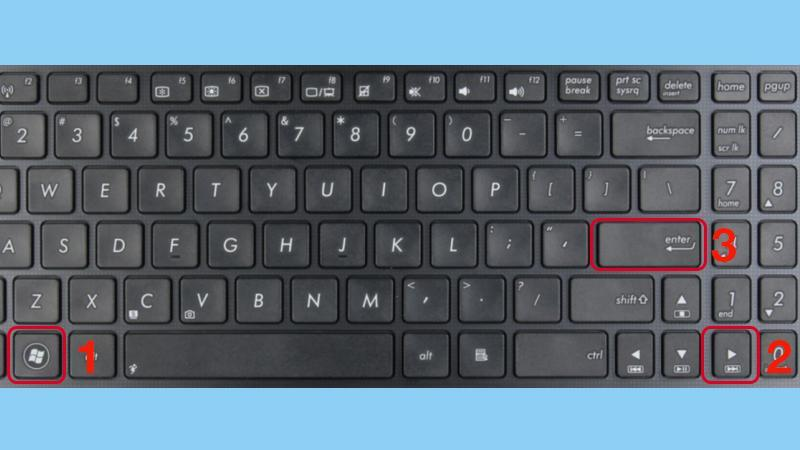
Bàn phím laptop Lenovo, đặc biệt là dòng ThinkPad, được trang bị phím Fn đặc trưng. Phím này kết hợp với các phím chức năng F1-F12 giúp bạn điều khiển nhanh hệ thống, như tăng giảm âm lượng, điều chỉnh độ sáng màn hình một cách tiện lợi mà không cần vào phần cài đặt.
Bên cạnh đó, các tổ hợp phím thông dụng với phím Ctrl là trợ thủ đắc lực cho công việc văn phòng. Chỉ với Ctrl+C để sao chép và Ctrl+V để dán, hay Ctrl+Z để hoàn tác, thao tác của bạn sẽ trở nên nhanh chóng và chuyên nghiệp hơn rất nhiều trong các trình soạn thảo.
Đừng quên khai thác sức mạnh từ phím logo Windows. Một vài tổ hợp đơn giản như Windows+D để thu nhỏ tất cả cửa sổ về màn hình chính, hay Windows+A để mở Trung tâm hành động, sẽ giúp bạn làm chủ desktop và quản lý công việc hiệu quả hơn.
Việc làm quen và ghi nhớ những phím tắt này ban đầu có thể hơi mất thời gian, nhưng chắc chắn chúng sẽ tiết kiệm cho bạn rất nhiều thao tác lặp đi lặp lại về lâu dài, biến chiếc máy tính Lenovo thành công cụ làm việc thực sự hiệu suất.

Trong thế giới công nghệ, tổ hợp phím Ctrl là một người bạn đồng hành quen thuộc và không thể thiếu. Chỉ với một chiếc phím nhỏ, khi kết hợp cùng các phím khác, nó trở thành công cụ đắc lực giúp chúng ta thao tác nhanh chóng và hiệu quả hơn rất nhiều.
Hẳn ai cũng đã thuộc lòng những phím tắt cơ bản như Ctrl+C để sao chép, Ctrl+V để dán hay Ctrl+Z để hoàn tác một thao tác vừa làm. Nhưng sức mạnh của phím Ctrl còn vượt xa hơn thế. Trong các phần mềm như Word, bạn có thể dùng Ctrl+B để in đậm, Ctrl+I để in nghiêng, hay Ctrl+N để mở một tài liệu mới.
Không dừng lại ở đó, khi kết hợp với phím Shift, Ctrl còn mở ra nhiều tính năng thú vị như tạo shortcut hay di chuyển con trỏ nhanh chóng. Có thể nói, việc thành thạo các tổ hợp phím với Ctrl chính là chìa khóa giúp bạn làm việc chuyên nghiệp và tiết kiệm được rất nhiều thời gian quý báu.

Vậy là chúng ta đã cùng nhau khám phá một thế giới phím tắt đầy thú vị, từ những tổ hợp cơ bản cho đến những mẹo riêng cho từng hệ điều hành và dòng máy. Hy vọng rằng, qua bài viết này, bạn đã tìm thấy vài “cánh tay đắc lực” để công việc và giải trí trên máy tính trở nên trơn tru, nhanh chóng hơn. Đừng cố nhớ hết tất cả một lúc, hãy bắt đầu từ vài phím tắt bạn cảm thấy thiết thực nhất và dần dần biến chúng thành thói quen. Khi đó, bạn sẽ tự cảm nhận được sự khác biệt: mọi thao tác trở nên nhẹ nhàng và chuyên nghiệp hơn rất nhiều. Chúc bạn thành thạo và làm chủ chiếc máy tính của mình theo cách thông minh nhất!




