Physical Address
304 North Cardinal St.
Dorchester Center, MA 02124
Physical Address
304 North Cardinal St.
Dorchester Center, MA 02124
Bạn có đang sử dụng một mật khẩu Facebook “cũ kỹ” từ năm ngoái, thậm chí vài năm trước không? Trong thời đại số, việc thay đổi mật khẩu định kỳ là một thói quen bảo mật quan trọng, giúp bảo vệ tài khoản của bạn khỏi những rủi ro không đáng có. Dù bạn đang dùng máy tính, điện thoại Android hay iPhone, hay thậm chí đã lỡ quên mật khẩu cũ, đừng lo! Bài viết này sẽ hướng dẫn bạn từng bước một cách chi tiết và dễ dàng nhất để cập nhật mật khẩu mới, đảm bảo cho “ngôi nhà” kỹ thuật số của bạn luôn an toàn.
Việc thay đổi mật khẩu Facebook định kỳ là một thói quen bảo mật quan trọng, giúp bảo vệ tài khoản của bạn khỏi những rủi ro không đáng có. Nếu bạn đang sử dụng máy tính và vẫn đăng nhập được vào tài khoản, các bước thực hiện rất đơn giản.
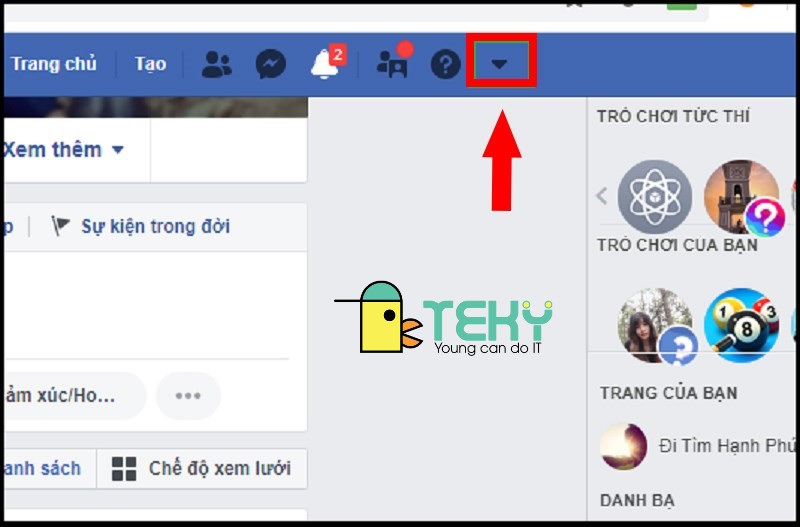
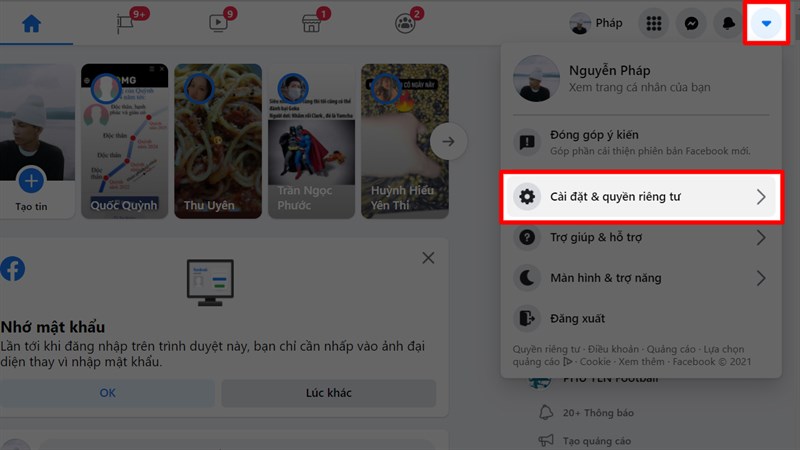
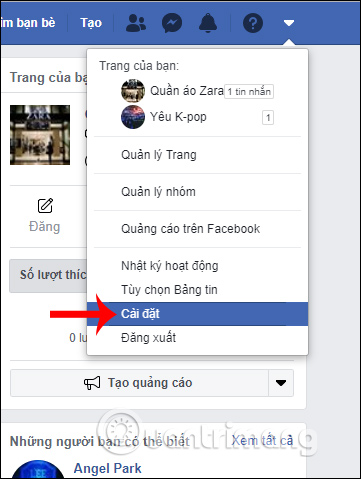
Đầu tiên, bạn hãy nhấp vào biểu tượng avatar hoặc menu hình tam giác ở góc trên cùng bên phải màn hình. Từ danh sách hiện ra, chọn mục “Cài đặt & quyền riêng tư”, sau đó nhấn tiếp vào “Cài đặt”. Giao diện cài đặt chính sẽ mở ra, lúc này bạn tìm và chọn phần “Bảo mật và đăng nhập” ở thanh bên trái.
Cuộn xuống một chút, bạn sẽ thấy tùy chọn “Đổi mật khẩu”. Tại đây, bạn cần nhập mật khẩu hiện tại, rồi tạo mật khẩu mới mạnh hơn với sự kết hợp của chữ hoa, chữ thường, số và ký tự đặc biệt. Cuối cùng, nhấn “Lưu thay đổi” để hoàn tất quy trình. Hãy nhớ đăng xuất khỏi tất cả các thiết bị cũ nếu cần thiết để đảm bảo an toàn tuyệt đối cho tài khoản của mình nhé.
Việc thay đổi mật khẩu Facebook trên điện thoại định kỳ là một thói quen tốt để bảo vệ tài khoản của bạn. Thao tác này khá đơn giản và bạn có thể thực hiện ngay khi vẫn đang đăng nhập.
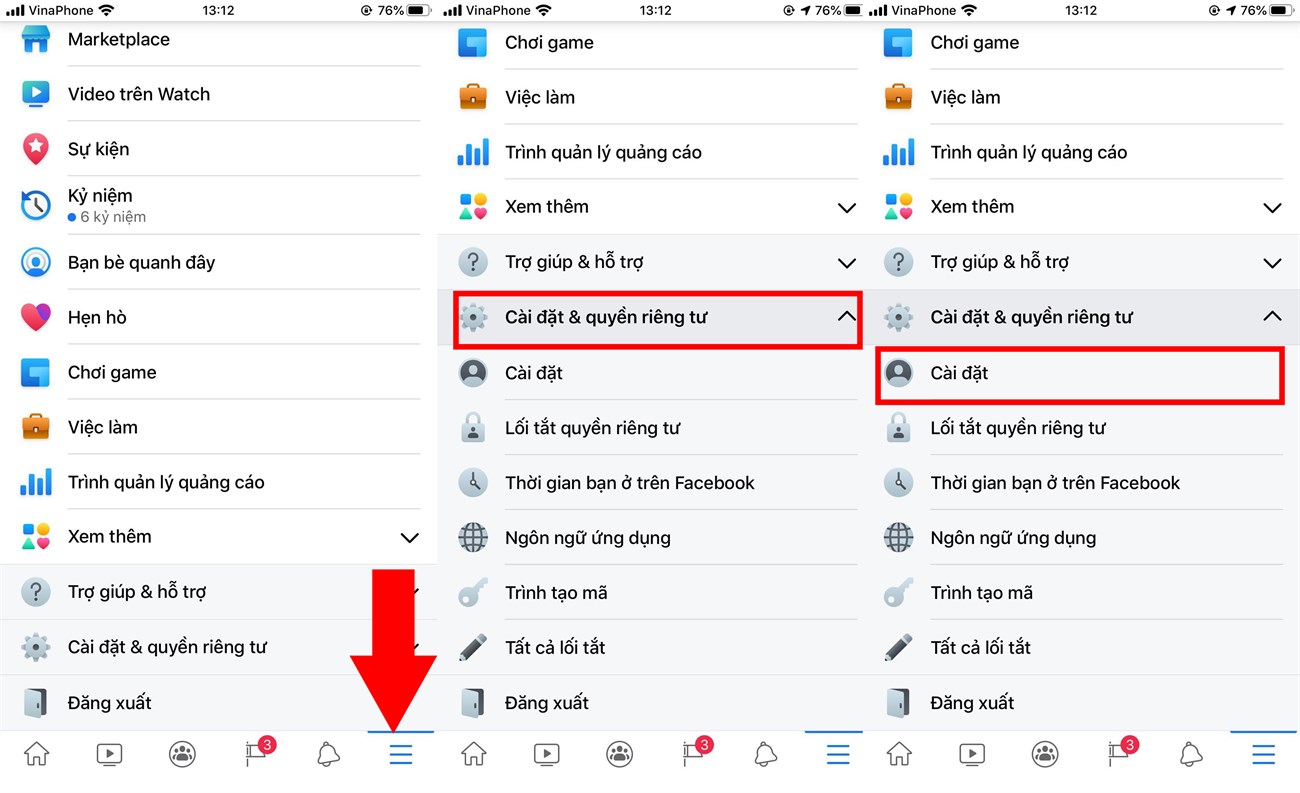
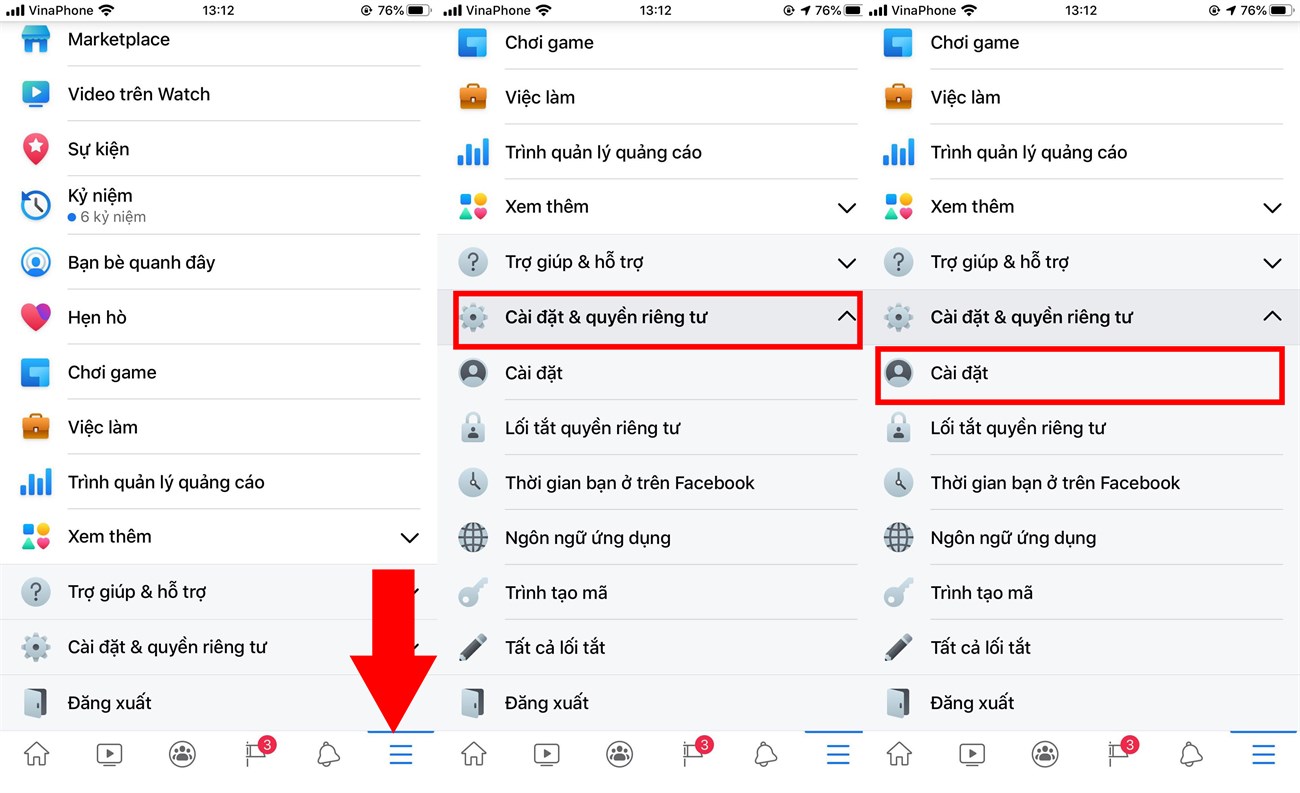
Đầu tiên, bạn hãy mở ứng dụng Facebook trên điện thoại. Từ giao diện chính, nhấn vào biểu tượng ba dấu gạch ngang, thường nằm ở góc dưới bên phải (với Android) hoặc góc dưới bên phải (với iPhone). Sau đó, bạn tìm và chọn mục “Cài đặt & quyền riêng tư”, rồi tiếp tục chọn “Cài đặt”.
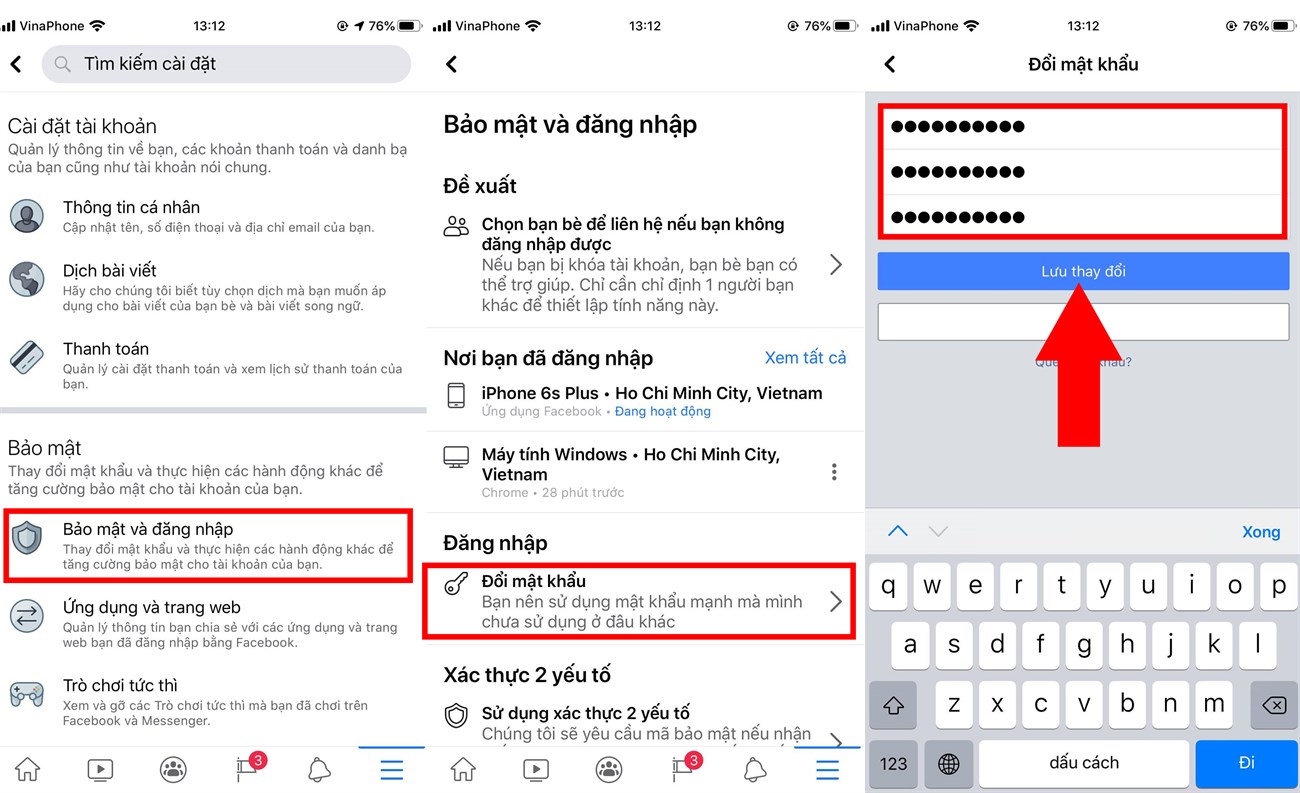
Trong danh sách cài đặt hiện ra, bạn cuộn xuống tìm mục “Bảo mật và đăng nhập”. Tại đây, bạn sẽ thấy tùy chọn “Đổi mật khẩu”. Bạn chỉ cần nhập mật khẩu hiện tại, sau đó nhập mật khẩu mới hai lần để xác nhận. Cuối cùng, nhấn “Lưu thay đổi” là hoàn tất. Hãy nhớ chọn một mật khẩu mới đủ mạnh để tài khoản luôn an toàn nhé.
Việc thay đổi mật khẩu Facebook trên iPhone là một thao tác đơn giản nhưng rất quan trọng để bảo vệ tài khoản của bạn. Trước tiên, bạn hãy mở ứng dụng Facebook và đăng nhập như bình thường. Từ giao diện chính, nhìn xuống góc dưới cùng bên phải màn hình và nhấn vào biểu tượng ba dấu gạch ngang.
Trong menu vừa hiện ra, bạn hãy kéo xuống và tìm đến mục “Cài đặt & quyền riêng tư”. Sau đó, chọn tiếp vào “Cài đặt”. Tại đây, một danh sách các tùy chọn sẽ xuất hiện, bạn cần tìm và nhấn vào phần “Bảo mật và đăng nhập”.
Cuộn màn hình xuống một chút, bạn sẽ thấy mục “Đổi mật khẩu”. Facebook sẽ yêu cầu bạn nhập mật khẩu hiện tại để xác thực, sau đó bạn có thể đặt mật khẩu mới với độ mạnh cao hơn. Hãy nhớ rằng một mật khẩu mạnh thường kết hợp chữ hoa, chữ thường, số và ký tự đặc biệt để đảm bảo an toàn tối đa cho tài khoản của mình.
Việc quên mật khẩu Facebook là điều khá phổ biến, nhưng bạn đừng lo lắng vì nền tảng này có sẵn công cụ hỗ trợ rất hiệu quả. Khi không thể đăng nhập, hãy truy cập trang chủ Facebook và nhấp vào liên kết “Quên mật khẩu?” ngay bên dưới ô nhập thông tin.
Hệ thống sẽ yêu cầu bạn tìm kiếm tài khoản bằng email, số điện thoại hoặc tên người dùng đã đăng ký. Sau khi xác nhận danh tính, Facebook sẽ cung cấp cho bạn một vài lựa chọn để lấy lại quyền truy cập, phổ biến nhất là nhận mã khôi phục.
Bạn có thể nhận mã xác minh qua email liên kết hoặc số điện thoại đã đăng ký trước đó. Hãy kiểm tra hộp thư đến, kể cả mục thư rác, để tìm tin nhắn từ Facebook và sử dụng mã đó ngay lập tức.
Sau khi nhập mã thành công, giao diện sẽ cho phép bạn đặt một mật khẩu mới, mạnh mẽ và dễ nhớ hơn. Cuối cùng, bạn chỉ cần đăng nhập lại bằng mật khẩu vừa tạo để tiếp tục sử dụng tài khoản của mình một cách bình thường.
Việc Facebook thay đổi chính sách, không còn gửi mã xác thực qua tin nhắn SMS mà chuyển sang WhatsApp, khiến nhiều người lo lắng, nhất là khi tài khoản bị hack thì làm sao còn vào được WhatsApp để nhận mã? Thực tế, bạn vẫn có thể đổi mật khẩu mà không cần phụ thuộc vào WhatsApp.
Nếu may mắn vẫn đang đăng nhập được, bạn chỉ cần vào Menu (ba gạch ngang), chọn “Cài đặt & quyền riêng tư”, rồi vào “Cài đặt”. Tìm mục “Bảo mật và đăng nhập”, bạn sẽ thấy tùy chọn “Đổi mật khẩu” để cập nhật mật khẩu mới ngay lập tức.
Trong trường hợp đã bị đăng xuất, hãy truy cập trang khôi phục tài khoản. Tại đây, bạn nhập email hoặc số điện thoại đăng ký, hệ thống sẽ cung cấp các phương thức khác như gửi mã về email liên kết hoặc xác thực qua bạn bè đáng tin cậy. Hãy chọn cách phù hợp với bạn nhất để nhận liên kết đặt lại mật khẩu mà không cần dùng đến WhatsApp.
Vậy là mình đã chia sẻ với bạn những cách đổi mật khẩu Facebook phổ biến nhất rồi đấy. Dù bạn dùng máy tính, điện thoại Android hay iPhone, hay thậm chí là lỡ quên mật khẩu cũ, thì đều có thể thực hiện được một cách dễ dàng. Hy vọng những hướng dẫn này thực sự hữu ích, giúp bạn bảo vệ tài khoản của mình an toàn hơn. Hãy nhớ đặt mật khẩu mạnh và thay đổi định kỳ để luôn yên tâm kết nối và chia sẻ nhé!




