Physical Address
304 North Cardinal St.
Dorchester Center, MA 02124
Physical Address
304 North Cardinal St.
Dorchester Center, MA 02124
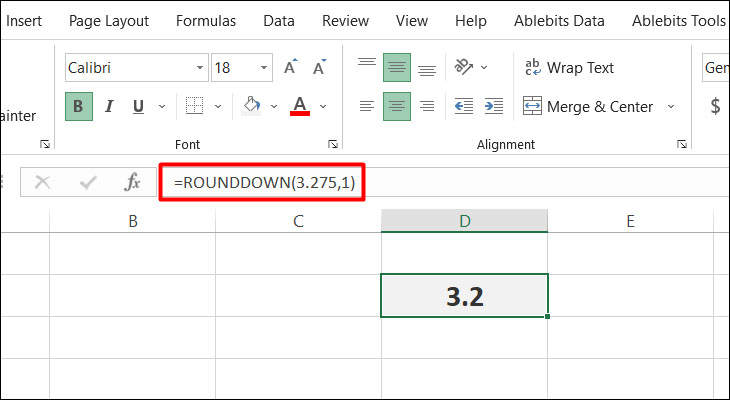
Bạn có bao giờ gặp tình huống này khi làm việc với Excel chưa: Một báo cáo tài chính cần làm tròn số tiền cho gọn, một bảng tính khoa học yêu cầu độ chính xác đến từng chữ số thập phân, hay đơn giản là Excel tự động “xử lý” những con số dài ngoằng khiến bạn không kiểm soát được? Tất cả những điều đó đều liên quan mật thiết đến một kỹ năng cực kỳ quan trọng: **làm tròn số**.
Trong bài viết này, mình sẽ cùng bạn khám phá từ A đến Z các cách làm tròn trong Excel. Chúng ta sẽ không chỉ dừng lại ở hàm ROUND quen thuộc, mà còn đi sâu vào những tình huống đặc biệt như làm tròn lên, làm tròn nguyên, thậm chí là làm tròn theo hàng nghìn hay theo số chẵn, số lẻ. Hãy cùng bắt đầu nhé!
Trong Excel, khi cần làm tròn số lên một cách chính xác, hàm ROUNDUP là công cụ đắc lực. Bạn chỉ cần mở file, nhập hàm với cú pháp =ROUNDUP(Number, Num_digits) vào ô mong muốn. Phần Number có thể là một giá trị cụ thể hoặc tham chiếu đến ô chứa số cần xử lý.
Tham số Num_digits quyết định cách làm tròn. Nếu bạn nhập 0, số sẽ được làm tròn lên đến số nguyên gần nhất, ví dụ 3.275 thành 4. Khi Num_digits lớn hơn 0, số sẽ được làm tròn lên đến số chữ số thập phân tương ứng. Chẳng hạn, =ROUNDUP(3.275, 1) cho kết quả là 3.3.
Khác với hàm ROUND làm tròn theo quy tắc thông thường hay ROUNDDOWN làm tròn xuống, ROUNDUP luôn đẩy giá trị ra xa số 0. Điều này rất hữu ích trong các tính toán tài chính hay định mức, nơi cần đảm bảo không bị thiếu số. Bằng vài thao tác đơn giản, bạn đã có thể kiểm soát hoàn toàn việc làm tròn số liệu của mình.
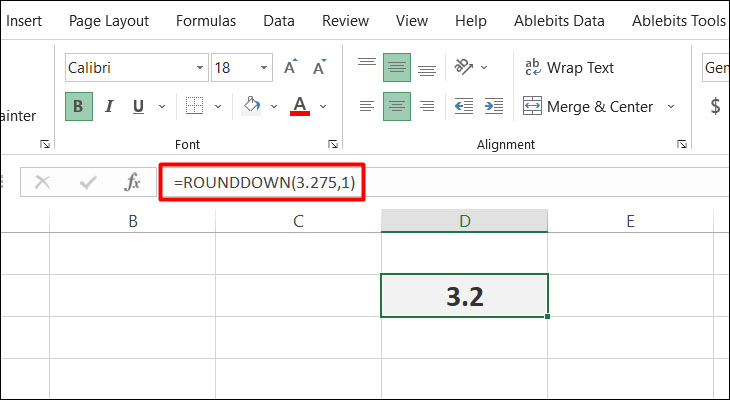
Khi làm việc với Excel, việc số liệu tự động làm tròn có thể khiến bạn bối rối. Điều này thường xảy ra do ô được định dạng hiển thị ít chữ số thập phân hơn so với giá trị thực tế. Bạn có thể kiểm tra bằng cách nhấp vào ô, giá trị đầy đủ sẽ hiện lên thanh công thức.
Để kiểm soát hoàn toàn, bạn nên sử dụng nhóm hàm làm tròn. Phổ biến nhất là hàm ROUND với cú pháp =ROUND(số, số_chữ_số). Ví dụ, =ROUND(3.275,1) sẽ cho kết quả 3.3. Nếu bạn cần làm tròn lên bất kể số sau cùng là bao nhiêu, hãy dùng ROUNDUP.
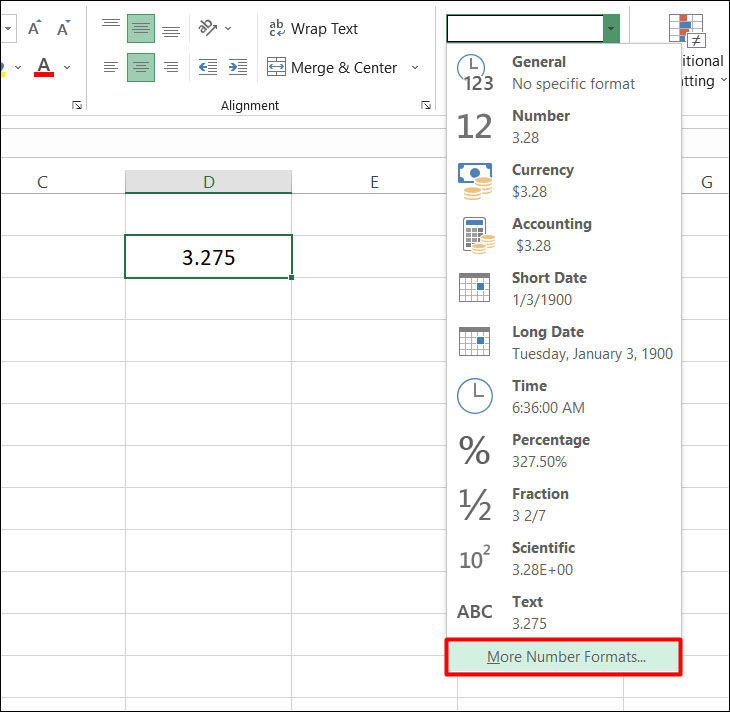
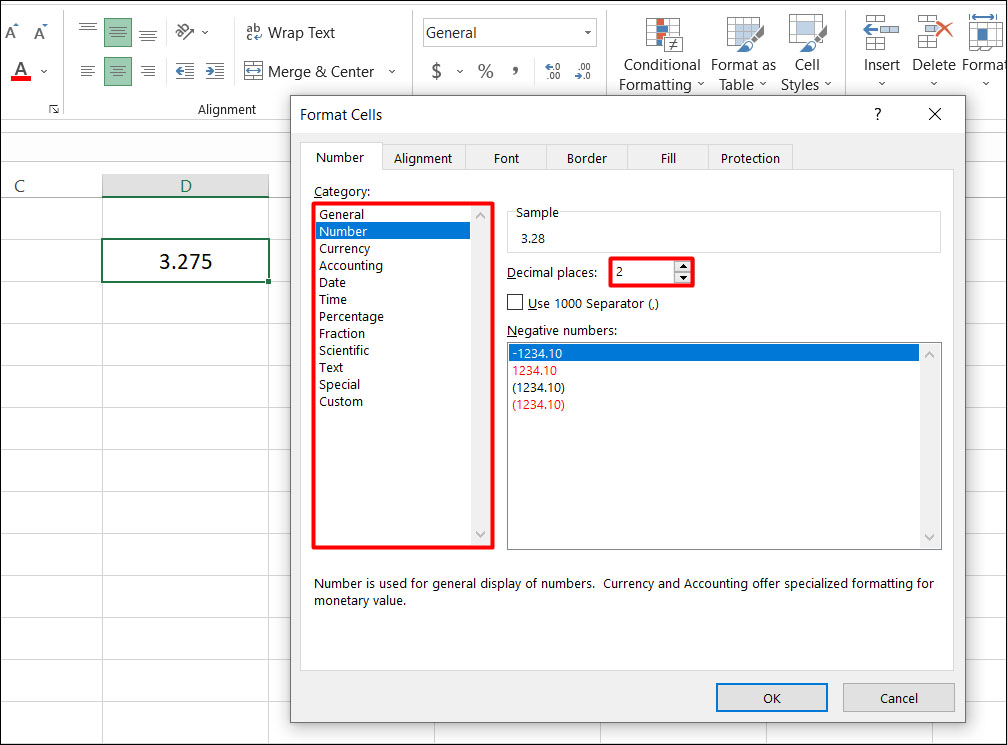
Một cách đơn giản khác là điều chỉnh định dạng số. Bạn nhấn Ctrl+1, chọn “Number” và tăng số chữ số thập phân. Thao tác này không thay đổi giá trị gốc, nó chỉ thay đổi cách hiển thị, giúp bạn thấy số chính xác hơn.
Hiểu rõ các nguyên tắc này giúp bạn làm chủ dữ liệu, đảm bảo tính chính xác trong báo cáo và tính toán. Hãy lựa chọn phương pháp phù hợp với nhu cầu cụ thể của từng trường hợp.

Hàm ROUNDUP trong Excel là một công cụ hữu ích khi bạn cần làm tròn một số lên, tức là ra xa số 0. Khác với hàm ROUND thông thường, ROUNDUP luôn làm tròn lên bất kể chữ số sau cùng là bao nhiêu. Cú pháp của hàm rất đơn giản: =ROUNDUP(Number, Num_digits).
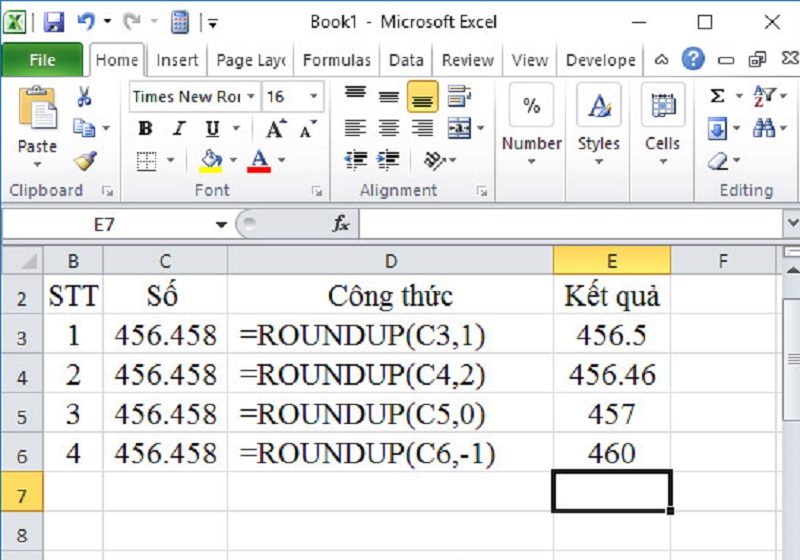
Trong đó, Num_digits quyết định vị trí cần làm tròn. Nếu Num_digits bằng 0, số sẽ được làm tròn đến số nguyên gần nhất nhưng luôn là số lớn hơn. Khi Num_digits lớn hơn 0, ví dụ là 1, số sẽ được làm tròn lên đến một chữ số thập phân. Ngược lại, nếu Num_digits âm, hàm sẽ làm tròn lên về phía bên trái dấu thập phân, như đến hàng chục hay trăm.
Chẳng hạn, =ROUNDUP(123459.56789, 0) sẽ cho kết quả là 123460. Bạn chỉ cần mở file Excel, nhập công thức với số cần xử lý và tham số Num_digits phù hợp là đã có ngay kết quả chính xác. Hàm này đặc biệt phù hợp trong các tính toán tài chính hoặc khoa học, nơi cần ước lượng dư ra để đảm bảo an toàn.
Trong Excel, khi cần làm tròn số nguyên, bạn có thể sử dụng một số hàm cơ bản và hiệu quả. Hàm ROUND là lựa chọn phổ biến nhất với cú pháp =ROUND(Number, Num_digits). Bạn chỉ cần mở file, nhập công thức vào ô mong muốn, chọn số cần làm tròn và chỉ định Num_digits.
Để làm tròn thành số nguyên, bạn đặt Num_digits = 0. Khi đó, hệ thống sẽ tự động làm tròn tới số nguyên gần nhất. Ví dụ, =ROUND(4.7892,0) sẽ cho kết quả là 5. Hàm này rất linh hoạt, có thể kết hợp với các hàm khác như SUM để tính toán nhanh chóng.
Ngoài ROUND, bạn còn có các lựa chọn khác. Hàm ROUNDUP sẽ luôn làm tròn lên, rất hữu ích trong một số tính toán đặc thù. Trong khi đó, hàm INT có chức năng làm tròn một số bất kỳ xuống thành số nguyên. Việc nắm vững các hàm này giúp bạn xử lý bảng tính chuyên nghiệp và chính xác hơn rất nhiều.
Trong Excel, việc làm tròn số theo quy tắc 0.5 lên 1 có thể thực hiện bằng nhiều hàm khác nhau, tùy theo nhu cầu cụ thể của bạn. Nếu bạn muốn luôn luôn làm tròn lên, tức là bất kể phần thập phân là bao nhiêu, số 4.1 hay 4.4 cũng sẽ thành 5, thì hàm ROUNDUP chính là công cụ phù hợp. Bạn chỉ cần nhập cú pháp =ROUNDUP(số_cần_làm_tròn, 0) là đã có ngay kết quả.
Tuy nhiên, nếu bạn cần một quy tắc làm tròn thông dụng hơn, đó là chỉ làm tròn lên khi phần thập phân từ 0.5 trở lên, thì hàm ROUND tiêu chuẩn sẽ đáp ứng tốt. Ví dụ, =ROUND(4.5,0) cho kết quả 5, còn =ROUND(4.4,0) sẽ cho kết quả 4. Đây chính là cách làm tròn “nửa lên” mà chúng ta thường gặp.
Để linh hoạt hơn, bạn có thể khám phá hàm MROUND, hàm này làm tròn số đến bội số gần nhất mà bạn chỉ định. Chẳng hạn, =MROUND(4.25, 0.5) sẽ cho ra 4.5, rất hữu ích khi cần làm tròn theo các bước nhảy 0.5. Hiểu rõ sự khác biệt giữa các hàm này giúp bạn xử lý số liệu một cách chính xác và hiệu quả nhất.
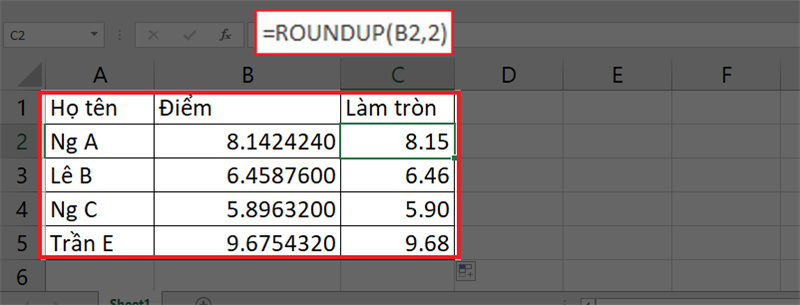
Khi làm việc với Excel, việc làm tròn số là thao tác rất phổ biến. Trong số các hàm hỗ trợ, ROUNDUP là một công cụ mạnh mẽ dùng để làm tròn một số lên, ra xa số 0. Cú pháp của hàm rất đơn giản: =ROUNDUP(Number, Num_digits).
Bạn chỉ cần mở file Excel và nhập hàm này vào ô tính. Trong đó, “Number” là con số bạn cần làm tròn, có thể nhập trực tiếp hoặc tham chiếu đến một ô khác. Còn “Num_digits” chính là số chữ số thập phân bạn muốn giữ lại sau dấu phẩy.
Ví dụ, với công thức =ROUNDUP(3.275, 1), kết quả sẽ là 3.3. Số 3.275 được làm tròn lên đến một chữ số thập phân. Điều này rất hữu ích trong các báo cáo tài chính hay thống kê, khi bạn luôn cần ước lượng dư ra một chút để đảm bảo an toàn. Hãy thử áp dụng ngay để thấy sự tiện lợi của nó nhé!

Trong Excel, khi cần làm tròn một số lên, tức là ra xa số 0, bạn sẽ cần đến hàm ROUNDUP. Hàm này rất hữu ích trong các tình huống như tính toán chi phí, nơi bạn luôn muốn làm tròn lên để đảm bảo ngân sách.
Cú pháp của hàm rất đơn giản: =ROUNDUP(Number, Num_digits). Trong đó, “Number” là số bạn muốn làm tròn, còn “Num_digits” xác định số chữ số thập phân cần giữ lại. Ví dụ, =ROUNDUP(3.275, 1) sẽ cho kết quả là 3.3, làm tròn lên đến một chữ số sau dấu phẩy.
Nếu bạn đặt Num_digits là 0, số sẽ được làm tròn lên đến số nguyên gần nhất. Chẳng hạn, =ROUNDUP(3.2, 0) sẽ trả về 4. Ngược lại, nếu Num_digits là số âm, việc làm tròn sẽ thực hiện về phía bên trái dấu thập phân.
Như vậy, chỉ với vài thao tác nhập hàm cơ bản, bạn đã có thể kiểm soát cách làm tròn số theo ý muốn một cách chính xác và nhanh chóng, phục vụ hiệu quả cho công việc tính toán hàng ngày.
Vậy là chúng ta đã cùng nhau khám phá khá nhiều cách để làm chủ những con số trong Excel, từ những hàm cơ bản như ROUND đến những trường hợp đặc biệt như làm tròn lên 0.5, làm tròn theo hàng nghìn hay xử lý số tiền. Hi vọng những chia sẻ này sẽ trở thành công cụ đắc lực, giúp bạn xử lý bảng tính một cách chuyên nghiệp và chính xác hơn. Hãy thực hành thường xuyên để thành thạo và áp dụng linh hoạt vào công việc thực tế của mình nhé. Chúc bạn thành công!




