Physical Address
304 North Cardinal St.
Dorchester Center, MA 02124
Physical Address
304 North Cardinal St.
Dorchester Center, MA 02124
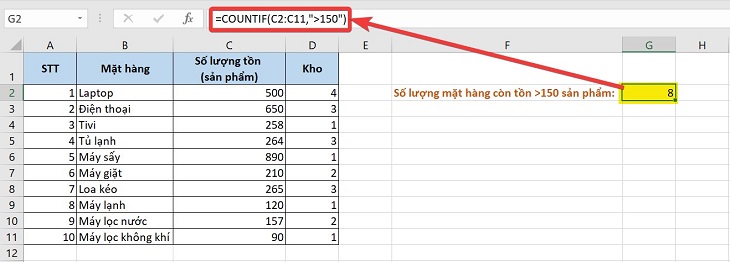
Bạn có bao giờ cảm thấy “choáng ngợp” khi phải đếm thủ công một danh sách dài dằng dặc trong Excel chưa? Từ một bảng chấm công với hàng trăm nhân viên, đến một sheet báo cáo doanh số chi chít số liệu, việc đếm từng ô một không chỉ tốn thời gian mà còn dễ sai sót. May mắn thay, Excel có những “trợ thủ đắc lực” giúp chúng ta làm điều này một cách nhanh chóng và chính xác chỉ bằng vài cú click. Trong bài viết này, mình sẽ cùng bạn khám phá ba người bạn đồng hành quen thuộc nhưng cực kỳ hữu ích: hàm COUNT, COUNTIF và COUNTA. Hiểu rõ cách dùng của chúng, công việc thống kê, tổng hợp số liệu của bạn sẽ trở nên nhẹ nhàng hơn rất nhiều!
Trong Excel, khi cần thống kê nhanh số lượng dữ liệu, hàm COUNT là một công cụ đơn giản nhưng vô cùng hữu ích. Về cơ bản, đây là một hàm thống kê dùng để đếm số ô chứa giá trị số trong một vùng dữ liệu bạn chỉ định. Cú pháp của hàm rất dễ nhớ: =COUNT(value1, [value2],…), trong đó các đối số có thể là ô đơn lẻ, một dãy ô hoặc nhiều dãy ô khác nhau.
Điểm đặc trưng của hàm COUNT là nó chỉ đếm các ô có chứa số. Điều này có nghĩa là các ô trống, ô chứa văn bản hay ngày tháng đều sẽ bị bỏ qua trong phép đếm này. Chẳng hạn, nếu dãy A1:A5 lần lượt là 5, chữ “A”, 10, ô trống và 3, thì kết quả =COUNT(A1:A5) sẽ trả về là 3, tương ứng với ba ô chứa số 5, 10 và 3.
Chính vì tính chất này, bạn cần phân biệt rõ hàm COUNT với hàm COUNTA – người anh em thường xuyên đi cùng. Trong khi COUNT chỉ quan tâm đến số, thì COUNTA lại đếm tất cả các ô không trống, bất kể đó là số, chữ, ngày tháng hay giá trị logic. Hiểu rõ sự khác biệt này giúp bạn lựa chọn đúng công cụ cho từng tình huống cụ thể, từ việc đếm số sinh viên có điểm đến tổng số mặt hàng trong một danh sách.
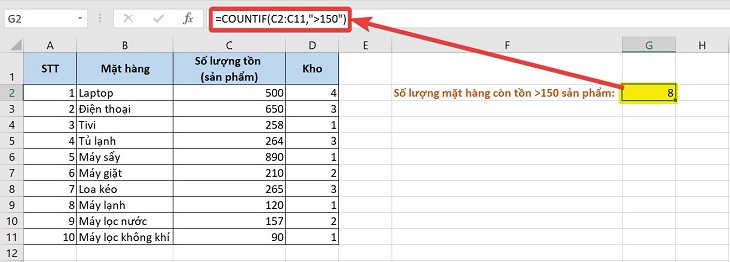
Hàm COUNTIF là một trong những công cụ thống kê đắc lực và được sử dụng phổ biến nhất trong Excel. Về cơ bản, đây là hàm đếm có điều kiện, giúp bạn nhanh chóng đếm số ô trong một vùng dữ liệu cụ thể đáp ứng một tiêu chí mà bạn đặt ra.
Cú pháp của hàm rất đơn giản: =COUNTIF(vùng_ô_cần_đếm, điều_kiện). Bạn có thể dùng nó để đếm số lần một từ khóa như “Xoài” xuất hiện, hoặc đếm các giá trị thỏa mãn điều kiện số học như “>5”. Lưu ý quan trọng là các điều kiện dạng văn bản hoặc so sánh phải được đặt trong dấu ngoặc kép.
Tuy mạnh mẽ, hàm COUNTIF có một hạn chế cần biết: nó sẽ trả về kết quả sai nếu dùng để khớp các chuỗi văn bản dài hơn 255 ký tự. Trong những trường hợp đặc biệt này, bạn cần kết hợp với các hàm khác như CONCATENATE. Hiểu rõ cách dùng và giới hạn của COUNTIF sẽ giúp bạn khai thác Excel hiệu quả hơn trong công việc hàng ngày.
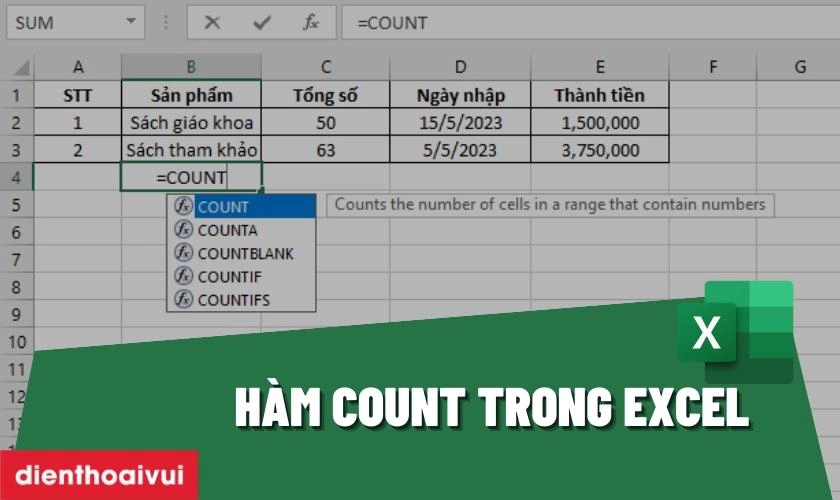
Trong bộ công cụ thống kê của Excel, hàm COUNTA là một trợ thủ đắc lực khi bạn cần đếm nhanh số ô có chứa dữ liệu. Khác với hàm COUNT chỉ đếm các ô chứa số, COUNTA có phạm vi rộng hơn nhiều.
Nó sẽ đếm tất cả các ô không trống trong phạm vi bạn chỉ định, bao gồm cả chữ, số, ngày tháng, giá trị logic và thậm chí cả các thông báo lỗi. Điều này giúp bạn nhanh chóng tổng hợp và kiểm tra xem có bao nhiêu ô thực sự chứa thông tin.
Cách sử dụng hàm này cũng rất đơn giản. Bạn chỉ cần xác định vùng dữ liệu cần đếm, chẳng hạn từ B2 đến D6, và nhập công thức =COUNTA(B2:D6). Kết quả sẽ hiển thị ngay tổng số ô có dữ liệu trong vùng đó.
Vì vậy, nếu bạn cần một công cụ linh hoạt để đếm mọi loại giá trị, COUNTA chính là lựa chọn phù hợp. Nó tiết kiệm thời gian và giúp xử lý dữ liệu một cách hiệu quả và chính xác nhất.
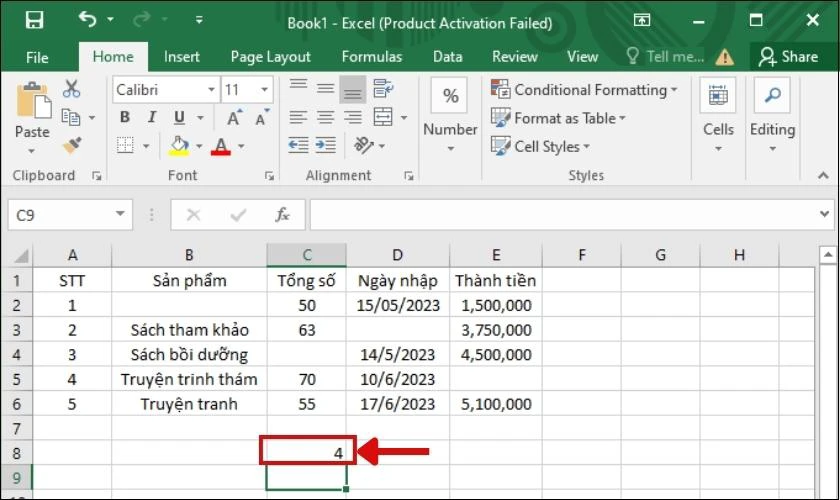
Như vậy, chúng ta đã cùng nhau tìm hiểu ba trợ thủ đắc lực cho việc đếm dữ liệu trong Excel: COUNT, COUNTIF và COUNTA. Mỗi hàm đều có một “siêu năng lực” riêng, từ đếm những con số thuần túy, đến đếm có điều kiện và đếm mọi ô có chứa nội dung. Hiểu rõ sự khác biệt này chính là chìa khóa để bạn xử lý bảng tính nhanh chóng và chính xác hơn. Hãy bắt đầu áp dụng ngay vào công việc của mình, bạn sẽ thấy Excel trở nên “dễ thở” và hiệu quả hơn rất nhiều đấy!




